Respuesta corta: el programa más fácil para grabar clips de The Outlast Trials es una app que graba una prueba completa por sí sola mientras está abierta.
Los momentos que quieres guardar en este juego, una puerta de locker que se abre de golpe o un perseguidor que sale al fondo del pasillo mientras todos gritan y se dispersan, llegan sin aviso, y nadie se acuerda del atajo de guardado en ese segundo.
Las herramientas que guardan los últimos treinta y tantos segundos (Instant Replay de NVIDIA app, Xbox Game Bar, la tecla de clip de Medal, el búfer de repetición de OBS) solo le dan el clip a quien mantuvo la calma para presionar la tecla, mientras que con la grabación de sesión puedes recorrer el material y elegir el momento cuando termina la prueba.
DOR es una app gratuita para Windows que detecta The Outlast Trials al abrirlo y graba desde que inicia hasta que sale, así que lo único que haces es cortar el grito desde My Clips.
La tabla de abajo compara cómo guarda cada herramienta un momento y a qué poner atención en este juego, y después van los pasos para convertir una reacción en un clip vertical 9:16. Todo corresponde a noviembre de 2026.
Veredicto: grabación de sesión si no quieres perderte un grito, guardado de replay si solo quieres clips cortos
Hay una pregunta que decide: ¿puedes presionar una tecla justo cuando pasa algo aterrador? The Outlast Trials es un juego de terror cooperativo que puedes jugar solo o en equipo de 2, 3 o 4 (según su página de Steam), y cuando cae un susto, tus manos se van a gritar antes que al teclado.
Si ya te arrepentiste de momentos perdidos, la grabación de sesión completa de DOR te conviene más; si solo quieres guardar momentos cortos y usar poco almacenamiento, una herramienta de guardado de replay encaja mejor.
Cómo funciona el guardado de replay se explica en cómo hacer clips de los últimos segundos, y las diferencias entre Medal y NVIDIA app están en Medal vs NVIDIA ShadowPlay. El terror suma dos cosas que revisar. La primera es el audio.
Un clip de reacción vive de los gritos y la charla, así que comprueba desde tu primera partida cómo captura la herramienta el sonido del juego y tu micrófono. DOR graba el sonido del juego y tu micrófono juntos en una sola pista. La segunda son las escenas oscuras.
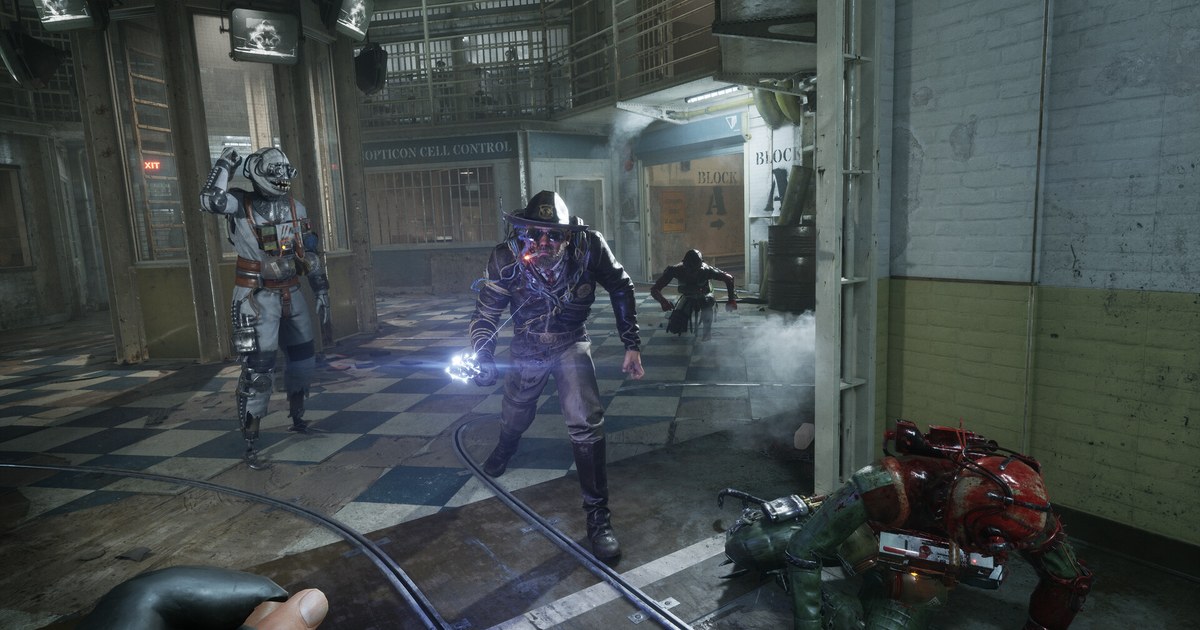
Este juego está lleno de pasillos en penumbra y haces de linterna, y grabar con poca calidad tiende a convertir las zonas negras en bloques. Mantén la resolución de grabación en 1080p y haz zoom a una escena oscura desde tu primera partida.
Grabar la sesión ocupa más espacio, pero DOR solo borra los videos más antiguos cuando se supera el espacio total asignado a las grabaciones de partidas (5 GB por defecto), y conserva las grabaciones recientes y los videos a los que les diste like.
Herramientas para hacer clips de The Outlast Trials, comparadas (a noviembre de 2026)
| Herramienta | Cómo conserva el grito | Qué debes saber en The Outlast Trials |
|---|---|---|
| NVIDIA app Instant Replay | Mientras está activo recuerda el tramo reciente y solo guarda cuando presionas el atajo | Pensada para tarjetas GeForce RTX; configura una duración generosa para que, si presionas tarde después de un susto, aún lo capture |
| Xbox Game Bar | Con la grabación en segundo plano activada, un atajo guarda por defecto los últimos 30 segundos | Viene integrada en Windows, sin instalar nada; cambia la duración en Configuración > Juegos > Capturas |
| Steam Game Recording | La grabación en segundo plano sigue sobrescribiendo dentro del límite de disco que configures | Convierte en clips los momentos que quieras y expórtalos si necesitas un mp4 |
| Medal | La tecla de clip guarda una duración fija y además hay un modo de grabación de sesión completa | Captura el audio del juego, el micrófono y Discord en pistas separadas y crea enlaces para compartir |
| Búfer de repetición de OBS Studio | Deja activado el búfer de repetición y presiona el atajo para conservar el último tramo | Gratis y de código abierto; tú ajustas la salida para que las escenas oscuras se vean bien |
| DOR | Detecta The Outlast Trials y graba automáticamente la sesión completa, de inicio a cierre | App gratuita que graba sola mientras está abierta; corta los gritos en My Clips y guárdalos sin marca de agua |
Qué revisar antes de elegir un programa de clips para The Outlast Trials
- Pensé si puedo presionar una tecla justo cuando cae un susto
- Probé una partida para confirmar que las voces de mis amigos y mi micrófono quedan en la grabación
- Hice zoom a una escena oscura de un pasillo desde mi primera partida para ver que no se vea borrosa
- Confirmé que tengo almacenamiento suficiente para grabar varias pruebas como sesiones completas
- Revisé cómo subir videos de juegos sin perder calidad para que las escenas oscuras sobrevivan a la subida
Cómo convertir un grito en The Outlast Trials en un clip
- 1Inicia DOR antes de abrir el juegoInstala DOR y déjalo abierto; luego abre The Outlast Trials y detectará el juego y empezará a grabar automáticamente. No hay botón de grabar que presionar ni atajo que memorizar, así que puedes concentrarte en esconderte y correr.
- 2Revisa el audio y las escenas oscuras en tu primera partidaDespués de una prueba corta, abre el video en My Clips y confirma que se oyen el sonido del juego, tu micrófono y tus amigos. Si hablan por Discord, lee también cómo grabar el audio de una llamada de Discord. Si las escenas oscuras de pasillos se ven borrosas, comprueba que tu resolución de grabación sea 1080p.
- 3Encuentra el grito después de la pruebaCuando termina la sesión, la grabación queda en My Clips. Salta al momento en que apareció un perseguidor, al locker donde te atraparon o a la carrera final hacia la salida, y marca el rango con unos segundos extra a cada lado.
- 4Corta el clip de reacción en 9:16Recorta y guarda en 16:9, 9:16 o 1:1 dentro de la app. Para un clip de reacción que irá a Shorts o TikTok, elige 9:16, y mira cómo convertir gameplay en YouTube Shorts para consejos de encuadre.
- 5Une escenas y compártelasEn DOR Studio (dor.gg/studio), junta varios clips, agrega texto, BGM y plantillas de efectos como Shake Zoom, y luego exporta un mp4 o comparte un enlace de dor.gg. Los consejos para enviárselo a tus amigos están en cómo compartir videos de The Outlast Trials.
Deja DOR abierto y The Outlast Trials se graba solo
DOR es una app gratuita de grabación de juegos para Windows. Cuando abres The Outlast Trials, detecta el juego y graba la sesión completa desde el inicio hasta el cierre, y la grabación se junta en My Clips dentro de la app.
Como nunca tienes que presionar un atajo, hasta el momento en que huiste gritando queda en video. Corta las escenas que quieras en 16:9, 9:16 o 1:1 dentro de la app, y usa DOR Studio para unir varias escenas o agregar texto, BGM y plantillas de efectos.
La calidad de grabación gratuita te deja elegir 720p o 1080p a 30 o 60 fps, y en tarjetas gráficas NVIDIA compatibles, como la serie RTX, DOR graba con codificación por hardware NVENC. Exporta el resultado como mp4 o compártelo como enlace de dor.gg, y graba, edita y comparte sin marca de agua.

