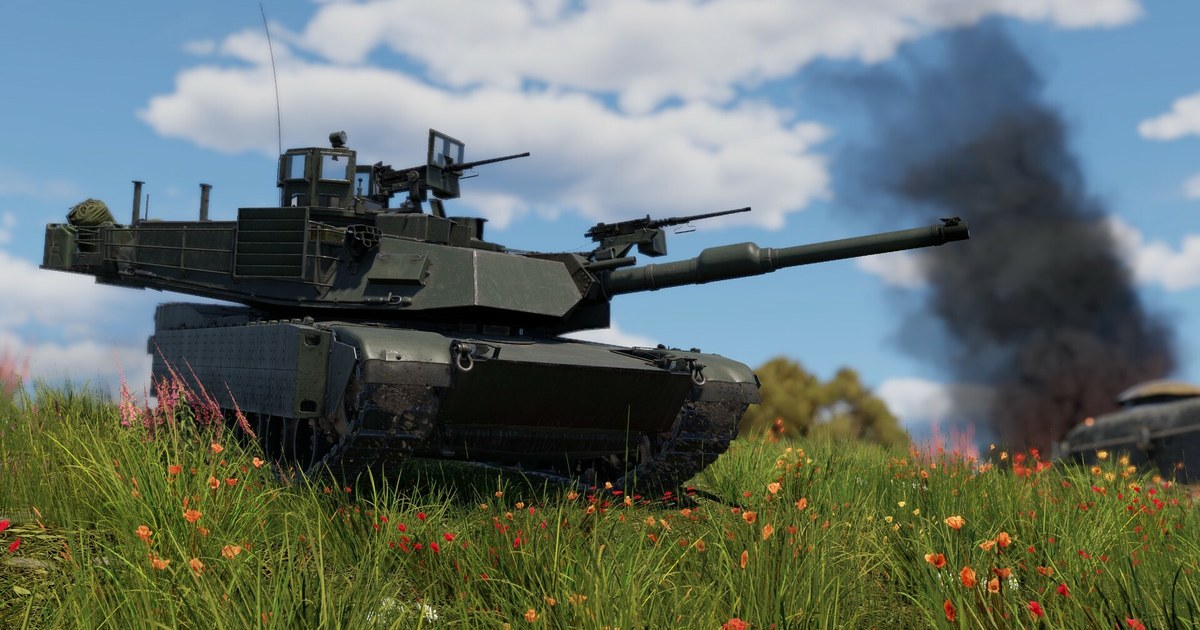

Así se ven los replays de War Thunder. Abre la partida que acabas de terminar desde Community > Replays, arriba a la izquierda del hangar, y usa los replays de servidor del sitio oficial cuando quieras ver desde dónde disparó un enemigo o buscar la partida de otro jugador.
Los dos tipos de replay dejan de abrir después de un parche grande, así que la forma más segura de conservar una batalla a largo plazo es en video.
Si dejas DOR abierto y lanzas War Thunder, todo, desde que arranca el juego hasta que lo cierras, se graba automáticamente, y la grabación queda como un video mp4 que puedes volver a ver sin importar qué parche venga después.
Esta guía se basa en la versión de PC (Windows) a 29 de noviembre de 2026 y explica la diferencia entre replays de cliente y de servidor, dónde se guardan, cómo configurar el rebobinado y qué hacer cuando los replays no abren después de un parche.
En resumen: replays de cliente para revisar tu partida, replays de servidor para ver exactamente qué pasó
Elige el tipo de replay según lo que quieras comprobar. Un replay de cliente se crea en tu PC cuando sales de una partida o de una batalla personalizada, y puedes abrirlo directo desde el hangar, así que es la opción más rápida.
Como se graba a partir de lo que recibió tu propio juego, la wiki oficial señala que puede faltarle algo de información de la batalla.
Un replay de servidor lo graba el servidor en cada partida, así que puedes ver la batalla desde la perspectiva de cualquier jugador y buscar partidas de otras personas por apodo en el sitio oficial. Cuando reportas un bug, un replay de servidor se envía como enlace y no como archivo.
Así que usa los replays de cliente para repasar rápido tu juego, y los de servidor cuando necesites verificar algo con precisión, como un impacto, o quieras ver la partida de otro jugador.
Cómo ver replays de War Thunder
- 1Abre los replays de cliente en el hangarEn el hangar, abre el menú Community en la esquina superior izquierda y elige Replays. Tus replays aparecen del más reciente al más antiguo, así que la partida que acabas de terminar está arriba. Ponle otro nombre a las partidas que quieras volver a ver para encontrarlas fácil en la lista. Un replay de cliente se crea cuando sales de la partida, así que abre la lista después de ver los resultados de la batalla y volver al hangar.
- 2Abre la carpeta donde se guardan los replaysPulsa el botón de carpeta en la parte inferior izquierda de la lista de replays para abrir en el Explorador de archivos la carpeta donde se guardan. Los archivos de replay usan la extensión .wrpl y se acumulan en la carpeta Replays dentro de la carpeta de instalación del juego. Estos archivos son datos del juego, no videos, así que al hacerles doble clic no se reproduce nada; hay que abrirlos desde la lista de replays del juego. Pasarlos a otra PC no sirve si salió un parche grande después de la partida.
- 3Activa la grabación de snapshots para rebobinarNormalmente los replays de War Thunder solo avanzan. Desde la actualización Danger Zone de 2022, al activar la grabación de snapshots en las opciones se colocan puntos de guardado a lo largo del replay para que puedas saltar adelante y atrás en la barra de reproducción. Esta opción viene desactivada por defecto y puedes elegir un intervalo de 10, 30, 60 o 120 segundos. Los replays creados antes de activarla siguen avanzando solo hacia adelante, y en PC menos potentes puede haber caídas breves de fotogramas en batallas intensas.
- 4Encuentra los replays de servidorAbre la pestaña de mensajes en la parte inferior derecha del hangar, haz clic en una batalla y elige View Server Replay para abrir el replay de servidor de esa partida en tu navegador. También puedes iniciar sesión en el sitio oficial e ir a la página de replays. Marca Find replays with my participation para ver solo tus partidas, o escribe un apodo en el campo de usuario para encontrar las partidas de ese jugador, y filtra por modo Arcade, Realistic o Simulator, tipo de batalla y aviones o vehículos terrestres. Haz clic en watch replay y luego vuelve al juego con Alt+Tab para reproducirlo.
- 5Guarda las batallas en video antes de un parcheLa wiki oficial indica que un parche grande invalida todos los replays de cliente y de servidor. Guarda en video cualquier batalla que quieras conservar antes de que llegue el parche. Si juegas War Thunder con DOR abierto, todo, desde que lo abres hasta que sales, se graba automáticamente y se junta como videos mp4 en My Clips, y puedes recortar y guardar solo las escenas que quieras.
Replays de cliente y de servidor de War Thunder (a 29 de noviembre de 2026)
| Tema | Replay de cliente | Replay de servidor |
|---|---|---|
| Cuándo se crea | En tu PC cuando sales de una partida o de una batalla personalizada | En el servidor, en cada partida |
| Cómo se graba | Desde tu propio juego, así que puede faltar información | Lo graba el servidor y se puede ver desde la perspectiva de cualquier jugador |
| Dónde se abre | Community > Replays, arriba a la izquierda del hangar | Una batalla en la pestaña de mensajes, abajo a la derecha del hangar, o la página de replays del sitio oficial |
| Partidas de otros jugadores | Solo tus propias partidas creadas en tu PC | Búsqueda por apodo en el sitio oficial |
| Rebobinar | Solo replays grabados con los snapshots activados en las opciones | El rebobinado con snapshots es solo para replays de cliente |
| Almacenamiento | Archivo .wrpl; abre la carpeta con el botón de carpeta abajo a la izquierda de la lista | Se comparte como enlace (copy link) y no como archivo |
| Después de un parche grande | No abre | No abre |
Qué revisar cuando falta un replay
- La partida que buscas se jugó después del último parche grande
- Abriste la lista de replays después de salir de la partida y volver al hangar
- Si necesitas rebobinar, la grabación de snapshots está activada en las opciones
- Para ver desde otro punto de vista o la partida de otro jugador, buscaste en los replays de servidor del sitio oficial
- Tu reporte de bug incluye el replay (un enlace en el caso de los replays de servidor) y la hora en que ocurrió el problema
Guarda tus batallas de War Thunder en video con DOR
DOR es una app gratuita para Windows. Cuando inicias War Thunder, detecta el juego automáticamente y graba toda la sesión desde que abres el juego hasta que sales, y las grabaciones se juntan en My Clips dentro de la app.
A diferencia de los replays, son videos mp4, así que siguen reproduciéndose después de un parche grande.
Las escenas que valen la pena, como ese obús que detonó el almacén de munición o una baja en un combate aéreo, se pueden recortar en la app y guardar en 16:9, 9:16 o 1:1, y en DOR Studio (dor.gg/studio) puedes combinar varias escenas, añadir texto y música de fondo (BGM) y exportar sin marca de agua.
La versión gratuita te deja elegir 720p o 1080p a 30 o 60 fps, con 1080p a 30 fps por defecto. Para mandar las escenas guardadas a tu escuadrón, revisa cómo compartir videos de bajas de War Thunder, y para grabar de forma estable sesiones que duran horas, consulta grabar partidas largas sin tirones.

