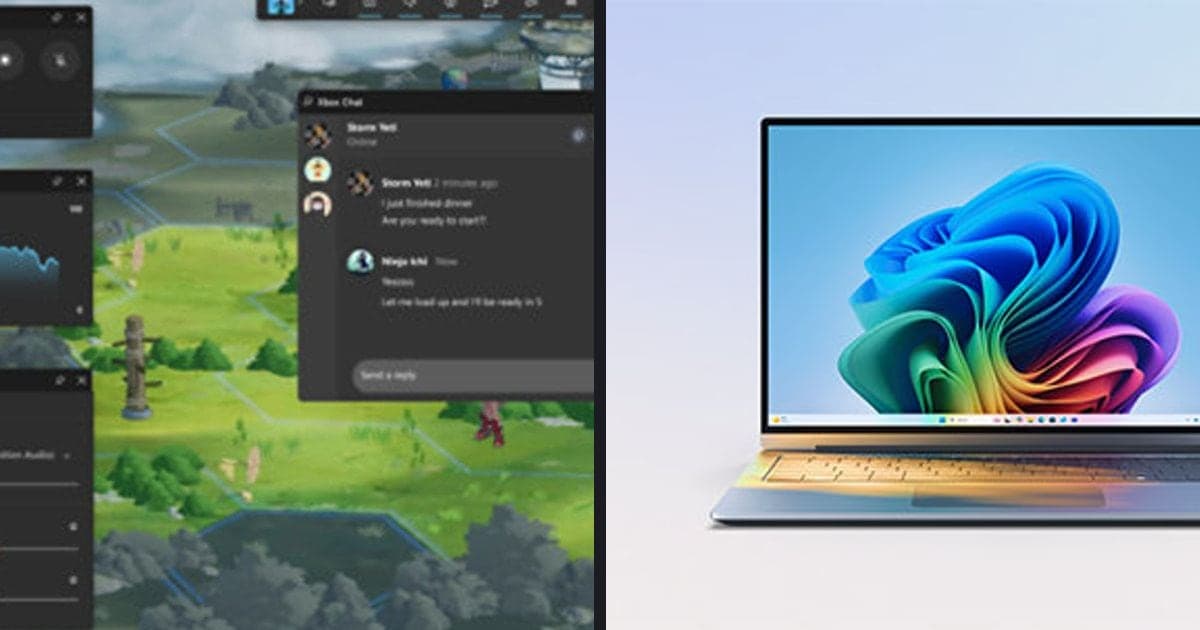
El Modo de juego está en la página Juegos de la app Configuración de Windows, y la documentación de Microsoft dice que le da al juego acceso exclusivo o prioritario a los recursos de hardware, pero ninguna página oficial indica cuántos FPS agrega. Por eso, dejarlo activado o desactivado depende de cuántas otras cosas corren en tu PC, y la respuesta honesta es revisar en qué estado está y comparar tú mismo ambas opciones. Todo lo de esta guía se verificó con las páginas oficiales de Microsoft el 30 de septiembre de 2026. La ubicación sale de la descripción que hace Microsoft de la app Configuración, y la explicación de la función, de un artículo para desarrolladores de Windows 10. Si tus FPS bajan sobre todo cuando grabas, revisa también cómo arreglar las caídas de FPS al grabar juegos.
Respuesta corta: ninguna página oficial promete más velocidad
La documentación oficial confirma tres cosas. Primero, el artículo de soporte de Windows dice que la página Juegos incluye los ajustes de la barra de juego, el modo de juego y la transmisión de juegos. Segundo, el artículo sobre el Modo de juego en Microsoft Learn explica que la función le da al juego acceso exclusivo o prioritario a los recursos de hardware, lo que le ayuda a alcanzar sus metas de rendimiento de forma más constante. Tercero, ese mismo artículo dice que la mejora de rendimiento está directamente relacionada con la cantidad e impacto de otras actividades que corren en el equipo. Lo que no vas a encontrar en ninguna página oficial es un porcentaje ni una ganancia de FPS garantizada. Así que en una PC con poco corriendo en segundo plano la diferencia puede ser pequeña, y puede pesar más mientras más cosas estén abiertas a la vez. El segundo y el tercer punto vienen de un artículo archivado para desarrolladores de Windows 10, así que no voy a afirmar que Windows 11 se comporte exactamente igual. Si lo que te preocupa es la respuesta de los controles más que los FPS, cómo reducir el input lag en juegos cubre otros factores.
Cómo revisar el Modo de juego en Configuración
- 1Abre la app Configuración de WindowsAbre la app Configuración de Windows. El artículo de soporte de Microsoft sobre cómo explorar la Configuración de Windows describe cómo está organizada esta app, y las opciones de juegos forman parte de ella.
- 2Entra a la página JuegosEn Configuración, abre la página Juegos. El artículo oficial dice que esta página incluye los ajustes de la barra de juego, el modo de juego y la transmisión de juegos, y eso se verificó el 30 de septiembre de 2026.
- 3Revisa el estado actual del Modo de juegoBusca la opción Modo de juego en esa página y fíjate si ahora está activada o desactivada. El nombre exacto del interruptor y su texto de ayuda no se pudieron confirmar en una página específica de Microsoft, así que guíate por lo que muestra tu pantalla. Tampoco encontré una página de Microsoft que confirme el valor predeterminado en Windows 11, por eso verlo directamente es lo más seguro.
- 4Toma una referencia antes de cambiar algoEn el mismo juego, el mismo mapa o escena y la misma configuración gráfica, anota cómo se comportan los FPS con el método que uses normalmente. Como la documentación no da una cifra fija, la única forma de saber la diferencia en tu PC es comparar tú mismo el antes y el después.
- 5Cámbialo y compara en las mismas condicionesCambia la opción y repite la misma prueba. El artículo de Microsoft dice que los recursos exclusivos requieren que la app esté en primer plano y con el foco, y que los recursos de CPU se pueden recuperar cuando pierde el foco, así que mantén la ventana del juego al frente durante la comparación. Si no cambia nada, también es un resultado válido y puedes dejarlo como estaba.
Qué respalda cada afirmación y hasta dónde llega esta guía
| Punto | Lo que dice la documentación oficial | Cómo lo usa esta guía |
|---|---|---|
| Dónde está | La página Juegos de Configuración incluye los ajustes de la barra de juego, el modo de juego y la transmisión de juegos | Solo se indica la opción Modo de juego en Configuración > Juegos |
| Qué hace | Le da al juego acceso exclusivo o prioritario a los recursos de hardware para cumplir sus metas de rendimiento de forma más constante | La descripción viene de un artículo archivado para desarrolladores de Windows 10 |
| Tamaño del efecto | La mejora de rendimiento está directamente relacionada con la cantidad e impacto de otras actividades en el equipo | La documentación no da una cifra de FPS, así que aquí tampoco se da |
| Condición | La app debe estar en primer plano y con el foco, y los recursos de CPU se pueden recuperar si pierde el foco | Por eso conviene mantener la ventana del juego al frente durante la prueba |
| Comportamiento predeterminado | En Windows 10 funciona de forma predeterminada en la mayoría de los juegos de Windows sin que el usuario o el desarrollador hagan nada | El valor predeterminado de Windows 11 no se confirmó, así que revísalo en Configuración |
| Ajuste relacionado | Las optimizaciones para juegos en ventana (Configuración > Sistema > Pantalla > Gráficos) son un ajuste aparte | Aplica a juegos DirectX 10/11 en modo ventana y no se explica a detalle |
Si no notas ninguna diferencia
- Confirma que de verdad encontraste la opción Modo de juego en la página Juegos y viste su estado actual
- Si los nombres de los menús en tu pantalla no coinciden con esta guía, revisa el texto en el artículo de soporte de Microsoft en el idioma de tu Windows
- Confirma que comparaste el antes y el después en el mismo juego, la misma escena y la misma configuración gráfica
- Confirma que la ventana del juego mantuvo el foco durante la comparación y que no cambiaste de ventana seguido
- Si el juego usa DirectX 10/11 en modo ventana o sin bordes, revisa también el ajuste aparte de optimizaciones para juegos en ventana
Dónde se cruzan el Modo de juego y la grabación de partidas
Ninguna fuente oficial que pude revisar dice que el Modo de juego cambie la calidad o la carga de la grabación, así que no voy a afirmarlo. Lo que sí está claro es que Microsoft relaciona el efecto con las otras actividades que corren en el equipo, y una app de grabación es una más mientras juegas. DOR es una app gratuita de grabación para escritorio de Windows: detecta automáticamente los juegos compatibles, guarda la partida completa en mp4 y usa por defecto codificación por hardware NVENC en tarjetas gráficas NVIDIA. También puede capturar el audio del juego y tu micrófono al mismo tiempo. Por ejemplo, si grabas Sudden Attack con el Modo de juego activado, DOR graba la partida completa de forma automática y puedes guardar las jugadas que quieras conservar con un atajo o recortarlas después. Si tus FPS se vuelven inestables al grabar, cómo reducir la carga de la GPU al grabar te ayuda a separar las causas.
 #Sudden Attack

