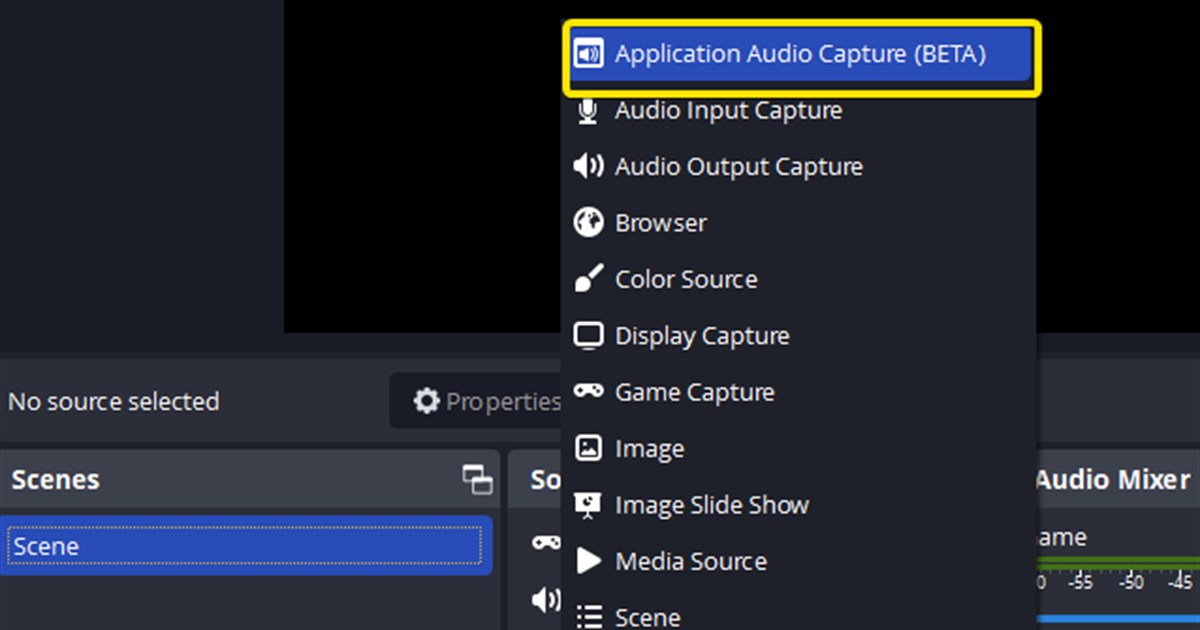

Quand l'audio du bureau manque dans OBS, cherchez où le signal s'arrête plutôt que de supprimer tous les périphériques. Vérifiez dans cet ordre : le jeu produit du son, le mélangeur OBS réagit, la source arrive sur la piste d'enregistrement choisie, et le lecteur sait lire cette piste.
Couper le diagnostic en deux grâce au vumètre
Un vumètre OBS immobile pointe vers le périphérique de capture ou la source. Un vumètre qui bouge avec un fichier muet pointe vers les Propriétés audio avancées, le choix des pistes de sortie ou le lecteur multimédia.
Sur les versions de Windows compatibles, la Capture audio d'application permet d'isoler le jeu ; désactivez l'Audio du bureau global pendant le test pour éviter un signal en double.
Choisir la vérification suivante selon le symptôme
| Symptôme | Zone probable | Vérification suivante |
|---|---|---|
| Le vumètre du mélangeur ne bouge pas | Mauvais périphérique de sortie ou mauvaise source | Paramètres > Audio et source d'application |
| Le vumètre bouge, le fichier est muet | Piste d'enregistrement non cochée | Propriétés audio avancées |
| Le son fait écho | Capture globale et capture d'application en double | Ne garder qu'une méthode de capture |
| Un seul jeu est muet | Mauvais processus ou niveau de droits | Exécutable ciblé et privilèges |
Diagnostiquer sans perdre un réglage qui fonctionne
- 1Surveillez le mélangeur OBSLancez le son du jeu et regardez si Audio du bureau ou la source d'application fait monter un vumètre vert.
- 2Désignez un périphérique précisChoisissez dans Paramètres > Audio la sortie que vous entendez réellement, ou ajoutez une Capture audio d'application pour le jeu.
- 3Supprimez la capture en doubleSi vous utilisez la capture par application, désactivez l'Audio du bureau global pendant le test pour éviter un son doublé.
- 4Faites correspondre les pistesCochez une piste dans les Propriétés audio avancées et le même numéro de piste dans Sortie, partie Enregistrement.
- 5Lisez un fichier de dix secondesEssayez un deuxième lecteur multimédia et activez les sources jeu, chat vocal et micro une par une.
Un test réussi, c'est
- Le bon vumètre du mélangeur bouge quand le jeu fait du bruit
- Une seule méthode de capture, globale ou par application, est active et choisie volontairement
- Les cases de piste de la source correspondent au numéro de piste d'enregistrement
- Le fichier de dix secondes contient le son du jeu
- Le même périphérique reste sélectionné après un redémarrage
Ce que DOR apporte à côté d'OBS
Pour réparer les sources et le routage des pistes, la méthode ci-dessus dans OBS reste la bonne. DOR est une autre façon de tester vos prochaines sessions dans un jeu compatible : il enregistre automatiquement la partie avec le son du jeu. Comparez avec le guide de l'enregistrement sans son, le guide des pistes audio séparées, les réglages de base d'OBS pour enregistrer et l'enregistrement automatique de DOR. Pour un cas d'usage concret, continuez vers la page VALORANT. Pour l'exemple d'un long match, voyez l'enregistrement automatique de PUBG.
Documentation audio officielle d'OBS Studio
Le guide officiel de la Capture audio d'application d'OBS décrit la capture par application sous Windows et déconseille de la doubler avec l'Audio du bureau global. Vérifiez la compatibilité de votre version de Windows et le comportement actuel d'OBS, et alignez les niveaux de droits quand le jeu tourne en mode administrateur.



