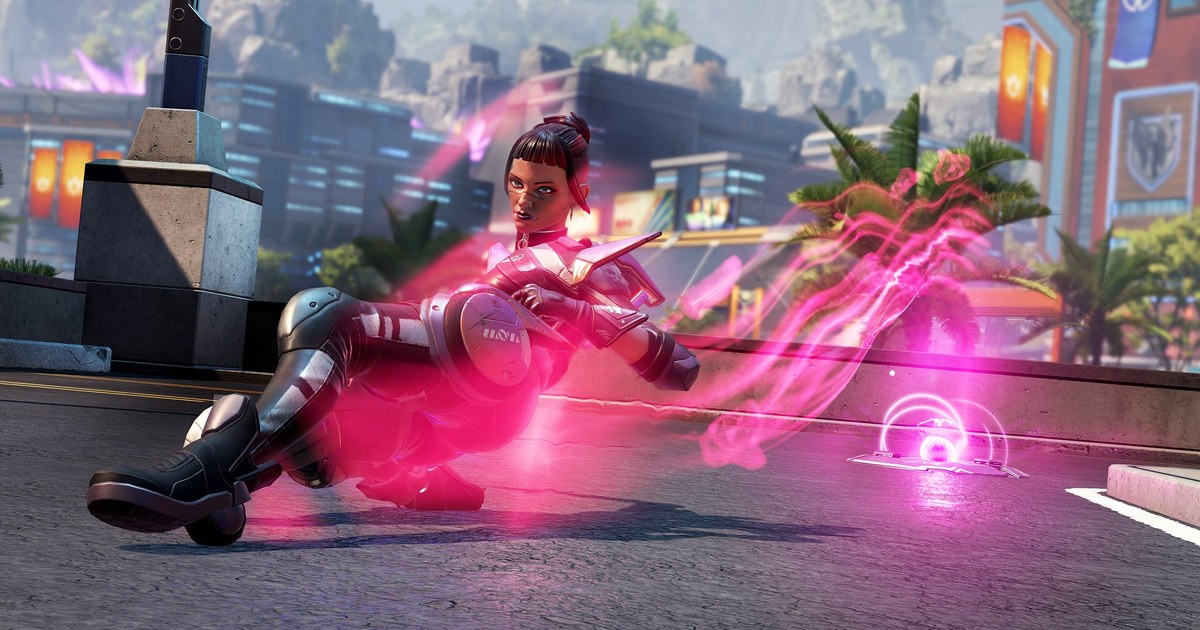
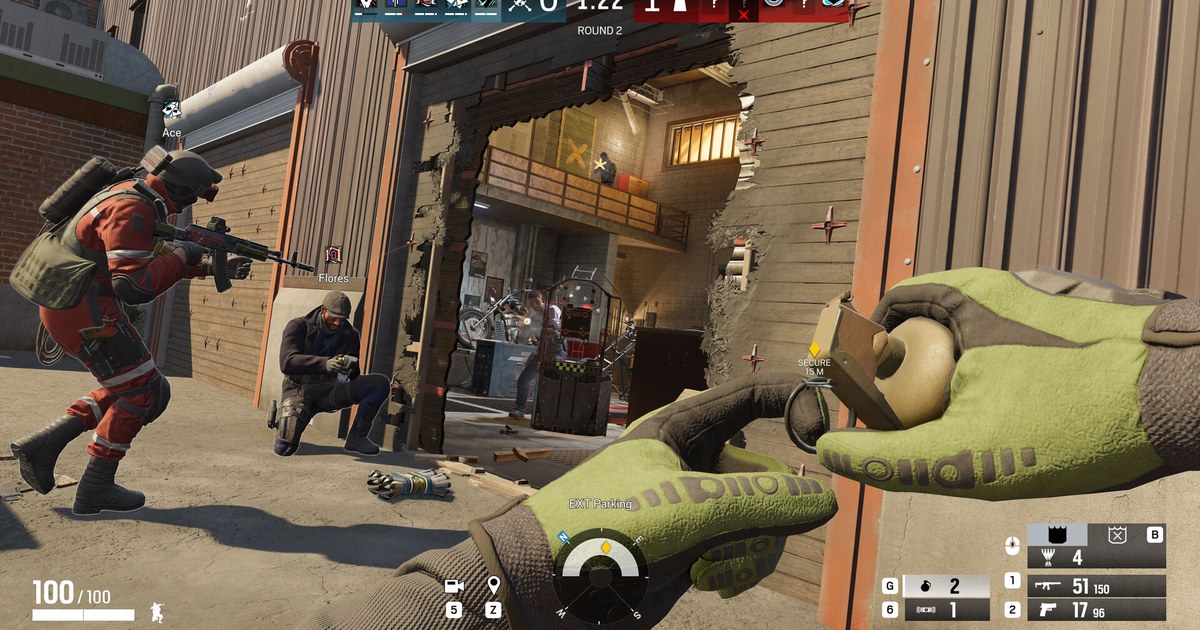
La réponse courte : installez DOR, une appli Windows gratuite, et lancez Apex Legends. DOR reconnaît le jeu et enregistre automatiquement toute la partie, et la vidéo arrive dans My Clips, dans l'appli.
Ensuite, votre seul travail est de marquer le début et la fin du moment à publier, puis de le découper.
Apex est un battle royale où la descente, le loot, les combats et le dernier cercle s'étalent sur une longue partie : activer et désactiver un enregistreur pour chaque clip fait vite rater le moment qui comptait. Sauvegarder d'abord toute la partie puis choisir les scènes ensuite règle ce problème.
Pour la méthode générale de découpage, voir comment découper ses clips de jeu ; ce guide se concentre sur le chemin qui mène d'un enregistrement de partie Apex à un clip terminé.
La solution : enregistrer toute la partie, découper les scènes ensuite
Pour enregistrer Apex Legends, un seul fonctionnement suffit : laissez l'appli enregistrer toute la partie automatiquement, puis découpez uniquement les scènes à publier une fois la partie terminée.
Vous n'avez jamais à lancer ni à arrêter l'enregistrement en plein combat, et vous gardez une vidéo, que vous ayez atteint le dernier cercle ou perdu tôt. Apex est un jeu pris en charge par DOR : il est reconnu dès son lancement. Les détails propres au jeu sont sur le hub Apex Legends.
Pour choisir vos scènes, gardez une histoire par clip : un combat, un moment de champion, découpé sur 10 à 30 secondes environ. Des clips aussi courts se publient facilement en Shorts ou en Reels et s'envoient facilement à un ami.
Les étapes pour enregistrer Apex Legends et créer des clips
- 1Installez DOR et lancez ApexInstallez DOR, puis lancez Apex Legends comme d'habitude. Le jeu est reconnu et l'enregistrement démarre, il n'y a donc aucun bouton d'enregistrement à presser. Pour votre première partie, ne touchez à aucun paramètre et jouez.
- 2Commencez avec la qualité par défautLa qualité d'enregistrement gratuite est de 720p ou 1080p en 30 ou 60 ips, avec 1080p à 30 ips par défaut. Enregistrez quelques parties avec ces réglages et gardez-les si la vidéo vous convient. Sur les cartes graphiques NVIDIA prises en charge, comme la série RTX, DOR enregistre avec l'encodage matériel NVENC.
- 3Retrouvez vos scènes dans My Clips après la partieOuvrez My Clips après la partie et vous y trouverez la vidéo complète de la partie que vous venez de jouer. Regardez-la et notez où commence un combat, où vous avez décroché la victoire de champion, ou où une poussée s'est effondrée. Deux ou trois scènes par partie suffisent en général.
- 4Découpez la plage et sauvegardez le clipRéglez le début et la fin de la scène, découpez-la dans l'appli et sauvegardez. Vous pouvez choisir le 16:9 pour le format paysage, le 9:16 pour les Shorts et les Reels, ou le 1:1 pour les publications carrées. Pour en savoir plus sur la vidéo verticale, continuez avec comment faire des vidéos de jeu verticales.
- 5Assemblez les scènes dans Studio et partagezSi vous avez plusieurs scènes, réunissez-les en une seule vidéo dans DOR Studio, sur dor.gg/studio. Ajoutez des modèles d'effets, du texte, de la BGM et du volume, puis exportez un mp4 ou partagez un lien dor.gg. L'ordre d'assemblage est détaillé dans comment assembler ses clips de jeu.
De l'enregistrement Apex au clip terminé en un coup d'œil
| Étape | Ce qu'il faut faire | Comment |
|---|---|---|
| Première fois | Installer DOR | Installez l'appli Windows gratuite et lancez Apex Legends comme d'habitude |
| Pendant la partie | Ne rien presser | Quand un jeu pris en charge se lance, DOR le reconnaît et enregistre toute la partie |
| Après la partie | Ouvrir la vidéo dans My Clips | La partie que vous venez de jouer y est sauvegardée en vidéo complète |
| Choisir une scène | Régler le début et la fin, puis découper | Découpez dans l'appli et choisissez 16:9, 9:16 ou 1:1 |
| Assembler les scènes | Les réunir dans DOR Studio | Ajoutez des modèles d'effets, du texte, de la BGM et du volume pour faire une seule vidéo |
| Publier | Exporter un mp4 ou partager un lien | Enregistrez un mp4 à publier, ou envoyez un lien dor.gg à vos amis |
À vérifier avant de publier
- L'enregistrement est sauvegardé dans My Clips en vidéo complète de la partie
- Chaque clip ne contient qu'une seule scène
- Vous avez choisi le format adapté à l'endroit où vous publiez (16:9, 9:16 ou 1:1)
- La vidéo assemblée n'est pas trop longue quand vous réunissez plusieurs scènes
- Vous avez assez d'espace de stockage (vérifiez la limite par défaut de 5 Go si besoin)
DOR pour Apex, de l'enregistrement au partage
DOR est une appli Windows gratuite d'enregistrement de jeux. Quand vous lancez un jeu pris en charge comme Apex Legends, il le reconnaît automatiquement et enregistre toute la partie, et les enregistrements sont rassemblés dans My Clips, dans l'appli.
Pour Apex, le fonctionnement consiste à choisir les scènes voulues dans la vidéo complète de la partie, puis à les découper et les sauvegarder vous-même. Dans l'appli, vous pouvez découper une plage et choisir 16:9, 9:16 ou 1:1.
Dans DOR Studio, sur dor.gg/studio, vous pouvez assembler plusieurs vidéos, changer le format, ajouter des modèles d'effets comme le shake zoom et le punch zoom, du texte et de la BGM, régler le volume, puis exporter un mp4 ou partager un lien dor.gg. Les vidéos DOR n'ont aucun filigrane. Pour envoyer une partie de champion à un ami, poursuivez avec comment partager ses vidéos Apex Legends.