Dans ARC Raiders, la sensibilité se règle dans ESC > Settings > Mouse and Keyboard, où Horizontal Sensitivity et Vertical Sensitivity sont deux curseurs séparés, chacun de 0 à 100 avec 50 par défaut (selon le wiki ARC Raiders).
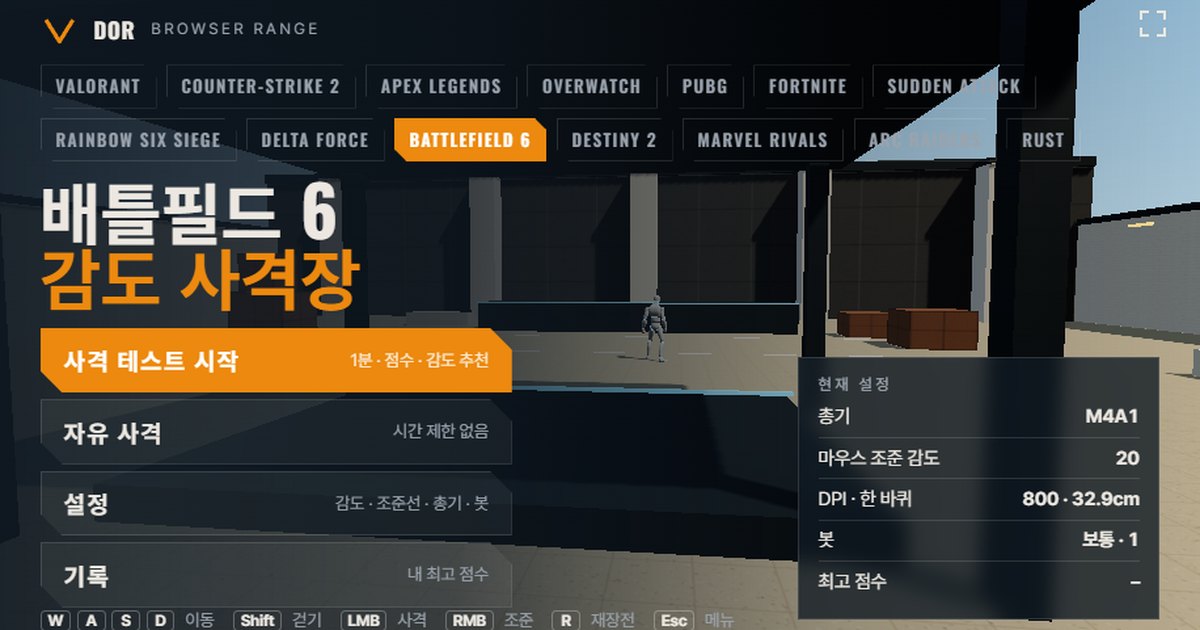
Le stand de tir en haut de cet article reproduit dans le navigateur cette sensibilité horizontale et la vitesse de rotation au FOV par défaut de 70.
Saisissez la sensibilité horizontale que vous utilisez en jeu et le DPI de votre souris, tirez sur des bots pendant une minute, et vous obtenez un score, une précision, un taux de headshots et un temps moyen par kill, plus une suggestion pour monter ou baisser votre sensi selon que vous avez dépassé les cibles ou vous êtes arrêté avant.
Rien à installer : il s'ouvre directement dans Chrome ou Edge sur PC. Il a besoin du verrouillage de la souris, il se lance donc sur PC plutôt que dans un navigateur mobile.
ARC Raiders est un extraction shooter à la troisième personne, caméra par-dessus l'épaule : la façon dont vous voyez l'action diffère donc d'un stand de tir à la première personne.
C'est pour ça que cet article commence par un tableau de ce qui est identique et de ce qui change, puis explique comment convertir le système de sensibilité du jeu (sensibilité horizontale et verticale, effet du FOV, multiplicateurs de zoom) en cm/360. Les stands des autres jeux et le fonctionnement général sont présentés dans l'introduction au stand de tir de sensibilité en ligne.
Ce qui correspond aux réglages d'ARC Raiders et ce qui diffère
Le stand reprend tel quel le coefficient de rotation utilisé par les sites de conversion communautaires : avec la même sensibilité et le même DPI, la distance de souris pour un tour complet correspond au jeu. Le FOV est fixé à la valeur par défaut du jeu, 70.
En revanche, ARC Raiders est à la troisième personne et le stand à la première personne, donc la place qu'occupe votre personnage à l'écran et ce qui masque la zone autour du viseur diffèrent.
Servez-vous-en pour régler la sensation de rotation du poignet et du bras ; les angles sous lesquels vous voyez vos adversaires depuis un couvert s'apprennent à part, en vraie partie.
| Élément | ARC Raiders | Stand de tir |
|---|---|---|
| Vitesse de rotation | 0,001361°/count × sensi horizontale × (FOV ÷ 70), selon les sites de conversion communautaires | Même formule, FOV fixé à 70 |
| FOV | Settings > Graphics > FOV de 60 à 80, 70 par défaut (les sites de conversion le considèrent vertical ; non confirmé dans la doc officielle) | Fixé à 70, soit environ 102,4° en horizontal en 16:9 |
| Vue | Troisième personne par-dessus l'épaule, pas de mode première personne officiel | Première personne |
| Vitesse de déplacement | Sprint d'environ 6,32 m/s, trot par défaut d'environ 3,65 m/s (mesure communautaire au chronomètre, pas de chiffre officiel) | Déplacement par défaut 6,32 m/s, marche avec Shift 3,48 m/s (déplacement du joueur) |
| PV et armure des bots | 100 PV de base, les boucliers fonctionnent avec une charge et une réduction des dégâts | 100 PV, 140 avec armure (les 40 de charge du Light Shield simplifiés en PV supplémentaires) |
| Liste d'armes | Nombreuses par catégorie, stats qui changent selon le tier | Sept : Venator, Stitcher, Rattler, Tempest, Osprey, Il Toro, Torrente |
| Recul et dispersion | Recul propre à chaque arme, recul horizontal réduit selon le tier, précision accroupi, etc. | Seulement un recul vertical simple et l'élargissement du viseur en mouvement |
Les chiffres changent à chaque patch. Par exemple, la mise à jour Frozen Trail 2.0 du 8 octobre 2026 a réduit la pénalité de déplacement du Heavy Shield de 15 % à 10 %.
L'armure des bots du stand (140 PV) est basée sur les 40 de charge du Light Shield, donc ce changement ne l'affecte pas, mais les valeurs des armes sont revérifiées à chaque nouveau patch note officiel.
Comment se déroule le test d'une minute
Appuyez sur « Start test » dans le menu pour lancer une manche d'une minute ; « Free fire » vous laisse tirer sans limite de temps et se termine avec « See results ». Les réglages sont répartis en cinq onglets : General, Crosshair, Weapons, Bots et Audio & Video. La sensibilité et le DPI sont dans l'onglet General.
- 1Saisissez la sensibilité et le DPIDans l'onglet General, entrez la sensibilité horizontale (1 à 100) que vous utilisez en jeu et le DPI de votre souris. Le DPI n'influe pas sur la rotation dans le stand ; il sert seulement à afficher la distance cm/360, donc recopiez simplement la valeur de sensibilité horizontale du jeu.
- 2Choisissez une armeDans l'onglet Weapons, prenez une arme adaptée à ce que vous voulez travailler. Au début, établir une référence avec le fusil de départ Rattler ou le pistolet semi-automatique Venator rend les résultats plus faciles à lire.
- 3Figez les réglages des botsDans l'onglet Bots, réglez le nombre de cibles simultanées, la vitesse des bots, l'armure et leur déplacement. Gardez ces valeurs identiques pendant que vous comparez les sensibilités, pour que les écarts de score puissent être attribués à la sensi.
- 4Lancez et tirez pendant une minuteAppuyez sur « Start test » ; après un compte à rebours, la souris se verrouille et les bots apparaissent. Le temps est mesuré entre l'apparition d'un bot et sa mort, donc gardez le viseur près du centre de l'écran en attendant.
- 5Lisez les résultatsAu bout d'une minute, l'écran de résultats affiche votre score (kills), votre précision, votre taux de headshots, le temps moyen par kill, le nombre de dépassements et d'arrêts avant la cible, et une suggestion de sensibilité. Appuyez sur « Retry with suggested sens » pour relancer immédiatement avec cette valeur.
- 6Recommencez 2 ou 3 fois le même jourUn seul résultat varie beaucoup. Refaites le test 2 ou 3 fois avec la même configuration et ne changez le réglage en jeu que si les suggestions vont dans le même sens. L'écran Records garde votre meilleur score par configuration, pour comparer d'un jour à l'autre.
Appuyer sur ESC pendant une manche la met en pause et libère la souris pour faire réapparaître le curseur. « Resume » reprend la manche ; « Quit » l'annule. Le bouton « Fullscreen » masque l'interface du navigateur, pour un format d'écran proche du jeu. Si un message indique que le verrouillage de la souris a échoué, attendez une ou deux secondes puis appuyez à nouveau sur Resume.
Les chiffres à regarder sur l'écran de résultats
- Précision : touches divisées par tirs. Dans un jeu comme ARC Raiders, avec 100 PV plus la réduction des boucliers, une seule balle change beaucoup la durée d'un combat, alors regardez ce chiffre avant le score.
- Taux de headshots : part de vos touches qui ont atteint la tête. Le stand applique les dégâts à la tête de chaque arme, mais selon des retours de la communauté, les mannequins du stand d'entraînement en jeu n'appliquent pas le multiplicateur de headshot : les chiffres seront donc différents de l'entraînement en jeu.
- Avg kill : temps moyen entre l'apparition d'un bot et sa mort. Quand une sensibilité vous convient, c'est cette valeur qui baisse en premier.
- Moyenne apparition → premier tir : proche du temps de réaction. Elle dépend davantage de la concentration et de la fatigue que de la sensi, donc prenez les résultats d'un jour où elle est plus haute que d'habitude comme simple indication.
- Tirs par kill : balles dépensées par kill. Les armes à gros chargeur comme le Torrente font facilement grimper cette valeur, donc comparez uniquement avec la même arme.
- Dépassement / arrêt avant : fréquence à laquelle votre visée est passée au-delà de la cible (dépassement) ou s'est arrêtée avant (arrêt avant) pendant le suivi. Sous 5 kills, l'échantillon est trop petit et aucune suggestion n'apparaît ; quand un côté dépasse 60 %, le stand propose une valeur ajustée de 10 % dans ce sens. Quand les deux sont proches, il vous conseille de garder votre sensibilité actuelle.
Où se règle la sensibilité d'ARC Raiders et comment la convertir : sensi horizontale/verticale et effet du FOV
Les options de sensibilité se trouvent sur l'écran ESC > Settings > Mouse and Keyboard, avec deux curseurs séparés, horizontal et vertical ; la plage de 0 à 100 et la valeur par défaut de 50 viennent de la page des paramètres du wiki ARC Raiders et ne sont pas confirmées dans la doc officielle d'Embark.
Les sources divergent sur l'acceptation des décimales : le wiki indique des nombres entiers, tandis qu'un site de conversion affirme qu'une décimale est acceptée, et rien n'a été vérifié dans le jeu lui-même. Le stand accepte les nombres entiers.
Selon les sites de conversion communautaires, chaque point de sensibilité fait tourner de 0,001361° par count. Deux sites de conversion (sensconverters, aiming.pro) utilisent la même valeur, elle est donc assez fiable au FOV par défaut de 70, mais ce n'est pas un chiffre publié par Embark. À la sensibilité par défaut de 50, cela donne environ 0,0681° par count.
Au FOV 70, la parenthèse vaut 1 et la formule devient cm/360 = 914,4 ÷ (DPI × sensi × 0,001361). À 800 DPI et une sensi de 50, cela fait environ 16,8 cm. Le coefficient de rotation 0,001361 vient des sites de conversion.
| Sensi horizontale (800 DPI) | °/count | cm/360 |
|---|---|---|
| 24 | 0,0327 | environ 35,0 cm |
| 35 | 0,0476 | environ 24,0 cm |
| 50 (par défaut) | 0,0681 | environ 16,8 cm |
Le FOV se trouve dans Settings > Graphics, avec une plage de 60 à 80 et 70 par défaut.
Un site de conversion explique que la vitesse de rotation évolue proportionnellement au FOV, d'où le terme (FOV ÷ 70) dans la formule ci-dessus, mais cette règle proportionnelle ne repose que sur une source et les autres sites de conversion n'appliquent aucune correction de FOV.
Passer le FOV à 60 ou 80 peut créer jusqu'à environ 14 % d'écart via ce terme : si vous jouez avec un FOV différent de celui par défaut, mieux vaut mesurer votre distance de 360° directement en jeu.
L'idée que le curseur est vertical vient aussi des sites de conversion ; sur cette base, 60, 70 et 80 correspondent à environ 91,5°, 102,4° et 112,3° en horizontal en 16:9.
Autre point. PCGamingWiki et des discussions Steam signalent qu'au-delà de 250 Hz de taux d'interrogation, le jeu applique une accélération négative fixe de la souris.
Rien d'officiel ne le confirme, mais pour mesurer votre distance de 360° en jeu, garder la souris à 250 Hz ou moins a plus de chances de correspondre à la valeur du convertisseur.
Le stand ne reproduit pas cette accélération, donc ceux qui jouent à 1000 Hz ou plus peuvent ressentir une légère différence de distance de rotation entre le stand et les vraies parties.
Visée (ADS) et grossissement des lunettes
Il n'y a pas de curseur de sensibilité ADS par arme.
À la place, il y a seulement deux niveaux : un multiplicateur de sensibilité de zoom (visée classique par-dessus l'épaule, 0 à 100, 100 par défaut) et un multiplicateur de sensibilité de zoom avec lunette (armes à optique grossissante comme l'Osprey, 1 à 200, 100 par défaut).
Si l'explication du site de conversion selon laquelle le jeu ajuste la vitesse de rotation au FOV est juste, un multiplicateur de 100 revient à peu près à ralentir automatiquement selon le grossissement, mais c'est là aussi une déduction, pas une explication officielle.
Le multiplicateur de sensibilité en lunette du stand (1,0 par défaut) est un simple multiplicateur appliqué pendant la visée au clic droit, et l'Osprey est configuré avec la lunette ×5,66 indiquée sur le wiki.
Les patch notes officiels 1.29.0 précisent que les accessoires d'arme influent sur la vitesse de passage en ADS des armes à lunette, donc le timing ADS en vraie partie dépend de vos accessoires.
Si la sensibilité selon le grossissement ne vous est pas familière, l'explication du rapport de zoom dans le calculateur de sensibilité des lunettes PUBG suit le même principe et constitue une bonne référence.
Les sept armes du stand de tir
| Nom | Cadence (coups/min) | Chargeur | Rechargement (s) | Dégâts tête · corps | Zoom ADS |
|---|---|---|---|---|---|
| Venator (pistolet, semi-auto) | 300 | 10 | 1,8 | 32 · 16 | 1,0 |
| Stitcher (SMG, auto) | 680 | 20 | 2,2 | 11 · 7 | 1,0 |
| Rattler (fusil, auto) | 500 | 12 | 4,0 | 18 · 9 | 1,0 |
| Tempest (fusil, auto) | 550 | 25 | 2,5 | 15 · 10 | 1,0 |
| Osprey (sniper, à verrou) | 30 | 8 | 3,5 | 90 · 45 | 5,66 (lunette) |
| Il Toro (fusil à pompe) | 38 | 5 | 3,5 | 63 · 63 (total des plombs) | 1,0 |
| Torrente (LMG, auto) | 800 | 60 | 5,0 | 16 · 8 | 1,0 |
Pour travailler le one tap, le Venator ou l'Osprey sont les bons choix. Le Venator est semi-automatique, ce qui donne un rythme de tirs uniques et posés, et la lunette ×5,66 de l'Osprey permet de sentir le multiplicateur de sensibilité en lunette.
Pour le spray, prenez le Rattler, le Tempest et le Stitcher ; le Tempest en particulier a le multiplicateur de tête le plus bas hors fusils à pompe, à ×1,5, ce qui convient au suivi en visant le corps.
Pour les flicks, prenez une arme où chaque tir compte beaucoup, comme l'Il Toro, pour que les dépassements et arrêts avant s'accumulent nettement. Le Torrente n'est précis qu'accroupi dans le jeu, donc dans le stand il sert surtout au suivi prolongé grâce à son grand chargeur.
Les limites d'un stand de tir en ligne et comment les compenser
- Chemin d'entrée : le jeu lit directement le raw input, alors que le navigateur reçoit une entrée pointer lock passée par l'OS. Désactiver « Améliorer la précision du pointeur » dans Windows réduit l'écart.
- Timing des images : dans le navigateur, les entrées arrivent groupées à chaque rafraîchissement de l'écran, donc l'avantage des souris à 4000/8000 Hz disparaît. Si, comme le suggèrent des retours de la communauté, vous jouez avec un taux d'interrogation de 250 Hz ou moins, l'écart ressenti est plus faible que dans d'autres jeux.
- Schéma de recul : le recul du stand est une simple montée verticale ; les particularités propres à chaque arme, comme le recul horizontal qui diminue avec les tiers ou la précision accroupie du Torrente, n'y sont pas. Le contrôle du recul s'apprend à part dans le stand d'entraînement du jeu.
- Précision en mouvement : seul l'élargissement du viseur en déplacement et en saut est pris en compte ; les mouvements fins comme les glissades ou les pentes n'y sont pas.
- FOV et vue : seul le FOV 70 en 16:9 est proposé, et la vue à la troisième personne par-dessus l'épaule du jeu, avec le masquage par le personnage qui va avec, n'est pas reproduite. Si vous jouez en ultrawide ou en FOV 80, servez-vous des résultats du stand seulement pour comparer.
- Boucliers : les vrais boucliers fonctionnent avec une charge et une réduction des dégâts, mais le stand les simplifie en PV supplémentaires. Voyez-le comme un outil pour juger la direction de votre visée (dépassement ou arrêt avant) plutôt que le temps pour tuer.
La solution est simple. Réduisez vos sensibilités candidates à deux ou trois avec le stand, tirez dix minutes avec chacune, avec la même arme, dans le stand d'entraînement du jeu, puis revoyez les enregistrements de plusieurs vraies parties avant de trancher.
Si vous voulez régler un autre extraction shooter de la même façon, le stand de tir Delta Force est construit sur la même base.
Une fois la sensi choisie, vérifiez-la en vraie partie : DOR
Les scores du stand et les vraies parties, ce n'est pas pareil. Une fois votre sensibilité fixée, l'étape suivante est de revoir vos vrais combats.
Quand DOR reconnaît ARC Raiders, il enregistre vos parties automatiquement, et vous pouvez sauvegarder un clip de n'importe quel moment avec un seul raccourci. Les clips se découpent dans l'éditeur du navigateur et se partagent en liens dor.gg. C'est gratuit et ça tourne sous Windows.
Après quelques parties avec la nouvelle sensi, rassembler les scènes de combat vous permet de vérifier si la tendance au dépassement ou à l'arrêt avant vue dans le stand se répète en jeu. Les détails de prise en charge sont sur la page d'enregistrement ARC Raiders.