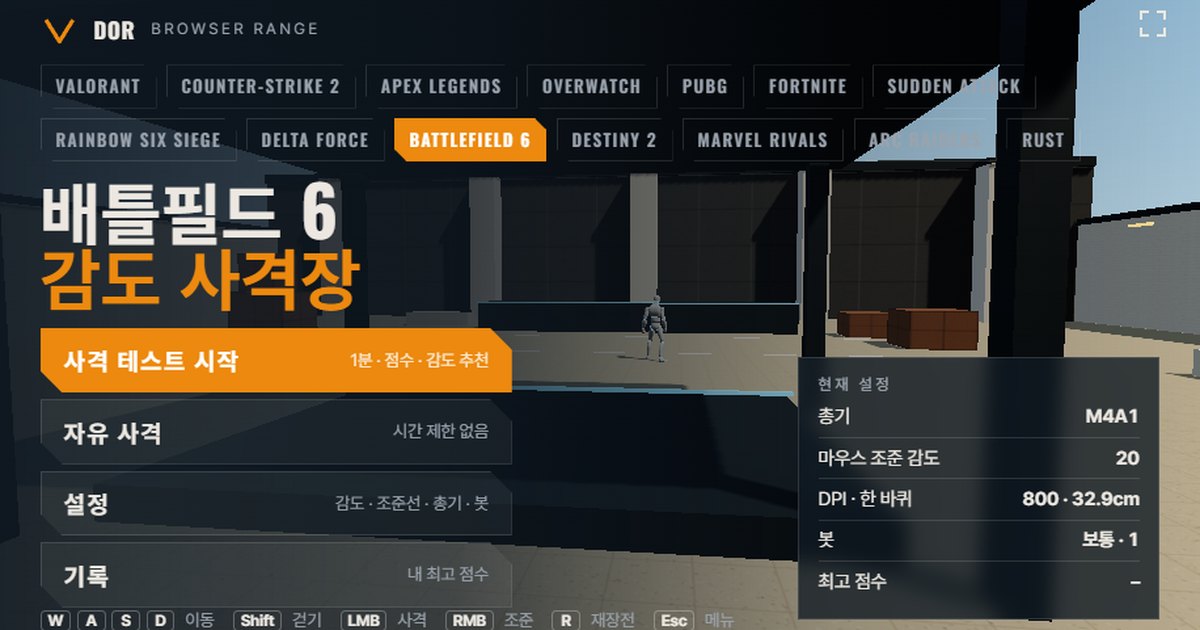

Dans Battlefield 6, la sensibilité se règle avec le curseur Mouse Aim Sensitivity dans Paramètres (roue dentée) > Mouse & Keyboard > Infantry, en nombre entier de 0 à 100 ; la valeur d'usine n'est pas documentée, mais la valeur de départ recommandée par EA et la valeur par défaut de ce stand sont toutes deux de 20.
L'écran ci-dessus est un stand de tir en ligne pour vérifier ce chiffre. Il reprend la vitesse de rotation à la souris du profil du jeu et un FOV horizontal de 90°.
Saisissez dans le menu Settings votre sensibilité infanterie et votre DPI exactement comme en jeu, lancez le test d'une minute, et vous obtenez les kills, la précision, le taux de headshots et le temps moyen entre l'apparition d'une cible et son élimination.
À chaque kill, il détermine si votre viseur a dépassé la cible ou s'est arrêté avant, et l'écran de résultats suggère de baisser ou de monter la sensibilité de 10 %. Rien à installer : il s'ouvre directement dans Chrome ou Edge sur PC.
Comme il utilise l'entrée brute (raw input) avec la souris verrouillée sur l'écran, son bon fonctionnement n'est pas garanti sur mobile ni dans d'autres navigateurs.
Dans Battlefield 6, les réglages de visée ne se résument pas à un seul chiffre de sensibilité.
La sensibilité infanterie de 0 à 100, le coefficient de sensibilité en zoom et le curseur de FOV interagissent, et les sites de conversion n'utilisent pas tous la même constante de rotation, si bien que les résultats en cm/360 divergent aussi.
Cet article commence donc par préciser ce que le stand reprend tel quel du jeu et ce qu'il simplifie, puis passe en revue le système de réglages et les points incertains dans l'ordre. Les stands des autres jeux et les conseils d'utilisation communs sont dans le guide du stand de tir de sensibilité en ligne.
Ce qui correspond aux réglages de Battlefield 6 et ce qui diffère
L'objectif du stand : « même chiffre saisi, même distance de rotation ». La vitesse de rotation et le FOV reprennent les valeurs du jeu telles quelles ; la vitesse de déplacement et les PV des cibles viennent de sources publiques, et les parties non confirmées sont complétées par des hypothèses.
Le tableau ci-dessous indique quelles cases sont des valeurs du jeu et lesquelles sont des hypothèses du stand.
| Élément | Battlefield 6 | Stand de tir | Remarques |
|---|---|---|---|
| Vitesse de rotation | °/count = 0,0017362 × sensibilité infanterie (selon les sites de conversion communautaires) | Même formule appliquée | Non confirmé par la documentation officielle. Les constantes varient jusqu'à 45 % selon les sites de conversion |
| Champ de vision | Curseur Field Of View dans Camera Settings, en horizontal, valeur de réinitialisation 90 (selon les guides communautaires) | 90° horizontal, 16:9 fixe | L'aide EA recommande 110 comme point de départ. On ne sait pas si la vitesse de rotation sans visée change avec le FOV |
| Vitesse de déplacement | Sprint à 5,99 m/s (mesure communautaire) | Sprint à 5,99 m/s, marche à 3,29 m/s | Aucun chiffre public pour la marche, c'est donc une hypothèse du stand |
| PV et armure des bots | 100 PV (déduits des tableaux de dégâts et de TTK), PV des plaques d'armure non publiés | 100 PV, armure lourde 150 PV | L'armure lourde à 150 est une hypothèse du stand |
| Armes | Toutes les armes d'infanterie, statistiques variables selon les accessoires | 7 armes (M4A1 · PW7A2 · M87A1 · SVK-8.6 · L110 · P18 · M2010 ESR) | Approximations basées sur les accessoires par défaut |
Comment se déroule le test d'une minute
- 1Saisissez la sensibilité et le DPIDans le menu, ouvrez Settings > General et entrez tel quel le chiffre de Paramètres > Mouse & Keyboard > Infantry > Mouse Aim Sensitivity du jeu, puis tapez le DPI de votre souris. Le champ du stand accepte de 1 à 100. Le DPI n'intervient pas dans le calcul de la rotation ; il sert seulement à afficher le cm/360 sous Calculated.
- 2Choisissez une armeDans l'onglet Weapons, choisissez l'une des 7 armes. Pour un premier essai, le M4A1 est un choix sûr, car il se prête aussi bien au spray qu'au tir au coup par coup. La cadence, le chargeur et les dégâts de chaque arme sont affichés dans l'onglet.
- 3Lancez le testAppuyez sur Start test dans le menu : la souris se verrouille sur l'écran et le compte à rebours d'une minute démarre. Appuyez d'abord sur le bouton Fullscreen pour que le curseur n'accroche jamais un onglet ou la barre d'adresse du navigateur.
- 4Tirez pendant une minuteVisez et tirez à mesure que les cibles apparaissent. ESC met la manche en pause et fait réapparaître le curseur ; appuyez sur Resume pour reprendre. Si un message indique que le verrouillage de la souris a été libéré, attendez 1 à 2 secondes et appuyez de nouveau sur Resume.
- 5Lisez le résultatL'écran Round result affiche en haut les kills par rapport aux cibles apparues, puis Accuracy, Headshot rate, Avg kill, Spawn → first shot avg, Shots per kill, Overshoot / undershoot, Missed targets et Best (same setup), avec la suggestion de sensibilité en dessous.
- 6Recommencez 2 à 3 fois le même jourAppuyez sur Retry same setup ou Retry with suggested sens pour relancer. Quand deux ou trois résultats vont dans le même sens, reportez cette sensibilité dans le jeu.
Les réglages sont répartis en cinq onglets, General, Crosshair, Weapons, Bots et Audio & Video, et sont sauvegardés dans ce navigateur.
Dans l'onglet Bots, vous pouvez changer la durée pendant laquelle une cible reste avant de disparaître (Easy, Normal, Hard), l'armure lourde, le nombre de cibles simultanées et les déplacements latéraux.
Gardez ces réglages fixes pendant que vous comparez les sensibilités, pour que les manches restent comparables. La couleur et l'épaisseur du viseur n'influent pas sur les résultats : réglez-les pour qu'il ressemble à celui que vous utilisez en jeu.
Comment lire l'écran de résultats
- Accuracy (précision) : la part des tirs qui ont touché une cible. Le M87A1 compte un tir comme touché si l'un de ses 8 plombs atteint la cible, donc sa précision paraît élevée ; ne la comparez pas directement à celle des autres armes.
- Headshot rate (taux de headshots) : la part des touches qui ont atteint la tête. Battlefield 6 applique un multiplicateur de 1,4× à la tête pour les armes automatiques (munitions standard), donc même le M4A1 demande 3 headshots ou 4 tirs au corps ; plus ce taux monte, moins il faut de balles par kill. Lisez-le comme un contrôle de la hauteur de votre visée.
- Avg kill : le temps moyen entre l'apparition d'une cible et sa chute. C'est le premier chiffre à bouger quand vous changez de sensibilité.
- Spawn → first shot moyen : le temps entre le moment où vous voyez une cible et votre première balle. Il reflète davantage la vitesse de réaction que la sensibilité, et il est normal tant qu'il ne varie pas énormément d'une manche à l'autre.
- Shots per kill : les balles dépensées par cible. Contre des cibles à 100 PV, un fusil qui inflige 25 au corps a un minimum théorique de 4 ; si vous êtes très au-dessus, votre tracking a flotté.
- Overshoot / undershoot : à chaque kill, le stand détermine si le viseur a dépassé la cible ou s'est arrêté avant, et affiche le cumul. Si les deux réunis font moins de 5, l'échantillon est trop petit et aucune suggestion n'est donnée. Au-delà de 60 % de dépassements, il propose une sensibilité 10 % plus basse ; au-delà de 60 % d'arrêts trop courts, 10 % plus haute. À une sensibilité infanterie de 20, cela donne respectivement 18 et 22.
Les réglages de sensibilité de Battlefield 6 expliqués : sensibilité infanterie, coefficient de zoom, FOV
La sensibilité infanterie se trouve dans Paramètres (roue dentée) > Mouse & Keyboard > Infantry > Mouse Aim Sensitivity, et le guide des réglages PC et manette d'EA l'appelle Infantry Mouse Aim Sensitivity.
C'est un curseur en nombres entiers de 0 à 100 (le champ du stand accepte de 1 à 100), et Vehicle Mouse Aim Sensitivity se règle à part, dans Vehicles.
Ce même guide recommande comme point de départ Infantry Mouse Aim Sensitivity à 20, Zoom Sensitivity Coefficient à 178 et Vehicle Mouse Aim Sensitivity entre 20 et 40, et conseille de tester les valeurs dans le Firing Range du jeu.
Le stand est aussi réglé sur 20 par défaut, mais la documentation officielle ne dit pas si 20 est la valeur d'une installation neuve.
Selon les guides communautaires, le curseur est enregistré sous GstInput.MouseSensitivity dans le fichier PROFSAVE_profile du dossier de paramètres de Battlefield 6 dans Documents, sous la forme de la valeur du menu divisée par 1333,33 (0,00075 par cran).
Cela concorde aussi avec le conseil d'un designer de DICE (rapporté par MP1st) selon lequel doubler la valeur de curseur de votre précédent Battlefield donne une sensation proche.
Calcul du cm/360 et incertitude sur la constante
0,0017362 est le °/count par cran du curseur, une constante non officielle tirée de la table de conversion d'aiming.pro (2,31496° par unité de réglage, valeur du menu ÷ 1333,33). yawsens et le guide Jotunn utilisent 0,0025079, tandis que West Games et Recharge utilisent 0,0022 (une estimation) : les sites de conversion divergent donc jusqu'à 45 %.
| Sensibilité infanterie | °/count | cm/360 à 800 DPI | Avec l'autre constante (0,0025079) |
|---|---|---|---|
| 15 | 0,0260 | 43,9 cm | 30,4 cm |
| 20 | 0,0347 | 32,9 cm | 22,8 cm |
| 30 | 0,0521 | 21,9 cm | 15,2 cm |
Uniform Soldier Aiming et le coefficient de sensibilité en zoom
Battlefield 6 propose une option Uniform Soldier Aiming, activée par défaut selon un designer de DICE. Quand elle est active, la sensibilité en visée (ADS) dépend d'une seule valeur, le Zoom Sensitivity Coefficient (nom officiel chez EA).
C'est la correspondance par distance à l'écran utilisée dans Battlefield 4 et 2042 : 178 correspond à 100 % de la distance horizontale sur un écran 16:9, 133 au 4:3, et 0 à une mise à l'échelle par focale.
L'aide EA recommande 178 comme valeur de départ à la souris, et la communauté rapporte que la valeur par défaut pendant la bêta était de 133.
Option désactivée, ce sont un curseur Zoom Aim Sensitivity (de 0 à 100, comme sans visée) et des réglages par grossissement (1.25x, 1.5x, 2x, 2.5x, 3x, 4x, 6x, 8x, chacun de 0 à 200 %) qui s'appliquent ; 1.25x est le niveau de zoom le plus faible, qui couvre les organes de visée métalliques et les viseurs point rouge.
Le stand simplifie ce système en un seul multiplicateur Scoped sensitivity (1,0 par défaut) dans l'onglet General.
Pendant la visée au clic droit, il divise la vitesse de rotation sans visée par le grossissement de l'arme et la multiplie par cette valeur : la valeur par défaut de 1,0 fonctionne donc comme le coefficient 0 de Battlefield 6 (mise à l'échelle par focale).
En appliquant à 90° horizontal et 16:9 la formule de correspondance documentée par la communauté, le coefficient 178 donne une sensibilité ADS environ 7 % plus rapide que la mise à l'échelle par focale en 1.25x, environ 25 % en 4.5x et environ 26 % en 6x.
Si vous jouez à 178 en jeu, régler le multiplicateur du stand autour de 1,07 (armes en 1.25x), 1,25 (SVK-8.6) ou 1,26 (M2010 ESR) vous en rapproche, mais ce sont des valeurs calculées, pas des mesures.
Le réglage du FOV et les 90° du stand
Le champ de vision se règle avec le curseur Field Of View dans Paramètres > Graphics > Camera Settings. Le chiffre du curseur est horizontal (équivalent 16:9), et le menu affiche aussi la valeur verticale.
Les guides communautaires indiquent une plage de 85 à 120 avec une valeur de réinitialisation de 90, et l'aide EA recommande comme point de départ un FOV de 110 et Weapon Field of View sur Wide.
Le moteur Frostbite enregistre la valeur verticale : sur un écran 21:9 ou 32:9, la même valeur de curseur affiche donc un champ plus large.
Le stand est fixé à 90° horizontal en 16:9 : si vous jouez à 110, les cibles paraissent plus petites en jeu que dans le stand et le mouvement du viseur à l'écran donne une impression différente, même à cm/360 égal.
On ne sait pas encore si, comme dans les précédents titres Frostbite, la vitesse de rotation sans visée change avec le FOV dans Battlefield 6 : vérifiez donc une fois de plus en jeu la sensibilité choisie dans le stand.
Les 7 armes du stand et laquelle choisir selon l'exercice
| Nom | Cadence (coups/min) | Chargeur | Rechargement (s) | Dégâts tête · corps | Zoom ADS |
|---|---|---|---|---|---|
| M4A1 | 900 | 30 | 2,2 | 35 · 25 | 1.25x |
| PW7A2 | 947 | 40 | 2,01 | 23 · 16 | 1.25x |
| M87A1 | 94 | 8 | 1,17 | 134 · 134 | 1.25x |
| SVK-8.6 | 149 | 10 | 2,97 | 99 · 66 | lunette 4.5x |
| M2010 ESR | 43 | 5 | 3,23 | 175 · 100 | lunette 6x |
| L110 | 720 | 100 | 6,5 | 35 · 25 | 1.25x |
| P18 | 400 | 17 | 1,97 | 34 · 25 | 1.25x |
Pour les exercices de one tap, le M2010 ESR et le SVK-8.6 conviennent.
Le M2010 ESR inflige 100 au corps : dans le stand, toute touche tue en un tir et il ne reste que la précision du « je m'arrête et je tire » (en jeu, depuis la mise à jour 1.3.3.0, les tirs de fusil de précision au ventre et aux membres subissent un 0,67×, donc le one shot n'est pas garanti).
Le SVK-8.6 inflige 99 à la tête et 66 au corps : une cible à 100 PV demande toujours deux touches, ce qui montre à quelle vitesse vous reprenez la cible pour le second tir.
Pour le spray, le PW7A2, avec 16 de dégâts et 947 coups par minute, demande 7 touches pour achever une cible et révèle donc le mieux votre tracking, et la bande de 100 cartouches du L110 permet de poursuivre les bots qui se déplacent latéralement pendant toute la minute sans recharger.
Pour les flicks, le P18 est un bon choix : semi-automatique à 400 coups par minute avec 4 tirs au corps nécessaires, il vous oblige à tenir le point de visée sur quatre clics, et c'est avec lui que le décompte dépassements/arrêts trop courts se construit le plus nettement. Gardez le M4A1 comme arme de référence et faites chacun des trois exercices une fois avec.
Les limites d'un stand de tir dans le navigateur et comment les compenser
- Entrée brute et accélération du système : le stand demande un mouvement sans accélération en verrouillage du pointeur, mais dans certains environnements l'accélération peut s'infiltrer si l'option Windows Améliorer la précision du pointeur est activée. Désactivez-la pour retrouver les conditions du jeu.
- Intervalle de traitement des entrées : les navigateurs regroupent les événements de la souris par image, donc le timing fin d'une souris à 4 000 ou 8 000 Hz peut différer du jeu. La distance totale de rotation est la même, mais si la sensation diffère, baissez le taux d'interrogation à 1 000 Hz pour comparer.
- Pas de patterns de recul : le recul du stand est un modèle d'amplitude seule, sans la direction de recul propre à chaque arme ni les ajustements d'accessoires de Battlefield 6. Travaillez le contrôle du spray en jeu.
- Erreur de déplacement simplifiée : activer Movement & firing error dans les réglages fait s'élargir le viseur en mouvement, mais ne reproduit ni les variations de précision après une glissade ou un saut, ni les écarts de vitesse liés à la mobilité des armes (une mesure communautaire donne 7,12 m/s couteau en main).
- FOV fixé en 16:9 : seuls 90° horizontal et le 16:9 sont pris en charge. Si vous utilisez un écran 21:9 ou un FOV de 110, la taille des cibles et la déformation sur les bords diffèrent : servez-vous du stand uniquement pour comparer deux sensibilités en A/B et confirmez les valeurs absolues en jeu.
- Comment compenser : alternez seulement deux sensibilités avec la même arme et les mêmes réglages de bots, et tranchez après avoir joué deux ou trois parties en jeu au même cm/360.
Reporter la sensibilité d'un autre jeu dans Battlefield 6
Pour garder le cm/360 que vous utilisiez dans un autre jeu, trouvez d'abord le cm/360 de ce jeu, puis résolvez la formule ci-dessus pour la sensibilité infanterie : sensibilité infanterie = 2,54 × 360 ÷ (DPI × 0,0017362 × cm/360), ce qui donne 20 si vous voulez garder 32,9 cm à 800 DPI.
Les constantes par jeu et un calculateur sont dans le convertisseur de sensibilité et de DPI, et la comparaison avec le guide des réglages de sensibilité CS2, où l'entrée brute et la constante de rotation sont publiées officiellement, montre pourquoi la constante de Battlefield 6 est fragile.
Les unités de curseur diffèrent, mais la même méthode basée sur le cm/360 s'applique aussi au stand de tir Delta Force. Dans tous les cas, après la conversion, faites ici le test d'une minute deux ou trois fois et vérifiez la tendance dépassement/arrêt trop court.
Vérifier en vraie partie après avoir réglé la sensibilité : DOR
Un score de stand est un chiffre obtenu dans des conditions contrôlées ; pour savoir si la sensibilité choisie tient aussi en vraie partie, il faut revoir vos combats.
Quand DOR détecte Battlefield 6, il enregistre automatiquement vos parties, et vous pouvez sauvegarder un clip de n'importe quel moment avec un seul raccourci. Découpez les clips dans l'éditeur en ligne et partagez-les avec un lien dor.gg. C'est gratuit et ça tourne sous Windows.
Rassembler les clips du jour où vous avez changé de sensibilité montre si les dépassements ou arrêts trop courts vus dans le stand se répètent en vrai combat. Ce qui est pris en charge et l'installation sont détaillés sur la page d'enregistrement Battlefield 6, et les infos sur le jeu sont sur la page officielle Battlefield 6 d'EA.

