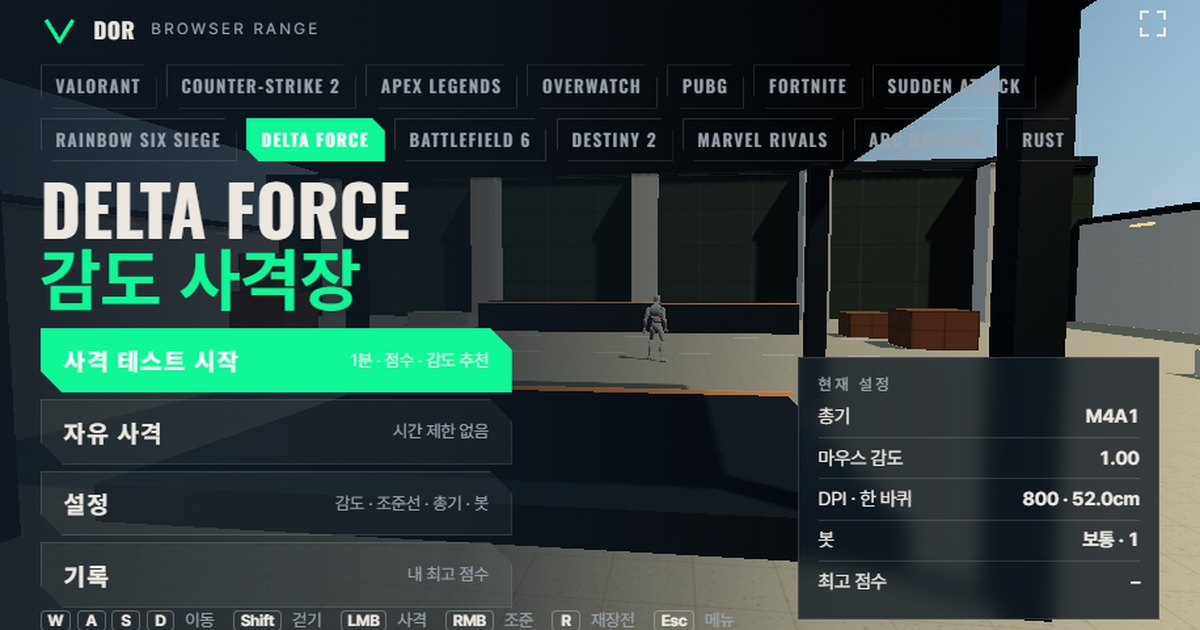

Dans Delta Force, la sensibilité se règle dans Settings > Keyboard & Mouse > Sensitivity > Mouse Sensitivity, avec deux décimales.
Un convertisseur communautaire indique une plage de 0,1 à 10 avec 1,0 par défaut, un autre une plage de 0,5 à 5 avec 2 par défaut : ni la plage ni la valeur par défaut ne sont donc confirmées officiellement.
Le stand ci-dessus vous permet de tester votre valeur en une minute, car il reproduit dans le navigateur la vitesse de rotation de la souris et le champ de vision de Delta Force.
Saisissez votre sensibilité et votre DPI comme dans les paramètres du jeu, choisissez une arme et éliminez des cibles pendant une minute.
Vous obtenez un score (nombre d'éliminations), la précision, le taux de headshots et le temps moyen entre l'apparition d'une cible et son élimination ; le stand note aussi si votre viseur (crosshair) dépasse la cible ou s'arrête avant, pour vous proposer une sensibilité 10 % plus basse ou plus haute.
Il faut le verrouillage de la souris et WebGL2 : il s'ouvre donc uniquement dans Chrome ou Edge sur PC, sans installation ni connexion. Le fonctionnement et les profils des autres jeux sont détaillés dans le guide du stand de tir de sensibilité.
Ce que le stand reproduit de Delta Force, et ce qu'il ne reproduit pas
Le stand aligne sur Delta Force les cinq éléments ci-dessous.
Gardez en tête que le développeur n'a publié ni formule de sensibilité ni vitesses de déplacement : la vitesse de rotation est celle que partagent les sites de conversion communautaires, et la vitesse de déplacement comme l'armure sont des approximations faites pour le stand. Pour info, le site officiel du jeu utilise le titre Delta Force, que nous reprenons dans tout l'article.
| Élément | Delta Force | Stand | Remarques |
|---|---|---|---|
| Vitesse de rotation | Non publiée · les convertisseurs utilisent 0,022°/count × sensibilité | 0,022°/count × sensibilité | Estimation communautaire, même rapport que CS2 |
| Champ de vision | Curseur Default FOV, 90 par défaut · 120 max | 90° horizontal (16:9 fixe) | La valeur par défaut de 90 repose sur un seul site de conversion, la source est donc fragile |
| Vitesse de déplacement | Aucune valeur en m/s publiée | Course 5,5 m/s · marche 3,03 m/s | Approximation pour le stand |
| PV des bots · armure | Soldats à 100 PV (Warfare) ; Operations utilise une armure à durabilité | 100 PV · option armure lourde 150 PV | L'armure lourde est une valeur simplifiée |
| Armes | Plusieurs dizaines | 7 : M4A1, AKM, Vector, SR-25, AWM, M870, Desert Eagle | Dégâts basés sur Warfare |
Comment faire le test de sensibilité Delta Force en une minute
- 1Saisir la sensibilité et le DPIDans Settings > General, entrez votre sensibilité souris exactement comme en jeu (par exemple 1.00) et indiquez le DPI de votre souris. Le DPI ne change pas la rotation ; il sert seulement à afficher l'eDPI et le cm/360.
- 2Choisir une armeDans l'onglet Weapons, commencez par un fusil automatique comme la M4A1. La cadence, le chargeur et les dégâts sont affichés dans l'onglet : prenez la catégorie que vous jouez le plus.
- 3Lancer le testAppuyez sur Start test dans le menu puis cliquez sur l'écran : la souris se verrouille et le chrono d'une minute démarre. Passez d'abord en plein écran avec le bouton Fullscreen pour ne pas être gêné par les bords de la fenêtre.
- 4Éliminer des cibles pendant une minuteVisez et éliminez les cibles dès qu'elles apparaissent. L'onglet Bots permet de changer la vitesse, le mouvement et le nombre de cibles simultanées, mais gardez les mêmes conditions tant que vous comparez des sensibilités.
- 5Lire le résultatÀ la fin du chrono, l'écran Round result s'affiche. Avant le nombre d'éliminations et la précision, regardez la ligne Overshoot / undershoot et la phrase de sensibilité conseillée juste en dessous.
- 6Recommencer 2 à 3 fois le même jourLe bouton Retry with suggested sens ajuste d'un cran et relance la mesure. Quand les résultats convergent vers une même valeur, reportez-la dans le jeu.
Appuyer sur Échap pendant une manche la met en pause et rend le curseur. Resume reprend la manche, Quit l'abandonne sans l'enregistrer. Les réglages sont répartis en cinq onglets, General, Crosshair, Weapons, Bots et Audio & Video, et ils sont enregistrés dans ce navigateur : à la prochaine ouverture du stand, vous reprenez les mesures avec la même configuration.
Comment lire l'écran de résultats
- Accuracy (précision) : tirs touchés divisés par tirs effectués. Une arme comme la Vector, qui tire 1 091 balles par minute, affiche souvent une précision basse : ne comparez que des manches faites avec la même arme.
- Headshot rate : la part de vos touches qui ont atteint la tête. Il monte en général quand vous baissez la sensibilité, mais si vous la baissez trop, votre Avg kill s'allonge.
- Avg kill : le temps moyen entre l'apparition d'une cible et son élimination. C'est le chiffre qui montre le mieux ce que vous gagnez ou perdez en changeant de sensibilité.
- Spawn → first shot avg : le temps entre le repérage d'une cible et le premier tir, qui mélange temps de réaction et vitesse de déplacement du viseur.
- Shots per kill : les balles dépensées par cible. La M4A1 inflige 20 au corps, donc un bot à 100 PV demande 5 touches au corps, ou 3 si tout part dans la tête (38) ; regardez combien vous en utilisez en plus.
- Overshoot / undershoot : pour chaque cible éliminée, le stand suit l'écart horizontal pendant la visée et compte un overshoot quand le viseur a dépassé la cible, un undershoot quand il s'est arrêté avant. Si un côté dépasse 60 %, il propose une sensibilité 10 % plus basse ou plus haute ; sous 5 échantillons, il indique seulement que l'échantillon est trop petit.
- Missed targets : les cibles disparues avant d'être éliminées. Passer Bot speed sur Hard les fait disparaître plus vite et fait grimper ce chiffre : ne touchez pas à la vitesse des bots pendant vos comparaisons.
Le système de sensibilité de Delta Force et la conversion en cm/360
La sensibilité souris de Delta Force se trouve dans Settings > Keyboard & Mouse > Sensitivity > Mouse Sensitivity, avec en dessous des multiplicateurs séparés pour l'horizontale et la verticale (1.00 par défaut). Les valeurs ont deux décimales.
La plage du curseur et la valeur par défaut ne sont pas confirmées par une documentation officielle.
Les convertisseurs communautaires se contredisent, avec 0,1 à 10 (1,0 par défaut) d'un côté et 0,5 à 5 (2 par défaut) de l'autre ; comme des guides de médias recommandent des valeurs de 5 à 8, le stand utilise la plage 0,1 à 10 avec 1.00 par défaut.
La vitesse de rotation se calcule ainsi : 0,022° par count × sensibilité. Cette constante est une estimation communautaire reprise par trois sites de conversion, et le développeur ne l'a jamais publiée.
Concrètement, les valeurs de sensibilité correspondent 1:1 à celles de CS2, qui utilise le même 0,022 : si vous jouez à CS2, vous pouvez reprendre telle quelle la valeur utilisée dans le stand de sensibilité CS2.
La distance à parcourir sur le tapis pour faire un tour complet de 360°. Le chiffre de 0,022°/count vient de sites de conversion communautaires et n'est pas confirmé par une documentation officielle.
| Sensibilité souris | eDPI (800 DPI) | cm/360 | Ressenti |
|---|---|---|---|
| 1.00 | 800 | environ 52,0 cm | Valeur par défaut des convertisseurs, plutôt basse |
| 1.50 | 1 200 | environ 34,6 cm | Moyenne |
| 2.00 | 1 600 | environ 26,0 cm | Plutôt haute |
Les règles de la sensibilité en visée (ADS)
Dans Delta Force, la sensibilité en visée (ADS) repose par défaut sur la distance à l'écran (monitor distance).
Les guides citent ces réglages : ADS Sensitivity Type = MDV Only, Monitor Distance Coefficient 1.33 et ADS Sensitivity Multiplier 1.00 ; si vous passez le type en réglage par grossissement, un tableau apparaît où chaque grossissement (point rouge 1x, 1.25x, 1.5x, 2x, 2.5x, 3x, 3.5x, 4x, 6x et 8x) reçoit son propre multiplicateur (1.00 par défaut).
Qu'un coefficient de 1.33 soit la valeur d'usine n'est pas confirmé par une documentation officielle.
Le stand ne reproduit pas ce système : il applique à la visée clic droit un seul multiplicateur Scoped sensitivity (1.0 par défaut) réglé dans l'onglet General, donc le ressenti sur l'AWM en 6x peut différer du jeu. Le calcul par distance à l'écran pour chaque grossissement est le même que dans le calculateur de sensibilité de lunette PUBG.
Les armes de Delta Force dans le stand
Les caractéristiques des armes se rapprochent des valeurs publiées pour le mode Warfare. Les temps de rechargement ne sont publiés nulle part : ce sont des estimations faites pour le stand, et les dégâts à la tête sont recalculés à partir des changements de multiplicateurs indiqués dans les notes de patch (1,9x pour les fusils et les SMG, 2,1x pour le SR-25, 2,2x pour le Desert Eagle).
| Nom | Cadence (cps/min) | Chargeur | Rechargement (s) | Dégâts tête · corps | Zoom ADS |
|---|---|---|---|---|---|
| M4A1 | 800 | 30 | 2,3 | 38 · 20 | 1x |
| AKM | 600 | 30 | 2,5 | 49 · 26 | 1x |
| Vector | 1 091 | 17 | 2,0 | 38 · 20 | 1x |
| SR-25 | 364 | 10 | 2,4 | 74 · 35 | 1x |
| AWM | 35 | 5 | 3,6 | 100 · 100 | Lunette 6x |
| M870 | 74 | 6 | 3,3 | 456 · 240 (8 plombs cumulés) | 1x |
| Desert Eagle | 207 | 7 | 1,9 | 110 · 50 | 1x |
Pour travailler le one tap, le Desert Eagle et le SR-25 sont les plus adaptés. Le Desert Eagle tue un bot à 100 PV d'une seule balle dans la tête (110) et le SR-25 avec une touche à la tête plus une au corps (74 + 35) : votre taux de headshots devient votre score.
Travaillez le spray avec la M4A1 et l'AKM, et regardez si le nombre de balles par élimination descend vers 5 ou 6 avec la M4A1.
Pour les flicks, prenez l'AWM avec les bots en mouvement et plus de cibles à la fois, puis vérifiez la ligne Overshoot / undershoot pour voir si votre flick horizontal dépasse ou s'arrête avant la cible avant même d'ouvrir la lunette.
Les limites d'un stand dans le navigateur et comment les compenser
- Raw input : le stand demande l'entrée brute via le verrouillage du pointeur, mais si le navigateur la refuse, l'accélération du système s'en mêle. Si un avertissement raw input apparaît dans le menu, désactivez Améliorer la précision du pointeur dans Windows et rouvrez la page.
- Timing des entrées : les navigateurs regroupent les événements souris par image, ce qui réduit l'intérêt d'une souris à 4 000 ou 8 000 Hz. Cela ne fausse pas la comparaison des sensibilités, mais le tracking fin peut sembler moins fluide qu'en jeu.
- Pas de pattern de recul : le stand ne reproduit pas la trajectoire de recul propre à une arme comme l'AKM, seulement une quantité de recul et une dispersion simplifiées. Entraînez le contrôle du recul dans le stand de tir du jeu.
- Précision en mouvement : l'option Movement & firing error fait s'ouvrir le viseur, mais sans différence de vitesse selon les capacités de l'opérateur ou le poids de l'arme.
- Champ de vision : fixé à 90° horizontal en 16:9. Si vous jouez entre 100 et 120 en jeu, les mouvements à l'écran paraissent plus petits à sensibilité égale : reprenez le résultat du stand, mais vérifiez-le une fois de plus en jeu.
- Comment compenser : servez-vous du stand pour décider du sens, à la hausse ou à la baisse, et faites l'ajustement fin en jeu en gardant le même cm/360.
Vérifier en vraie partie après le réglage : DOR
Le moyen le plus rapide de vérifier que la sensibilité trouvée dans le stand tient aussi en vraie partie, c'est de vous enregistrer. Quand DOR détecte Delta Force, il enregistre vos parties automatiquement, et un simple raccourci suffit pour sauvegarder un clip de n'importe quel moment.
Coupez vos clips dans l'éditeur en ligne et partagez-les avec un lien dor.gg. C'est gratuit et ça tourne sous Windows. Revoir vos affrontements montre si votre viseur dépasse la cible ou s'arrête avant, exactement comme le compteur overshoot / undershoot du stand. Les détails de prise en charge sont sur la page d'enregistrement Delta Force.

