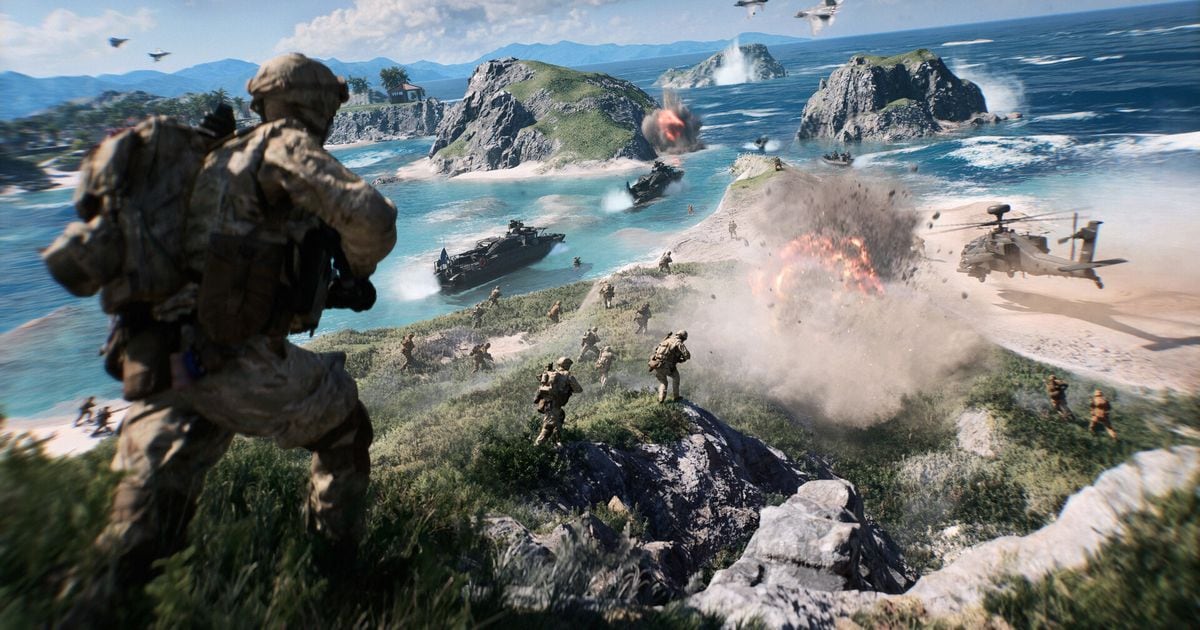

La page d'aide d'EA indique trois groupes d'options à modifier pour les FPS, la visibilité et la latence dans Battlefield 6 sur PC : les sept réglages de qualité peu visibles (en Low), les effets de caméra comme le flou de mouvement et les secousses (au plus bas) et la synchro verticale (Off).
Ce guide reprend ce qui était publié au 6 octobre 2026 et ne liste que les options qu'EA dit explicitement de baisser ou de désactiver ; EA ne donne aucun gain de FPS par option ni de « réglages pro », donc vous n'en trouverez pas ici.
Si ce qui vous gêne, c'est un jeu qui réagit en retard à la souris plutôt que des FPS bas, commencez par réduire l'input lag en jeu.
FPS ou visibilité : que changer en premier
Si vous visez les FPS, passez d'abord les sept options de qualité en Low, et mettez tout en Low seulement si vous en voulez encore plus : c'est l'ordre donné par EA.
Si vous visez la visibilité, le flou de mouvement, les secousses de caméra, Chromatic Aberration, Vignette et Film Grain servent à obtenir une image plus nette, pas à gagner des FPS.
Si les images chutent uniquement quand vous lancez l'enregistrement, la cause est peut-être l'encodeur et non le menu graphique du jeu : lisez aussi pourquoi les FPS baissent quand on enregistre. EA précise par ailleurs qu'atteindre la config minimale ne garantit pas que le jeu tourne bien avec les réglages les plus élevés.
Appliquez-les dans cet ordre (roue des paramètres > Graphics)
- 1Ouvrir l'écran de modification graphiqueSélectionnez la roue des paramètres, choisissez Graphics, puis Modify à côté de Graphics pour commencer à changer les valeurs. Avant toute modification, notez vos FPS actuels avec l'affichage de performances du jeu ou le compteur FPS de Steam pour avoir un point de comparaison. Conseil général de la page de dépannage graphique d'EA : certains changements peuvent demander un redémarrage du jeu pour s'appliquer.
- 2Passer les sept options de qualité en LowRéglez Undergrowth Quality, Effects Quality, Volumetric Quality, Lighting Quality, Local Light & Shadow Quality, Sun Shadow Quality et Post Process Quality sur Low. Vérifiez vos FPS et, seulement s'il vous faut plus de marge, passez aussi les autres options en Low. Si votre objectif est de mieux repérer les ennemis, cherchez Screen Space Reflections dans la liste et essayez-le sur Off, en sachant que le bénéfice varie selon les joueurs.
- 3Nettoyer l'image dans Camera SettingsDescendez jusqu'à Camera Settings, tout en bas du menu Graphics. Baissez World Motion Blur, Weapon Motion Blur et Camera Shake Amount autant que vous voulez, et mettez Chromatic Aberration, Vignette et Film Grain sur Off. Dans le même menu, partez de Field Of View à 110 et de Weapon Field of View sur Wide ; Vehicle 3rd Person Field Of View se trouve aussi ici.
- 4Vérifier synchro verticale et résolution dans DisplayDans le menu Display, mettez Vertical Sync sur Off et vérifiez que Fullscreen Resolution et Refresh Rate correspondent aux réglages actuels de votre PC. Si la taille de l'image semble incorrecte, vous pouvez changer Aspect Ratio, mais cela modifie aussi la résolution : revérifiez juste après.
- 5Épurer le HUD, régler le viseur et le sonDans Interface And HUD, désactivez Soldier HUD Motion et Vehicle HUD Motion. Dans Icons & Indicators, le bouton Modify à côté de Crosshairs and Indicators permet de régler l'opacité, l'intensité, l'épaisseur et la couleur du viseur. Dans Audio > Volume, baissez Music Volume, montez Sound Effects Volume, Commander VO Volume et UI SFX Volume au maximum, et activez Hit Indicator.
- 6Tester au stand de tir et revenir en arrière si besoinServez-vous du Firing Range pour essayer des valeurs de Field Of View et de sensibilité jusqu'à trouver ce qui vous convient. Si un changement ne vous plaît pas, l'option Reset Category en bas à droite de chaque écran de paramètres remet uniquement ce menu à ses valeurs par défaut : vous pouvez expérimenter sans grand risque.
Option par option : la direction donnée par EA
| Option | Réglage conseillé par EA | Ce que dit EA et remarques |
|---|---|---|
| Undergrowth Quality (végétation), Effects Quality (effets), Volumetric Quality (volumétrie), Lighting Quality (éclairage), Local Light & Shadow Quality (lumières et ombres locales), Sun Shadow Quality (ombres du soleil), Post Process Quality (post-traitement) | Les sept en Low | Pour les FPS, EA conseille de baisser les réglages peu visibles, puis de tout essayer en Low si vous en voulez plus. La page ne donne ni effet ni gain de FPS par option. |
| Screen Space Reflections | Off (facultatif) | Selon EA, certains joueurs repèrent plus facilement les ennemis en intérieur ou sous l'eau quand l'option est désactivée ; c'est un retour de joueurs, pas une garantie. |
| World Motion Blur et Weapon Motion Blur (flou de mouvement), Camera Shake Amount (secousses de caméra) | Au plus bas | Conseillé en compétitif pour que ces effets ne gênent pas votre vision. |
| Chromatic Aberration (aberration chromatique), Vignette, Film Grain (grain) | Off | Conseillé pour garder l'image la plus nette possible. |
| Field Of View, Weapon Field of View | Partir de 110, et Wide pour le FOV de l'arme | Des valeurs plus hautes montrent plus de votre environnement mais rendent les ennemis et objets lointains plus petits. Ce sont des points de départ à tester au Firing Range, pas des réponses figées. |
| Vertical Sync | Off | Conseillé pour éviter la latence. EA demande aussi de vérifier que Fullscreen Resolution et Refresh Rate correspondent aux réglages de votre PC. |
| Soldier HUD Motion, Vehicle HUD Motion | Off | Avec le mouvement activé, le HUD bouge davantage en jeu ; EA suggère donc de le désactiver pour qu'il ne gêne pas. |
| Music Volume (musique), Sound Effects Volume (effets sonores), Commander VO Volume (voix du commandant), UI SFX Volume (sons d'interface), Hit Indicator (indicateur d'impact) | Musique plus basse, les trois autres volumes au maximum, Hit Indicator activé | Conseil audio pour remarquer quand vous êtes touché et bien entendre les sons du jeu. |
Checklist après application
- Vérifiez que les sept options de qualité sont bien en Low, puis comparez vos FPS au Firing Range.
- Contrôlez que World et Weapon Motion Blur ainsi que Camera Shake Amount sont bas, et que Chromatic Aberration, Vignette et Film Grain sont sur Off.
- Assurez-vous que Vertical Sync est sur Off et que Fullscreen Resolution et Refresh Rate correspondent aux réglages de votre PC.
- Vérifiez que Soldier HUD Motion et Vehicle HUD Motion sont tous deux sur Off.
- Contrôlez que Music Volume est bas, que les trois autres volumes sont au maximum et que Hit Indicator est activé.
- Après chaque mise à jour du jeu, comparez les noms d'options et les valeurs par défaut avec la dernière page d'aide d'EA.
Si vous enregistrez avec ces réglages
DOR est une application Windows gratuite qui prend en charge Battlefield 6 avec l'enregistrement automatique de la partie complète.
Chaque partie est conservée en entier ; pour les moments à garder, coupez-les vous-même avec l'outil de découpe de la bibliothèque de l'application (en fixant un début et une fin) ou dans DOR Studio depuis votre navigateur, puis partagez un lien dor.gg.
Juste après avoir baissé les options graphiques, la variable à surveiller, c'est la charge GPU que peut ajouter l'enregistrement ; sur les cartes NVIDIA compatibles comme la série RTX, DOR enregistre avec l'encodage matériel NVENC, qui confie l'encodage à un circuit dédié du GPU.
Baissez d'abord les sept options de qualité ci-dessus pour dégager de la marge, puis activez l'enregistrement, et consultez comment réduire la charge GPU pendant l'enregistrement pour alléger directement la charge.
Si vous jouez avec le chat vocal d'escouade, DOR peut capturer le son du jeu et votre micro en même temps : votre voix est conservée avec l'audio de la partie.

