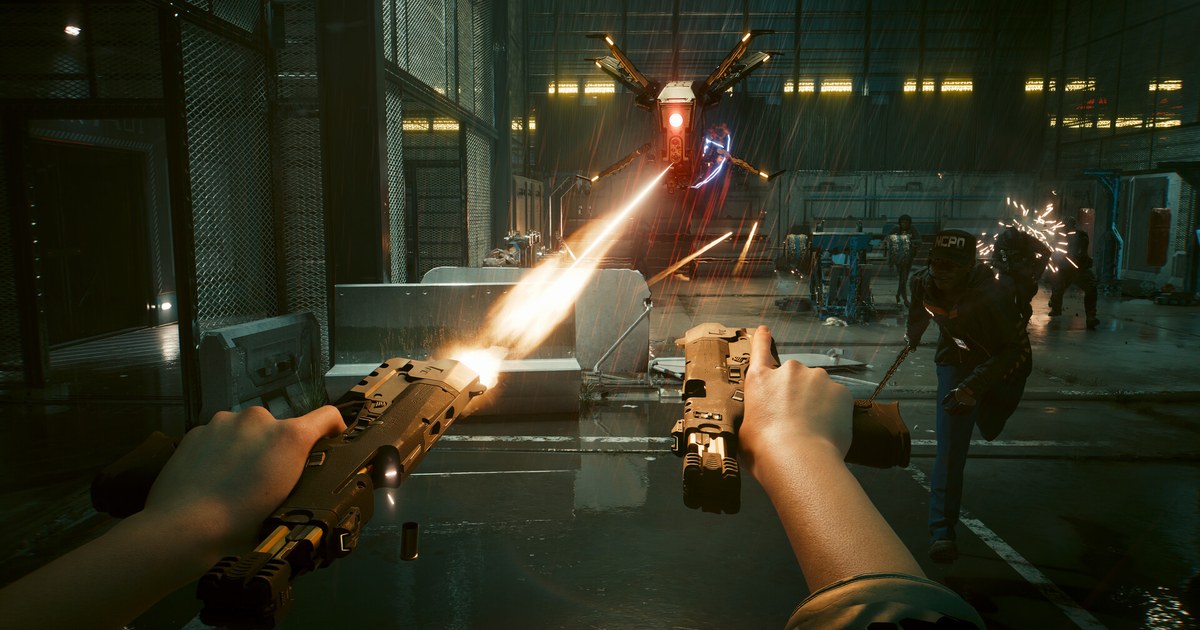
En bref : les paramètres PC de Cyberpunk 2077 se résument à quatre étapes. Un, décidez si le ray tracing est désactivé, bas ou en path tracing complet. Deux, activez un upscaler (NVIDIA DLSS, AMD FSR et autres) en mode Qualité.
Trois, ajoutez la génération d'images seulement si l'upscaler seul vous donne déjà des images stables. Quatre, si vous voulez encore plus, baissez d'un cran les reflets, le brouillard volumétrique et la densité de foule.
Ce guide est à jour au 24 novembre 2026 et compare plusieurs guides d'optimisation en anglais et des discussions de la communauté, en ne gardant que les valeurs sur lesquelles ils s'accordent.
Quand les guides divergent, je le dis et j'explique comment tester par vous même, car les résultats dépendent de votre GPU et du patch du jeu. Pour mesurer quoi que ce soit, il faut un compteur de FPS : activez en un d'abord avec comment afficher les FPS dans les jeux. Si vous voulez aussi garder vos parties à Night City en vidéo, voyez comment partager vos parties de Cyberpunk 2077.
Verdict : choisir le ray tracing d'abord, upscaler en Qualité
Le ray tracing est le plus gros levier sur la fluidité dans Cyberpunk 2077.
Le path tracing est le mode le plus lourd, et beaucoup de guides disent qu'à moins d'avoir une carte graphique haut de gamme, il faut DLSS en Performance ou Équilibré ; un guide a rapporté des 1 % low instables lors de ses tests.
Si 60 FPS est votre objectif, commencez donc avec le ray tracing désactivé ou bas et montez d'un cran à la fois quand vous avez de la marge. Sur une carte NVIDIA RTX, plusieurs guides recommandent DLSS en Qualité avec Ray Reconstruction activé.
La génération d'images a ses conditions : le conseil courant est qu'elle rend plus fluide un taux d'images déjà correct plutôt que de sauver un taux bas, et la génération d'images AMD ajouterait un input lag notable. Si le tearing vous gêne, lisez V-Sync activée ou désactivée pour voir le lien avec l'input lag.
Réglages de FPS de Cyberpunk 2077, dans l'ordre
- 1Activer le compteur de FPS et choisir une scène de testNotez vos FPS moyens avant de changer quoi que ce soit. Mesurez toujours au même endroit, une rue animée et un intérieur calme, pour voir quelles options aident. Si les FPS ne montent pas, vérifiez quel composant limite avec comment repérer un goulot d'étranglement CPU ou GPU.
- 2Décider du niveau de ray tracingSi l'objectif est 60 FPS, commencez avec le ray tracing désactivé ou bas. Quand vous confirmez avoir de la marge, montez d'un cran et mesurez de nouveau dans la même scène. Essayez le path tracing en dernier.
- 3Activer l'upscaler en QualitéSur une carte NVIDIA RTX, utilisez DLSS Qualité et activez Ray Reconstruction. Sur les autres cartes, essayez un upscaler comme FSR en Qualité et comparez l'image. Passez en Équilibré s'il manque des images.
- 4Juger la génération d'images en dernierN'activez la génération d'images que si l'upscaler seul tient environ 60 FPS. Si les commandes deviennent lourdes, désactivez la. La génération d'images AMD ajouterait un input lag notable.
- 5Baisser reflets, brouillard et densité de foule un cran à la foisSi vous êtes encore sous l'objectif, baissez les reflets en espace écran, puis le brouillard volumétrique, puis la densité de foule, un cran à la fois, et mesurez de nouveau. Remettez toute option qui n'a rien changé. Gardez la qualité des textures sur Élevée si vous avez assez de VRAM.
Paramètres PC de Cyberpunk 2077 en un coup d'œil
| Option | Recommandé | Pourquoi |
|---|---|---|
| Ray tracing / path tracing | Désactivé ou bas pour 60 FPS ; montez seulement avec de la marge | Le plus gros levier de fluidité, à décider en premier. Beaucoup de guides disent que le path tracing demande DLSS Performance ou Équilibré sans GPU haut de gamme |
| Upscaler (DLSS, FSR et autres) | Commencer en Qualité | Petit coût en qualité d'image et gain net de FPS. Passez en Équilibré s'il en manque encore |
| DLSS Ray Reconstruction | Activé, avec une carte RTX | Plusieurs guides l'activent pour réduire le bruit dans les scènes en ray tracing |
| Génération d'images | Seulement quand les FPS sont déjà stables | Elle ne sert pas à sauver un taux d'images bas. La génération d'images AMD ajouterait un input lag notable |
| Reflets en espace écran | Baisser d'un cran ou désactiver | Un test a trouvé environ 12 % de FPS en plus rien qu'en la désactivant. Les résultats varient selon la configuration |
| Résolution et qualité du brouillard volumétrique | Bas à Moyen | Beaucoup de guides disent que la baisser coûte peu visuellement |
| Densité de foule | Moyenne ou Basse | Pèse sur le CPU, donc aide surtout quand le processeur est le goulot d'étranglement |
À vérifier après avoir changé les réglages
- J'ai noté les FPS moyens avant et après dans deux scènes de test
- J'ai choisi un niveau de ray tracing adapté à mes FPS visés
- J'ai activé l'upscaler en Qualité et vérifié l'image
- J'ai ajouté la génération d'images seulement après des FPS de base stables
- Le jeu est sur un SSD et mon pilote graphique est à jour
Comparer avant et après avec DOR
DOR est un enregistreur de jeux gratuit pour Windows. Quand vous lancez un jeu pris en charge, il le détecte automatiquement et enregistre toute la session, et les enregistrements sont regroupés dans My Clips dans l'application.
Si vous enregistrez la même scène à chaque changement de réglage, vous obtenez des vidéos avant et après et pouvez comparer la fluidité et la qualité d'image côte à côte. La qualité d'enregistrement gratuite est de 720p ou 1080p à 30 ou 60 fps, avec 1080p à 30 fps par défaut.
Sur les cartes NVIDIA compatibles comme la série RTX, DOR enregistre avec l'encodage matériel NVENC. Vous pouvez enregistrer, monter et partager sans filigrane, ce qui facilite le partage de vos scènes de Night City avec vos amis. Si les FPS chutent pendant l'enregistrement, vérifiez d'abord côté enregistrement avec corriger le lag d'enregistrement et les écrans noirs.