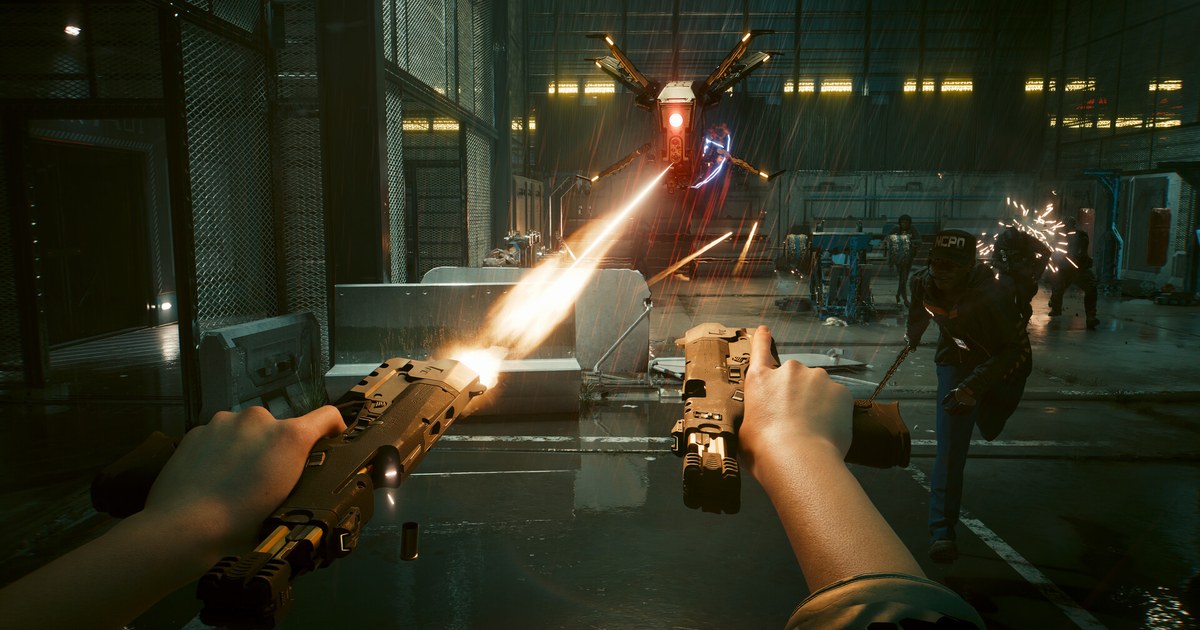

En bref : pour utiliser des commandes console dans Cyberpunk 2077, il faut installer le mod Cyber Engine Tweaks, souvent appelé CET, sur la version PC. Le jeu est livré sans console de développeur, et CET ajoute une fenêtre en surimpression où vous saisissez vous-même les commandes.
C'est pourquoi les versions PS5 et Xbox ne peuvent pas les utiliser. L'installation consiste à décompresser les fichiers dans le dossier du jeu et à choisir une touche pour la surimpression au premier lancement.
Les commandes tiennent en une ligne pour l'argent, les munitions, les matériaux d'artisanat, le niveau, la réputation de rue, les points d'attributs et les points d'avantages, et elles échouent si les majuscules ne sont pas respectées.
Ce guide s'appuie sur les commandes du wiki officiel de CET au 24 novembre 2026. Comme les commandes peuvent changer avec les mises à jour du jeu, il indique aussi où vérifier quand l'une d'elles ne marche pas. Si vous voulez garder des images de vos sessions de triche, lisez aussi un workflow pour monter des vidéos de moments forts.
La réponse : installer CET, saisir une ligne à la fois, sauvegarder d'abord
Les triches de Cyberpunk 2077 se résument à trois étapes. Installer CET sur la version PC, ouvrir la surimpression et saisir les commandes une ligne à la fois, puis vérifier le résultat. La première chose à faire est de sauvegarder votre partie.
Les changements d'argent ou de niveau faits par commande n'ont souvent pas de commande inverse, et une sauvegarde copiée vous permet de revenir en arrière si le résultat ne vous plaît pas.
Dans le tableau ci-dessous, vous ne changez que les nombres : mettez votre montant à la place de 10000 et votre niveau à la place de 60. Les commandes pour les points d'attributs et d'avantages paraissent longues, mais vous pouvez les copier entièrement et ne modifier que le nombre entre parenthèses.
Les commandes peuvent évoluer avec les mises à jour, donc si l'une échoue, consultez la dernière liste du wiki de CET.
De l'installation de CET à la saisie des commandes
- 1Mettez le jeu à jour et changez le mode d'affichageLe wiki de CET demande de mettre le jeu à jour vers la dernière version et d'installer le dernier Microsoft Visual C++ Redistributable. Dans les paramètres graphiques, réglez le mode d'affichage sur Fenêtré sans bordure (Windowed Borderless). En plein écran exclusif, la surimpression peut ne pas apparaître.
- 2Téléchargez CET et décompressez-le dans le dossier du jeuTéléchargez le zip qui commence par cet depuis la page des versions GitHub officielle de CET, et non l'archive du code source. Décompressez-le de façon à fusionner le dossier bin avec le dossier d'installation du jeu, ce qui place version.dll et un dossier plugins sous bin/x64. Si Windows affiche un avertissement de sécurité dans les propriétés du zip, cochez la case de déblocage avant de décompresser.
- 3Désactivez les surimpressions et lancez le jeuLe wiki de CET demande de désactiver les surimpressions comme celles de Steam, Discord, GOG, GeForce Experience, de la Xbox Game Bar de Windows, de RivaTuner et d'Afterburner, car la console peut sinon ne pas s'ouvrir. Au premier lancement, une fenêtre vous demande de choisir une touche pour la surimpression ; choisissez-en une et enregistrez-la.
- 4Ouvrez la surimpression et saisissez une commande à la foisOuvrez la surimpression avec la touche choisie, saisissez une commande dans la fenêtre de la console et appuyez sur Entrée. Utilisez les commandes du tableau ci-dessus en ne changeant que les nombres, et gardez exactement les mêmes majuscules et guillemets. Saisissez une ligne, vérifiez qu'elle a pris effet en jeu, puis passez à la suivante.
- 5Vérifiez le résultat et découpez les moments voulusConfirmez dans votre inventaire et sur l'écran du personnage que l'argent est arrivé ou que le niveau a changé. Si le résultat ne vous plaît pas, revenez à la sauvegarde copiée plus tôt. Pour garder un moment de triche en vidéo, voyez comment découper des clips de jeu afin de ne couper que la partie utile d'un enregistrement.
Huit commandes console courantes
| Commande | Effet | Remarques |
|---|---|---|
| Game.AddToInventory("Items.money", 10000); | Ajoute de l'argent | Remplacez 10000 par le montant voulu |
| Game.AddToInventory("Ammo.RifleAmmo", 700); | Ajoute des munitions | Remplacez par HandgunAmmo, ShotgunAmmo ou SniperRifleAmmo pour d'autres types de munitions |
| Game.AddToInventory("Items.LegendaryMaterial1", 1000); | Ajoute des matériaux d'artisanat | Les noms avec Common, Uncommon, Rare ou Epic avant Material1 fonctionnent de la même façon |
| Game.SetLevel("Level", 60, 1); | Définit le niveau du personnage | Remplacez 60 par le niveau voulu |
| Game.SetLevel("StreetCred", 50, 1); | Définit la réputation de rue | Remplacez 50 par la valeur voulue |
| PlayerDevelopmentSystem.GetInstance(Game.GetPlayer()):GetDevelopmentData(Game.GetPlayer()):AddDevelopmentPoints(5, gamedataDevelopmentPointType.Attribute); | Ajoute des points d'attributs | Changez le 5 entre parenthèses par le nombre voulu |
| PlayerDevelopmentSystem.GetInstance(Game.GetPlayer()):GetDevelopmentData(Game.GetPlayer()):AddDevelopmentPoints(3, gamedataDevelopmentPointType.Primary); | Ajoute des points d'avantages | Changez le 3 entre parenthèses par le nombre voulu |
| print(Game.GetPlayer():GetWorldPosition()); | Affiche vos coordonnées | Notez les coordonnées pour les utiliser avec une commande de téléportation |
À vérifier avant de saisir une commande
- Vous êtes sur PC et le jeu est entièrement à jour
- Le mode d'affichage est Fenêtré sans bordure
- Les surimpressions comme Steam, Discord et GeForce Experience sont désactivées
- Vous avez copié votre fichier de sauvegarde à part
- Les majuscules et les guillemets correspondent exactement au tableau
Enregistrez vos saisies de triche et leurs résultats avec DOR
DOR est une application gratuite d'enregistrement de jeux pour Windows. Quand vous lancez un jeu pris en charge, elle le détecte automatiquement et enregistre toute la partie ; les enregistrements sont rassemblés dans My Clips.
Lancez le jeu et il est enregistré automatiquement du démarrage à la fermeture, puis vous découpez les moments voulus dans l'application et les sauvegardez.
Si l'enregistrement démarre avant que vous saisissiez des commandes, vous pouvez revoir exactement quelles valeurs vous avez entrées et ce qui a changé en jeu, et ces images aident aussi à expliquer la situation si votre configuration de mods tourne mal.
Dans l'application, vous pouvez découper une section et l'enregistrer en 16:9, 9:16 ou 1:1, puis dans DOR Studio assembler plusieurs vidéos, ajouter du texte et de la musique, et exporter un mp4 ou partager un lien dor.gg. Les enregistrements, montages et exports DOR n'ont aucun filigrane.

