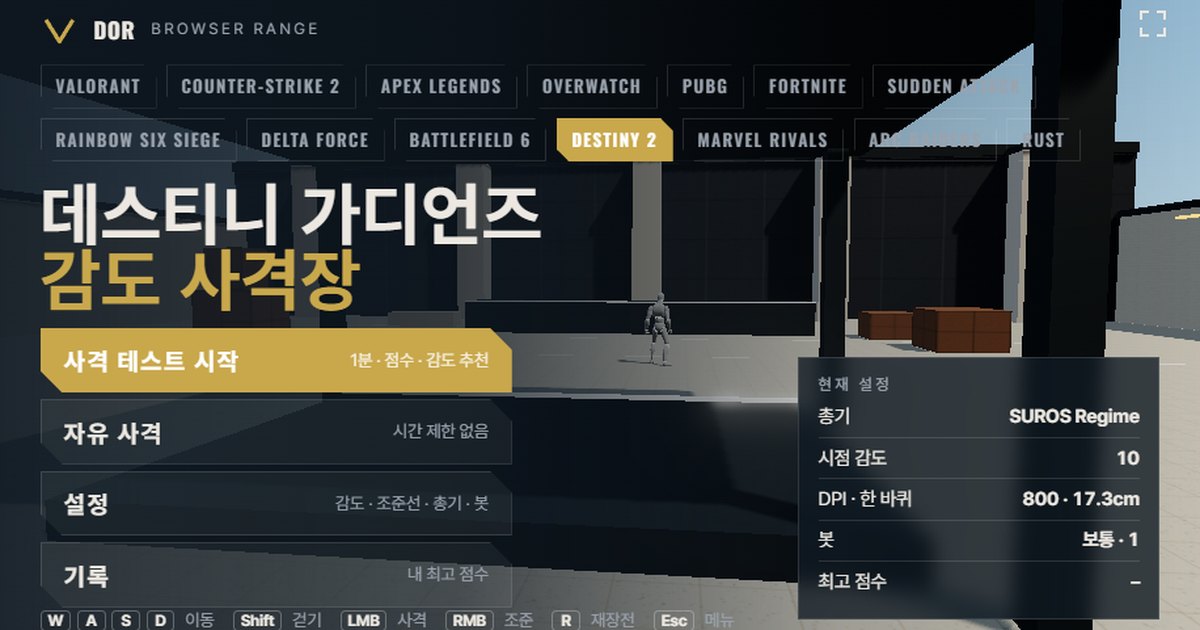

Dans Destiny 2, la sensibilité se règle dans les paramètres souris et clavier (Settings > Mouse and Keyboard > Look Sensitivity dans le client en anglais), sur une échelle entière de 1 à 20. La valeur par défaut est souvent donnée à 10, sans qu'aucun document officiel de Bungie ne le confirme.
À 800 DPI, une sensibilité de 10 équivaut à 17,3 cm par 360°, et une sensibilité de 5, la médiane des pros (eDPI 4000), à 34,6 cm. Le stand de tir en haut de cet article est un terrain d'entraînement dans le navigateur qui reprend la même vitesse de rotation de la souris et le même FOV que le jeu.
Entrez votre sensibilité et votre DPI comme dans les paramètres du jeu, choisissez une arme et tirez pendant une minute sur les bots qui apparaissent : vous obtenez un score, la précision, le taux de headshots et le temps moyen par kill, ainsi qu'une suggestion pour monter ou baisser votre sensibilité selon que vous dépassez la cible ou vous arrêtez avant.
Il nécessite le verrouillage de la souris et WebGL2, il ne s'ouvre donc que dans Chrome ou Edge sur PC, sans installation ni connexion.
Il s'adresse aux joueurs dont le tir au canon à main glisse sans arrêt sur l'épaule dans l'Épreuve (Crucible), ou qui hésitent à passer de 10 à 5, et qui veulent comparer les chiffres avant de lancer le jeu. Le jeu lui-même est gratuit sur Steam, et tout ce qui concerne l'enregistrement est réuni sur la page d'enregistrement de Destiny 2.
Ce qui correspond aux réglages de Destiny 2, et ce qui diffère
Le stand de tir reprend cinq éléments du jeu : la vitesse de rotation de la souris, le FOV, la vitesse de déplacement, les points de vie des cibles et les statistiques des armes. Le tableau ci-dessous met côte à côte la valeur du stand, celle du jeu et l'origine de chaque valeur.
Bungie ne publie ni formule de sensibilité ni vitesses de déplacement pour Destiny 2 : beaucoup de ces chiffres sont donc des mesures de la communauté.
| Élément | Stand de tir | Destiny 2 | Source / remarques |
|---|---|---|---|
| Vitesse de rotation | 0,0066°/count × sensibilité | Même échelle linéaire, sensibilité de 1 à 20 | D'après des sites de conversion communautaires comme CSDB.gg ; aucune documentation officielle de Bungie |
| FOV | 85° horizontal (16:9 fixe) | Curseur de FOV de 55 à 105, 85 par défaut sur PC | Guides de la communauté ; 85 équivaut à environ 55° en vertical |
| Vitesse de déplacement | Déplacement par défaut 8,3 m/s · marche avec Shift 4,57 m/s | Sprint environ 8,3 m/s, marche mesurée à 5,0 à 5,2 m/s (5,6 m/s prévus) | Mesures de la communauté ; en août 2025, Bungie a reconnu un bug sur la vitesse de déplacement de base |
| Points de vie des bots | 200 (option armure lourde : 250) | Gardien dans l'Épreuve environ 200 (environ 70 de santé + environ 130 de bouclier) | Mesures image par image de la communauté ; chiffres officiels après Edge of Fate non confirmés |
| Dégâts à la tête | Fixes selon l'arme (voir le tableau des armes plus bas) | Multiplicateur de précision d'environ 1,6 à 1,9× selon le type d'arme, environ 3,4× pour les fusils de précision | Données communautaires d2foundry, patch 8.2.6 |
| Liste des armes | 7 (5 exotiques + 2 légendaires) | Des centaines, avec atouts aléatoires et chefs-d'œuvre | Statistiques publiées par light.gg ; effets des atouts non reproduits |
Ce qui correspond, c'est la vitesse de rotation et le FOV : de combien de degrés la vue tourne quand vous déplacez la souris d'un certain nombre de centimètres, et la taille apparente de cette rotation à l'écran.
Ce qui diffère : les atouts d'armes, les capacités de sous-classe, les outils de mobilité comme les sauts et les glissades, et les multiplicateurs de précision par type d'arme.
Les traits exotiques, comme Memento Mori d'Ace of Spades ou le changement de cadence de SUROS Regime en visée, ne sont pas inclus non plus.
Le score du stand indique donc seulement avec quelle précision vous suivez une cible à cette sensibilité ; il ne prédit pas votre taux de victoire dans l'Épreuve.
Les vitesses de déplacement du stand s'appliquent à vos propres mouvements ZQSD/WASD, et sa marche avec Shift à 4,57 m/s est un peu plus lente que la mesure communautaire d'août 2025 (5,0 à 5,2 m/s, 5,6 m/s prévus).
Les bots se déplacent latéralement selon le même va-et-vient dans chaque jeu : cela ne reproduit pas la façon dont bougent les Gardiens dans l'Épreuve.
Comment faire le test d'une minute
- 1Entrer sensibilité et DPIDans le menu, ouvrez Settings > General et entrez votre sensibilité de visée avec la même valeur de 1 à 20 que dans le jeu, puis le DPI réel de votre souris. Le DPI n'influe pas sur la rotation ; il sert uniquement à calculer l'eDPI et les cm/360. Réglez le multiplicateur de sensibilité en lunette sur la même valeur que le modificateur de sensibilité en visée (ADS) du jeu.
- 2Choisir une armeDans l'onglet Weapons, choisissez parmi Ace of Spades, The Immortal, SUROS Regime, MIDA Multi-Tool, Cloudstrike, Felwinter's Lie et Thunderlord. Pour un premier essai, prendre le type d'arme principale que vous utilisez le plus dans l'Épreuve facilite la comparaison avec le jeu.
- 3Régler les bots et le viseurDans l'onglet Bots, réglez la vitesse des bots (le temps pendant lequel une cible reste avant de disparaître), leur armure, le nombre de cibles simultanées et leur déplacement (immobiles ou latéraux) ; dans l'onglet Crosshair, réglez la couleur, l'épaisseur des traits et l'écart du viseur (crosshair). L'onglet Audio & Video permet de modifier les effets sonores et la qualité graphique. Pour les premiers essais, gardez les valeurs par défaut et ne changez que la sensibilité pour que la comparaison reste fiable.
- 4Lancer le testAppuyez sur Start test dans le menu : la souris se verrouille et la manche d'une minute commence après un compte à rebours. Le bouton Fullscreen étend le stand à tout votre écran pour que les cibles apparaissent à la même échelle que dans le jeu. Une pression sur Échap en cours de manche met le test en pause et rend le curseur ; appuyez sur Resume pour reprendre. Si vous appuyez sur Quit, la manche n'est pas enregistrée.
- 5Lire les résultatsÀ la fin de la minute, la fenêtre Round result affiche le score (kills / apparitions), Accuracy (précision), Headshot rate (taux de headshots), Avg kill (temps moyen par kill), Spawn → first shot avg (délai moyen avant le premier tir), Shots per kill (tirs par kill), Overshoot / undershoot (dépassement / arrêt avant la cible), Missed targets (cibles manquées) et Best (same setup), avec une suggestion de sensibilité. Le bouton Retry with suggested sens n'apparaît que si votre visée penche vers le dépassement ou l'arrêt avant la cible ; il lance la manche suivante avec la valeur suggérée déjà appliquée.
- 6Refaire 2 à 3 fois le même jourAppuyez sur Retry same setup et faites 2 à 3 manches de plus. Le menu Records et Best (same setup) ne gardent que le meilleur score par arme et par configuration de bots, sans distinguer les sensibilités : notez vous-même la précision et l'Avg kill pour chaque sensibilité et comparez. Quand les résultats vont dans le même sens, reportez cette sensibilité dans le jeu.
Comment lire l'écran de résultats
- Accuracy (précision) : la part des tirs qui touchent un bot. Si la précision est basse alors que dépassements et arrêts avant la cible sont à peu près équilibrés, soupçonnez votre timing de tir avant votre sensibilité.
- Headshot rate (taux de headshots) : la part des touches qui atteignent la tête. Destiny 2 s'appuie fortement sur les dégâts de précision, ce chiffre détermine donc presque à lui seul votre temps pour tuer.
- Avg kill (temps moyen par kill) : le temps moyen entre l'apparition d'un bot et sa chute. Quand la sensibilité convient à votre main, il baisse même si la précision ne bouge pas.
- Délai moyen apparition → premier tir : proche d'un temps de réaction. Il est normal qu'il change peu quand vous modifiez la sensibilité ; s'il augmente nettement, votre sensibilité est basse et amener le viseur sur la cible prend du temps.
- Shots per kill (tirs par kill) : le nombre de balles dépensées pour un bot. Avec 200 points de vie, la référence pour Ace of Spades est de 3 tirs à la tête ou 5 au corps.
- Overshoot / undershoot : pour chaque kill, le stand détermine si votre visée a dépassé la cible (overshoot) ou s'est arrêtée avant (undershoot) à l'approche, et compte chaque cas. Si l'un des deux dépasse 60 %, le stand considère que votre sensibilité penche de ce côté et suggère une valeur ajustée de 10 %. Comme Destiny 2 utilise des valeurs entières, à une sensibilité de 10 ou moins l'ajustement se fait d'un cran (1) au lieu de 10 %.
- Not enough data (données insuffisantes) : si moins de 5 jugements de dépassement ou d'arrêt avant la cible ont été enregistrés, aucune suggestion n'est donnée. Faites simplement une manche de plus.
Le système de sensibilité de Destiny 2 : échelle de 1 à 20, modificateur ADS et FOV
La sensibilité de visée se trouve dans les paramètres souris et clavier (Settings > Mouse and Keyboard > Look Sensitivity) et utilise une échelle entière de 1 à 20.
Cette plage de 1 à 20 s'appuie sur l'annonce de Bungie d'août 2021, qui étendait la sensibilité manette à 11 à 20 pour la rapprocher du clavier et de la souris, et sur les joueurs PC qui disent utiliser 15 ou 16.
Certains calculateurs d'eDPI indiquent une échelle de 1 à 10, mais elle ne correspond pas aux usages réels rapportés.
La valeur par défaut de 10 n'est que celle retenue par la communauté ; elle n'a pas pu être confirmée dans une documentation officielle, et l'intitulé du menu peut légèrement varier selon la version du jeu et la langue.
0,0066 est la rotation en degrés par count de la souris, le coefficient que les sites de conversion communautaires considèrent identique à celui d'Overwatch 2 et de Call of Duty. Bungie n'a jamais publié de chiffre officiel : le résultat est donc une approximation.
| Sensibilité de visée (800 DPI) | eDPI | cm/360 | Remarques |
|---|---|---|---|
| 3 | 2400 | 57,7 | Bas de la fourchette des pros ; suivi stable mais demi-tours lents |
| 5 | 4000 | 34,6 | Médiane des pros (relevé blueberries.gg), haut de la fourchette de 20 à 35 cm conseillée par les sites de conversion |
| 10 | 8000 | 17,3 | Valeur par défaut souvent citée (non confirmée) ; plutôt rapide pour placer un tir unique au canon à main |
Le modificateur de sensibilité en visée (ADS Sensitivity Modifier) va de 0,5 à 1,5, sans réglage par lunette.
Le jeu réduit d'abord la sensibilité proportionnellement au grossissement, puis applique ce modificateur par-dessus ; les sites de conversion considèrent que cela équivaut à un monitor distance match de 0 %.
La valeur par défaut de 1,0 est une estimation, et la communauté utilise couramment 0,5 à 0,8. Le multiplicateur de sensibilité en lunette du stand s'applique de la même façon : entrez la même valeur que dans le jeu. Plus le grossissement est fort, comme le zoom 5× de Cloudstrike, plus cette valeur pèse.
Le curseur de FOV va de 55 à 105, avec 85 par défaut sur PC. Le chiffre correspond au FOV horizontal en 16:9 ; 85 équivaut à environ 55° en vertical et 105 à environ 73°.
La vitesse de rotation sans visée ne dépend pas du FOV, mais à FOV 105 la même rotation paraît plus petite à l'écran, et la sensibilité semble plus lente que dans le stand (fixé à 85).
Cet écart doit être jugé en jeu plutôt que dans le stand, et la gestion des écrans ultra-larges fait débat même dans la communauté, sans confirmation officielle.
En comparant avec le stand de tir d'Overwatch 2, qui utilise le même coefficient de rotation, vous pouvez vérifier que reporter tel quel le chiffre de sensibilité entre les deux jeux donne les mêmes cm/360 ; pour les autres jeux, alignez les cm/360 avec le convertisseur de sensibilité et de DPI.
Les 7 armes du stand de tir
| Nom | Cadence (coups/min) | Chargeur | Rechargement (s) | Dégâts tête · corps | Zoom |
|---|---|---|---|---|---|
| Ace of Spades | 140 | 13 | 3,19 | 80 · 45 | 1,4× |
| The Immortal | 720 | 32 | 2,28 | 24 · 14 | 1,4× |
| SUROS Regime | 600 | 27 | 1,63 | 26 · 15 | 1,6× |
| MIDA Multi-Tool | 200 | 16 | 1,69 | 65 · 38 | 2× (lunette) |
| Cloudstrike | 140 | 7 | 3,22 | 293 · 85 | 5× (lunette) |
| Felwinter's Lie | 55 | 4 | 0,84 | 355 · 320 (12 plombs au total) | 1,2× |
| Thunderlord | 450 | 62 | 4,65 | 58 · 41 | 1,5× |
Pour s'entraîner au tir unique, coup par coup, Ace of Spades sert de référence. Trois headshots suffisent pour abattre un bot : plus vos tirs par kill se rapprochent de 3, mieux c'est.
Entraînez le tir en rafale avec The Immortal ou SUROS Regime, en surveillant à la fois la précision et les tirs par kill.
Travaillez les flicks avec Cloudstrike : un headshot suffit pour tuer, donc le taux de headshots fait office de score, et avec le zoom 5× c'est l'arme la plus sensible au multiplicateur en lunette.
MIDA Multi-Tool sert au suivi à moyenne distance avec sa lunette 2×, et Felwinter's Lie à prendre ses repères à courte distance, là où les 12 plombs touchent.
Les limites d'un stand de tir dans le navigateur, et comment les contourner
- Raw input : quand le navigateur gère l'entrée brute en verrouillage du pointeur, l'accélération du système est ignorée ; sinon, l'option Windows « Améliorer la précision du pointeur » interfère. Si le stand affiche un avertissement indiquant que le raw input n'est pas disponible, désactivez « Améliorer la précision du pointeur » dans les paramètres de souris de Windows, puis rouvrez-le.
- Fréquence d'entrée : les navigateurs regroupent les mouvements de souris par image affichée, si bien que les micro-mouvements d'une souris à 4000 à 8000 Hz ne sont pas rendus aussi finement qu'en jeu. Les mouvements sont pris en compte jusqu'à la fréquence de rafraîchissement de l'écran : tester à 144 Hz ou plus vaut mieux qu'à 60 Hz, et baisser le polling rate à 1000 Hz réduit l'écart.
- Schéma de recul : la direction de recul propre à chaque arme et la statistique de stabilité de Destiny 2 ne sont pas reproduites. Le recul du stand est un simple coup vers le haut : utilisez-le pour travailler le suivi de cible, pas le contrôle du recul.
- Précision en mouvement : des détails du jeu comme l'efficacité en l'air, l'aide à la visée en glissade ou le ralentissement latéral en visée (environ 25 %) ne sont pas reproduits. Activer l'option Movement & firing error dans Settings imite seulement l'ouverture du viseur quand vous bougez.
- FOV : fixé à 85 en horizontal, en 16:9. Si vous jouez sur un écran 21:9 ou à FOV 105, la taille des cibles à l'écran diffère : utilisez les scores du stand comme comparaison relative entre sensibilités, pas comme valeurs absolues.
- Atouts d'armes et capacités : les effets exotiques comme Memento Mori, la foudre de Cloudstrike ou la cadence croissante de Thunderlord, ainsi que les capacités de sous-classe, ne sont pas inclus. Les tirs par kill se basent sur les dégâts de base.
À cause de ces limites, n'adoptez pas tout de suite une sensibilité trouvée dans le stand : jouez une dizaine de parties de Contrôle dans l'Épreuve avec cette sensibilité avant de décider de la garder.
Les comparaisons de vitesse de rotation avec les stands d'autres jeux sont réunies dans la collection de stands de tir dans le navigateur, et si vous jouez aussi à Overwatch 2, vous pouvez reprendre telle quelle la référence cm/360 de l'article sur les réglages de sensibilité d'Overwatch.
Vérifier en vraie partie une fois la sensibilité choisie : DOR
Une fois les chiffres du stand stabilisés, place aux vraies parties. Quand DOR reconnaît Destiny 2, il enregistre vos parties automatiquement, et vous pouvez sauvegarder n'importe quel moment en clip avec un seul raccourci.
Les clips se découpent dans l'éditeur du navigateur et se partagent via un lien dor.gg. C'est gratuit et ça tourne sous Windows.
Si vous enregistrez quelques parties dans l'Épreuve le jour où vous changez de sensibilité, vous pouvez revoir l'instant où un tir au canon à main a glissé sur l'épaule et vérifier, à la lumière des résultats du stand, s'il s'agissait d'un dépassement ou d'un arrêt avant la cible. Les détails de prise en charge sont sur la page d'enregistrement de Destiny 2.

