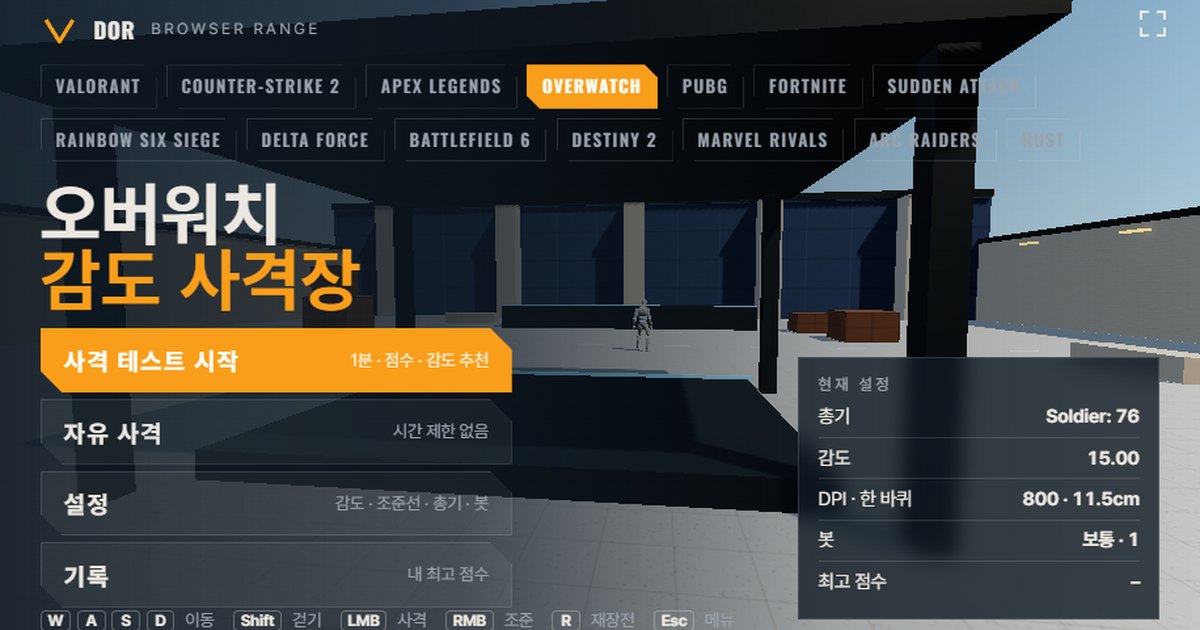

Le test de sensibilité Overwatch 2 ci-dessus dure une minute : vous tirez sur des bots dans le navigateur pendant qu'il mesure la précision, le taux de headshots, le temps moyen entre l'apparition d'une cible et son élimination, et si votre visée dépasse les cibles ou s'arrête avant, puis il vous suggère d'augmenter ou de baisser votre sensibilité de 10 %.
Le range applique telles quelles la vitesse de rotation de la souris d'Overwatch 2 et le FOV horizontal de 103 : il vous suffit d'entrer la même valeur de sensibilité et le même DPI de souris qu'en jeu, puis de choisir l'arme d'un héros.
Rien à installer, il s'ouvre directement dans Chrome ou Edge sur PC. Comme il a besoin du verrouillage de la souris, il ne fonctionne ni dans les navigateurs mobiles ni dans les fenêtres d'aperçu intégrées aux applis.
À noter : le site officiel de Blizzard écrit désormais le nom du jeu Overwatch, sans le chiffre, mais cet article garde Overwatch 2, le nom que les joueurs recherchent. Pour clarifier d'abord les valeurs de sensibilité elles-mêmes, consultez le guide des paramètres de sensibilité d'Overwatch ; pour les ranges des autres jeux, voyez la présentation des ranges de sensibilité en ligne.
Ce qui correspond aux paramètres d'Overwatch 2 et ce qui diffère
Le range n'utilise pas le moteur du jeu : c'est un modèle approché qui reprend la vitesse de rotation, le FOV, la vitesse de déplacement et la santé des bots à partir de chiffres publics. Regardez dans le tableau ci-dessous ce qui correspond et ce qui commence à différer avant d'interpréter vos résultats.
| Élément | Overwatch 2 | Range | Remarques |
|---|---|---|---|
| Vitesse de rotation | 0,0066° par count × sensibilité (selon les sites de conversion de la communauté ; aucun chiffre officiel de Blizzard) | Même formule appliquée | Modèle linéaire, accélération de la souris désactivée |
| Champ de vision | 103° en horizontal (curseur de 80 à 103, en 16:9, données de la communauté) | Fixé à 103° en horizontal | En 21:9, le jeu conserve l'angle horizontal et rogne le haut et le bas |
| Vitesse de déplacement | 5,5 m/s de base (Tracer et Genji 6,0), accroupi 3,0 m/s | Course 5,5 m/s · marche 3 m/s | Pas de sprint ni d'accélération au saut |
| Santé/armure des bots | La plupart des héros de dégâts 250 (Tracer 175, Widowmaker 225) ; l'armure réduit chaque coup de 7 | 250 PV · 300 avec armure lourde | L'armure est simplifiée en santé supplémentaire, contrairement à la réduction par coup du jeu |
| Liste des armes | L'arme principale de chaque héros | 5 approximations : Cassidy, Soldier: 76, Tracer, Ashe, Widowmaker | Tir principal uniquement ; pas de tir secondaire ni de capacités |
Comment passer le test de sensibilité Overwatch 2 en 1 minute
Réglez d'abord le menu, puis lancez le test. La fenêtre Settings compte cinq onglets : General, Crosshair, Weapons, Bots et Audio & Video. Les valeurs sont enregistrées dans ce navigateur et restent en place à la prochaine ouverture.
- 1Entrer la sensibilité et le DPIDans Settings > General, entrez la même valeur que dans Overwatch 2 sous Options > Commandes > Souris > Sensibilité, ainsi que le DPI de votre souris. Le DPI ne change pas la rotation ; il sert seulement à afficher l'eDPI et le cm/360. Pour vous entraîner avec les héros à lunette, réglez aussi le multiplicateur de sensibilité en visée (le calcul est expliqué plus bas dans la partie sur la sensibilité de zoom).
- 2Choisir une armeDans l'onglet Weapons, choisissez Cassidy, Soldier: 76, Tracer, Ashe ou Widowmaker. Dans l'onglet Bots, réglez aussi la vitesse des bots, le nombre de cibles simultanées, le strafe et l'armure lourde.
- 3Lancer le testAppuyez sur Start test dans le menu : la souris se verrouille et le compte à rebours d'une minute démarre. Appuyez sur le bouton Fullscreen pour une taille d'écran plus proche du jeu.
- 4Tirer jusqu'à la fin du tempsVisez les cibles dès qu'elles apparaissent et éliminez-les. Appuyer sur Échap (Esc) en cours de manche met en pause et affiche le curseur ; appuyez sur Resume pour reprendre. Si un message indique l'échec du verrouillage de la souris, attendez une ou deux secondes et réessayez.
- 5Lire le résultatDans le résultat de la manche, regardez la précision, le taux de headshots, le temps moyen d'élimination, les dépassements et tirs trop courts, et la sensibilité suggérée. Le bouton Retry with suggested sens applique tout de suite la valeur proposée.
- 6Recommencer 2 ou 3 fois le même jourUtilisez Retry same setup pour mesurer encore 2 ou 3 fois avec les mêmes réglages et voir si les résultats concordent. Le menu Records garde votre meilleur score pour chaque configuration.
Comment lire l'écran de résultat
Tous les chiffres de l'écran de résultat sont calculés sur cette seule manche. Voici ce que signifie chaque élément.
- Précision : la part des tirs qui touchent un bot. Les armes à cadence élevée comme celle de Tracer obtiennent naturellement un score plus bas, donc ne comparez qu'avec la même arme.
- Taux de headshots : la part des touches qui atteignent la tête. C'est le chiffre le plus important pour l'entraînement au one shot avec Cassidy, Ashe et Widowmaker.
- Moyenne apparition → élimination : le temps moyen entre l'apparition d'une cible et son élimination. C'est là qu'un changement de sensibilité se voit le plus directement.
- Moyenne apparition → premier tir : votre temps de réaction entre le moment où vous repérez une cible et votre premier tir. Il dépend davantage de la concentration et de la luminosité de l'écran que de la sensibilité.
- Tirs par élimination : le nombre moyen de balles dépensées par bot. Éliminer un bot de 250 PV avec Cassidy uniquement au corps (70) demande en théorie 4 tirs, regardez donc de combien vous êtes au-dessus.
- Dépassement / tir trop court : le nombre de fois où votre visée, en allant vers une cible, l'a dépassée (overshoot) ou s'est arrêtée avant (undershoot). Si les deux réunis font moins de 5, l'échantillon est trop petit et aucune suggestion n'est faite ; si l'un des deux dépasse 60 %, le range propose une sensibilité ajustée de 10 % dans ce sens.
Le système de sensibilité d'Overwatch 2 et la conversion en cm/360
La sensibilité de la souris d'Overwatch 2 se règle dans Options > Commandes > Souris > Sensibilité, et le menu déroulant des héros en haut à droite de l'onglet Commandes permet de garder une valeur différente par héros.
Les sites de conversion de la communauté indiquent une plage de saisie de 0,01 à 100 (non confirmée dans la documentation officielle), et depuis un patch de juillet 2016 la valeur peut être réglée à deux décimales, par pas de 0,01.
La valeur par défaut est très souvent donnée à 15, sans confirmation officielle là non plus. Le curseur du range couvre la plage réellement utilisée, de 1 à 30, par pas de 0,05, avec la même valeur par défaut de 15 que le jeu.
La vitesse de rotation suit un modèle linéaire proportionnel à la sensibilité ; Blizzard n'a jamais publié officiellement le coefficient de 0,0066° par count, mais tous les sites de conversion et le convertisseur de sensibilité et DPI utilisent la même valeur.
La distance parcourue par la souris sur le tapis pour un tour complet de 360°. La ligne Calculated de la fenêtre Settings du range affiche l'eDPI et le cm/360 calculés avec la même formule.
| Sensibilité (800 DPI) | eDPI | cm/360 | Lecture |
|---|---|---|---|
| 5,00 | 4 000 | 34,64 cm | Vers le milieu de la plage des pros (3 à 8) relevée par les sites de conversion de la communauté |
| 7,00 | 5 600 | 24,74 cm | Proche du haut de la plage des pros |
| 15,00 | 12 000 | 11,55 cm | En gardant la valeur par défaut, un tour fait 11,55 cm, ce qui est très rapide |
Sensibilité de zoom : Widowmaker, Ashe et le multiplicateur de sensibilité en visée du range
Les héros à lunette ont une sensibilité de visée relative en zoom séparée (Relative Aim Sensitivity While Zoomed, de 0 à 100 % ; vérifiez le libellé exact dans la langue de votre client), dans Commandes > Changer de héros.
Cette valeur est un simple multiplicateur appliqué directement à la vitesse de rotation en visée : la rotation en visée vaut donc 0,0066 × sensibilité × valeur ÷ 100.
D'après le tableau des options de héros de l'Overwatch Wiki, les valeurs par défaut sont 30 % pour Widowmaker et Ana et 60 % pour Ashe.
La communauté cite souvent 37,89 % pour Widowmaker et 51,47 % pour Ashe comme valeurs qui alignent le mouvement près du viseur sur celui hors visée, mais les mesures du FOV en visée sont elles-mêmes des calculs de la communauté, pas des chiffres confirmés dans la documentation officielle.
Le range calcule la rotation en visée comme rotation de base × multiplicateur de sensibilité en visée ÷ multiplicateur ADS de l'arme : pour obtenir la même rotation en visée qu'en jeu, entrez valeur du jeu ÷ 100 × multiplicateur ADS du range dans le multiplicateur de sensibilité en visée de l'onglet General (1,0 par défaut).
Les 30 % par défaut de Widowmaker deviennent 0,30 × 2,35 ≈ 0,71 et les 60 % par défaut d'Ashe deviennent 0,60 × 1,5 = 0,90 ; les valeurs de la communauté, 37,89 % et 51,47 %, donnent environ 0,89 et 0,77.
Attention toutefois : le ×1,5 d'Ashe dans le range est une approximation, inférieure au grossissement réel de sa lunette calculé par la communauté (environ ×1,94), donc même à rotation égale la vitesse à l'écran paraît un peu différente ; le ×2,35 de Widowmaker est le rapport des angles de FOV (environ 30° en vertical en visée contre environ 70,5° hors visée), ce qui reste proche du grossissement à l'écran de ×2,64 donné par la communauté.
Mieux vaut finaliser la sensibilité de zoom dans le jeu lui-même ; les armes des héros n'approchent d'ailleurs que la cadence et les dégâts de chaque arme principale, sans reproduire la taille des projectiles ni la baisse de dégâts avec la distance.
Les armes des héros dans le range
| Nom | Cadence (cpm) | Chargeur | Rechargement (s) | Dégâts tête · corps | Multiplicateur ADS |
|---|---|---|---|---|---|
| Cassidy | 120 | 6 | 1,5 | 140 · 70 | ×1 (pas d'ADS) |
| Soldier: 76 | 540 | 30 | 1,5 | 38 · 19 | ×1 |
| Tracer | 1200 | 40 | 1 | 12 · 6 | ×1 |
| Ashe | 240 | 12 | 2,5 | 150 · 75 | ×1,5 |
| Widowmaker | 72 | 35 | 1,5 | 240 · 120 | ×2,35 (lunette) |
Cassidy et Ashe sont les bons choix pour travailler le one tap. Le headshot de 140 de Cassidy élimine un bot de 250 PV en deux headshots : en regardant le taux de headshots avec la moyenne apparition → élimination, vous voyez tout de suite la précision de vos flicks.
Travaillez le tracking et le spray avec Soldier: 76 et Tracer en activant le mouvement des bots ; la précision et les tirs par élimination servent alors de repères.
Le headshot de 240 de Widowmaker suit la règle uniforme du ×2 et non les dégâts de headshot chargé du jeu, elle ne peut donc pas éliminer un bot de 250 PV en un tir ; comparez vos flicks et vos passages en lunette avec la moyenne apparition → élimination, qui inclut l'achèvement après un headshot, et le nombre d'éliminations avec des bots en vitesse Hard.
Comme les héros hitscan occupent une grande place dans ce jeu, régler le même cm/360 dans le range CS2 ou le range VALORANT et alterner entre eux aide à comparer les sensations.
Les limites d'un range en navigateur et comment les compenser
- Raw input : le range demande une entrée brute via le pointer lock, mais si le navigateur refuse, l'accélération de la souris du système s'y mêle. Si un avertissement apparaît, désactivez Améliorer la précision du pointeur dans Windows et rouvrez la page.
- Timing des entrées : les navigateurs regroupent parfois les événements de la souris par image, si bien que l'avantage de polling des souris à 4 000 à 8 000 Hz n'est pas entièrement restitué. Cela pèse peu sur la comparaison des sensibilités, mais les micro-tremblements peuvent paraître différents du jeu.
- Pas de patterns de recul : le recul qui monte de Soldier: 76 et la dispersion croissante de Tracer en tir continu ne sont pas reproduits sous forme de patterns ; ils sont traités comme une simple dispersion. Travaillez le contrôle du recul à part, dans le champ de tir du jeu.
- Erreur de mouvement simplifiée : vous pouvez activer l'erreur en mouvement et en tir dans l'onglet Crosshair, mais la précision en mouvement ne varie pas selon le héros. Il n'y a pas non plus de sprint, d'accélération au saut ni de déplacements liés aux capacités.
- FOV pensé pour le 16:9 : le FOV horizontal de 103° est basé sur un format 16:9. Une fenêtre d'un autre format peut changer ce que vous voyez par rapport au jeu, nous recommandons donc d'appuyer sur le bouton Fullscreen et de mesurer sur un écran 16:9.
- Comment compenser : servez-vous du range uniquement pour fixer votre cm/360 et votre tendance au dépassement ou au tir trop court ; décidez au final après avoir beaucoup tiré à la même sensibilité dans le champ de tir du jeu, puis enregistré et revu de vrais matchs.
Une fois la sensibilité choisie, validez-la en vrais matchs avec DOR
Quand vos scores au range se stabilisent, il est temps de reporter cette sensibilité en jeu et de la valider en vrais matchs. Quand DOR détecte Overwatch 2, il enregistre le match automatiquement, détecte automatiquement les scènes d'élimination et les sauvegarde en clips.
Vous pouvez couper vos clips dans l'éditeur en navigateur et les partager avec un lien dor.gg. C'est gratuit et ça fonctionne sous Windows.
Si les clips du jour où vous avez changé de sensibilité montrent des flicks qui dépassent et un tracking trop court dans le même sens que les résultats du range, vous pouvez juger si l'ajustement va dans la bonne direction. Tous les détails sont sur la page d'enregistrement Overwatch 2.

