
Le jeu se lance, mais aucun événement automatique n'apparaît dans la timeline de Moments, ou le raccourci de clip manuel ne produit aucun nouveau clip. Pour trouver la cause des clips manquants dans SteelSeries Moments, séparez la détection du jeu, les droits, les raccourcis, le stockage, la capture et la lecture audio.
Associer chaque symptôme à un petit test de vérification
| Symptôme observé | Étape probablement en cause | Test utile le plus simple |
|---|---|---|
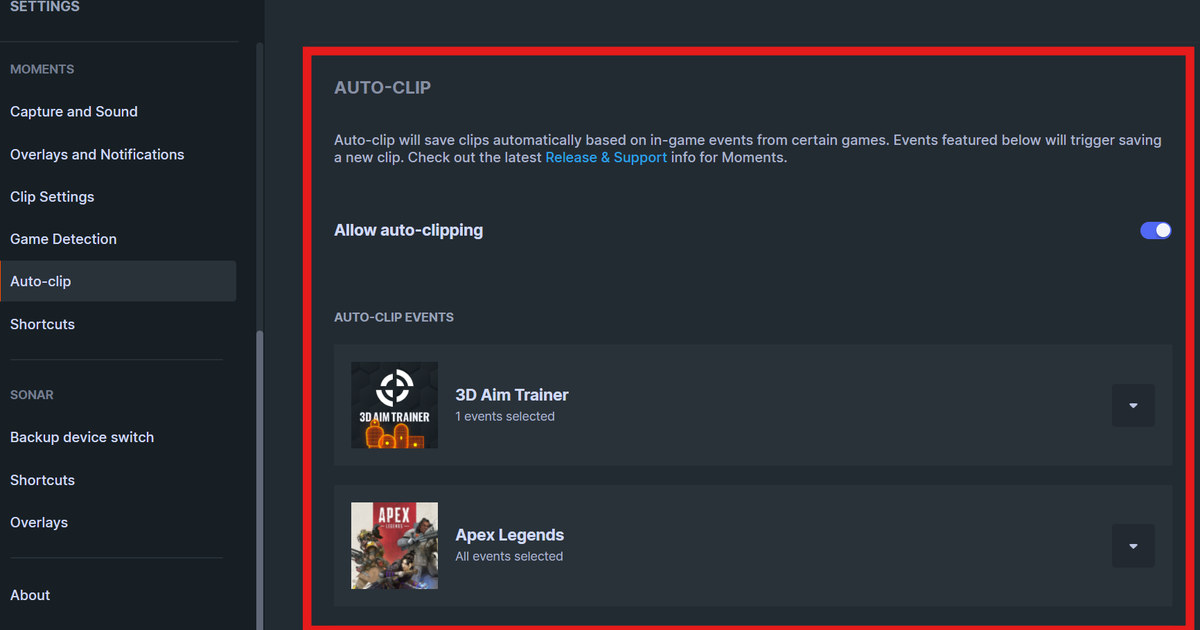
| Le jeu se lance, mais aucun événement automatique n'apparaît dans la timeline de Moments, ou le raccourci de clip manuel ne produit aucun nouveau clip. | Distinguer un jeu sans événements automatiques d'un échec de détection du jeu, d'un problème de mode fenêtré, d'un écart de droits administrateur ou d'un conflit de raccourci. | Vérifiez que le jeu figure dans la liste Auto-Clip, passez en plein écran et enregistrez un échantillon de trente secondes avec le raccourci manuel configuré. |
| Comportement propre au logiciel | Auto-Clip ne propose la détection d'événements que pour les jeux listés dans GG, tandis que la capture manuelle Moments reste disponible via le raccourci configuré. | Ouvrez d'abord la liste Auto-Clip. Si le jeu n'y figure pas, n'attendez pas de marqueurs d'événements : passez en plein écran et appuyez sur le raccourci manuel de Moments après une action de test bien visible. |
| La confirmation s'affiche mais le fichier semble introuvable | Dossier d'enregistrement modifié, stockage presque plein ou fichier supprimé par la durée de conservation | Ouvrez le dossier de médias configuré et vérifiez l'espace libre |
| Le fichier existe mais l'image ou le son pose problème | Mode de capture, périphérique audio, codec ou piste de lecture | Lisez le court original dans un second lecteur multimédia classique |
Séparer l'étape qui échoue du résultat attendu
Distinguez un jeu sans événements automatiques d'un échec de détection du jeu, d'un problème de mode fenêtré, d'un écart de droits administrateur ou d'un conflit de raccourci.
Le premier contrôle à faire est donc le suivant : vérifiez que le jeu figure dans la liste Auto-Clip, passez en plein écran et enregistrez un échantillon de trente secondes avec le raccourci manuel configuré.
Le chemin à ouvrir est SteelSeries GG > Settings > Auto-Clip and Shortcuts ; si ce menu n'existe pas chez vous, vérifiez la version installée et l'éligibilité avant de suivre d'anciennes instructions.
Vérifiez que le jeu figure dans la liste Auto-Clip, passez en plein écran et enregistrez un échantillon de trente secondes avec le raccourci manuel configuré.
Une séquence de dépannage maîtrisée
- 1Confirmer l'éligibilité et le modeOuvrez SteelSeries GG > Settings > Auto-Clip and Shortcuts, vérifiez que la fonction est activée et que le jeu en cours et le mode d'affichage sont pris en charge.
- 2Faire le test propre au logicielOuvrez d'abord la liste Auto-Clip. Si le jeu n'y figure pas, n'attendez pas de marqueurs d'événements : passez en plein écran et appuyez sur le raccourci manuel de Moments après une action de test bien visible.
- 3Créer un échantillon témoin de trente secondesVérifiez que le jeu figure dans la liste Auto-Clip, passez en plein écran et enregistrez un échantillon de trente secondes avec le raccourci manuel configuré.
- 4Séparer l'enregistrement de la lectureUn nouveau clip manuel portant la bonne heure de test prouve que la capture fonctionne, même quand aucun marqueur d'événement automatique n'est pris en charge.
- 5Remonter le problème avec des preuvesSi la capture manuelle échoue aussi, notez la version de GG, la liste Auto-Clip, le réglage plein écran, l'attribution du raccourci, et si le jeu et GG tournent avec les mêmes droits administrateur.
Checklist finale avant une vraie partie
- Le jeu et l'enregistreur tournent au même niveau de droits administrateur
- L'enregistrement ou la mémoire tampon de replay nécessaire est actif dans cette session
- Le raccourci n'entre pas en conflit avec le jeu, le chat ou un autre overlay
- Le dossier de médias est accessible en écriture et dispose d'assez d'espace libre
- Un fichier de trente secondes, avec le son du jeu et du micro vérifiés séparément, se lit normalement
Utiliser DOR pour vos prochaines sessions sur les jeux pris en charge
SteelSeries Moments n'enregistre pas de clips : pour tester DOR à part lors d'une prochaine session sur un jeu pris en charge, consultez le comparatif des logiciels d'enregistrement de jeu gratuits, le guide de dépannage du son de jeu et la page VALORANT.
Revérifier la documentation officielle à jour
SteelSeries indique que le clip automatique prend en charge de nombreux jeux, mais pas tous, et qu'un jeu non pris en charge peut toujours être capturé manuellement avec un raccourci. Assistance SteelSeries sur la détection des jeux dans Moments.