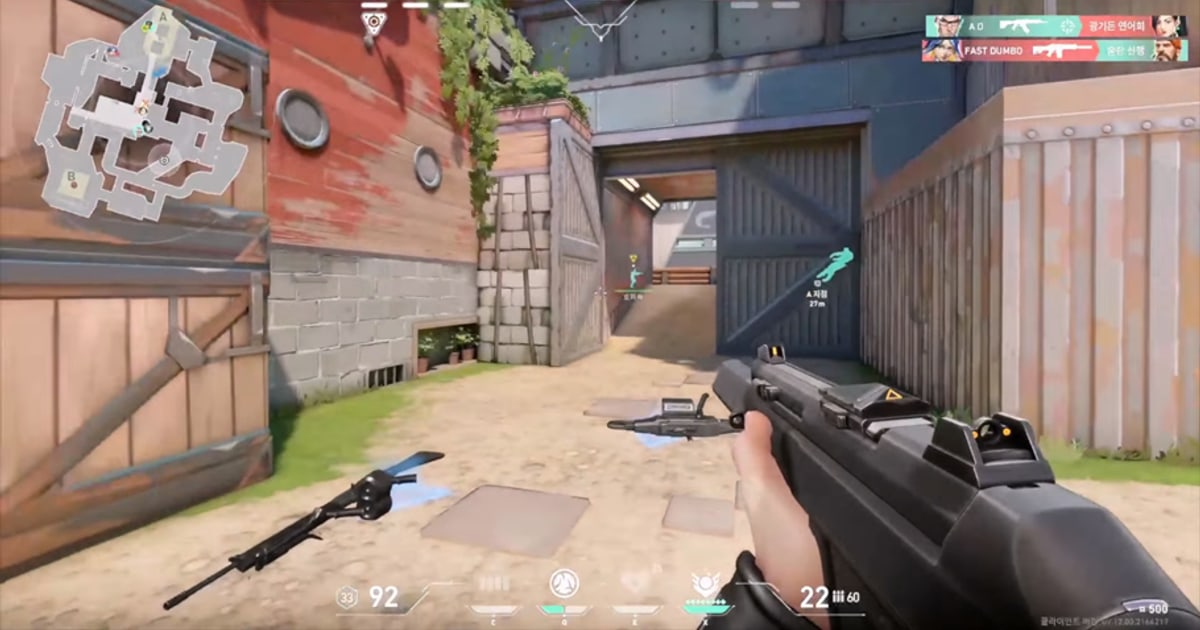

Vos amis qui l'ont raté peuvent-ils revoir l'action que vous avez montrée en Go Live sur Discord ? Selon le centre d'aide de Discord, le Go Live sert à montrer votre écran en direct aux personnes présentes dans le même salon vocal.
Pour regarder, un ami rejoint le salon vocal où quelqu'un streame ; s'il rejoint un autre salon vocal, il est déconnecté de la session Go Live, et chaque spectateur ne peut suivre qu'un seul stream à la fois. L'article d'aide ne décrit aucun moyen de revoir un stream une fois qu'il est fini.
Donc, si vous voulez que des amis qui n'étaient pas connectés voient l'action, quelqu'un doit l'enregistrer, en plus du partage d'écran.
En résumé : regarder ensemble maintenant, c'est le rôle du partage d'écran ; regarder plus tard, c'est celui d'un highlight enregistré ; et voir une même partie depuis le POV de plusieurs joueurs, c'est réunir l'enregistrement de chacun.
Ce guide s'appuie sur des jeux auxquels on joue souvent avec un appel Discord ouvert, comme Valorant et League of Legends, pour voir quelle option convient à quelle situation, comment garder un highlight étape par étape, et ce qu'il faut savoir avant d'enregistrer le partage d'écran d'un ami.
En bref : partage d'écran pour les amis présents, highlight pour ceux qui regarderont plus tard
Deux questions suffisent : le spectateur est-il là en ce moment, et de combien de POV avez-vous besoin ? Si vos amis sont dans le même salon vocal et que vous voulez regarder votre écran ensemble tout en discutant, le partage d'écran suffit.
Vous le lancez directement depuis le salon vocal, et en octobre 2026, le centre d'aide de Discord indique que tous les utilisateurs peuvent streamer jusqu'en 720p/30 fps, tandis que les abonnés Nitro et Nitro Classic montent jusqu'en 4K/60 fps.
Le partage d'écran n'aide pas les amis qui n'étaient pas dans l'appel, qui étaient dans un autre salon ou qui veulent regarder demain. Pour eux, enregistrez la partie et envoyez uniquement l'action, en lien ou en fichier.
Il ne convient pas non plus si vous voulez une même partie vue par chacun de vos amis : un partage d'écran se joue seulement en direct, il ne garde ni ne combine aucun POV, et selon le centre d'aide un spectateur suit un seul stream à la fois.
Mieux vaut donc récupérer l'enregistrement de chaque joueur après la partie.
Partage d'écran et enregistrement ne se remplacent pas, vous pouvez utiliser les deux : Go Live pour regarder ensemble maintenant, et un enregistrement qui tourne sur votre propre PC avec vos propres paramètres, pour que les absents puissent voir l'action plus tard.
Pour configurer un enregistrement local en parallèle d'un stream, consultez notre guide des paramètres d'enregistrement pour streamers. Vous pouvez aussi enregistrer de votre côté le partage d'écran d'un ami avec un logiciel de capture, mais le résultat ne dépassera pas la qualité du stream, et il vous faut l'accord de la personne qui streame. Récupérer le clip depuis l'enregistrement de votre ami reste en général la solution la plus propre.
Comment garder un highlight pour les amis qui l'ont raté
- 1Déterminez qui va regarder, et quandSi votre public se limite aux amis réunis dans le salon vocal en ce moment, le partage d'écran suffit. Si vous voulez aussi le montrer à des amis absents, à des amis sur d'autres serveurs ou à ceux qui regarderont demain, ou si vous voulez plusieurs POV, lancez l'enregistrement avant la partie. Une partie non enregistrée devra être récupérée autrement, par exemple via un replay en jeu : décidez-le donc avant de lancer la file.
- 2Vérifiez que l'enregistrement tourne avant la partieLe partage d'écran envoie seulement votre écran en direct ; pour garder quoi que ce soit, un logiciel d'enregistrement doit tourner sur votre PC. Si vous en utilisez un, vérifiez qu'il est activé avant le début de la partie et que le dossier de sauvegarde a assez d'espace libre. DOR détecte les jeux pris en charge dès leur lancement et enregistre toute la partie en mp4 automatiquement, donc pas de bouton d'enregistrement à oublier à chaque partie.
- 3Marquez les moments pendant la partieRetrouver une action dans l'enregistrement d'une partie entière prend du temps. Si votre logiciel peut sauvegarder un clip avec un raccourci, appuyez dessus dès que vous vous dites que le groupe doit voir ça. DOR permet de sauvegarder un clip avec un raccourci dans les jeux pris en charge, et dans League of Legends et Valorant, il crée automatiquement des clips d'événements comme les kills et les morts, ce qui rend l'action plus facile à retrouver après la partie.
- 4Après la partie, coupez uniquement l'actionUn ami qui l'a raté veut rarement revoir toute la partie. Gardez seulement quelques secondes avant et après l'action pour que ce soit rapide à regarder. Dans la bibliothèque de l'app DOR, l'outil de découpe permet de fixer le début et la fin et de choisir un format de sortie 16:9, 9:16 ou 1:1. Choisissez le format selon l'endroit où vos amis vont regarder : une fenêtre de chat sur PC ou un téléphone.
- 5Envoyez-le en lien ou en fichierEnvoyez le clip découpé sous forme de lien ou de fichier mp4. Une fois la découpe terminée dans DOR, vous pouvez le partager en lien dor.gg, lisible aussi dans un navigateur mobile. Collez le lien dans votre chat Discord ou dans n'importe quelle messagerie, et les amis qui n'étaient pas dans le salon vocal peuvent l'ouvrir quand ils veulent. Si vous envoyez plutôt un fichier, vérifiez d'abord les règles d'envoi de l'endroit où vous le postez.
- 6Utilisez Party Clip pour avoir plusieurs POVPour inclure le POV des amis qui ont joué la même partie, il vous faut les clips que chacun a enregistrés sur son propre PC. Dans Valorant (Compétition, Non classé, Swiftplay et Personnalisée) et League of Legends (parties que vous avez jouées, hors replays et mode spectateur), DOR Party Clip permet à chaque membre du groupe d'envoyer un clip de 3 à 30 secondes et les assemble en une seule vidéo highlight. Il faut avoir enregistré cette partie avec DOR, à au moins deux dans le même groupe (vous compris), et chaque ami qui ajoute son POV doit aussi avoir un enregistrement DOR de cette partie.
- 7Dès la prochaine partie, montrez et gardez en même tempsPartage d'écran et enregistrement ne se remplacent pas. Go Live pour les amis présents dans le salon vocal, enregistrement qui tourne sur votre PC, et vous pourrez envoyer l'action plus tard à ceux qui l'ont ratée. Enregistrer sur le PC du joueur, et non sur celui du spectateur, signifie aussi que le clip est sauvegardé avec vos propres paramètres d'enregistrement plutôt qu'avec la qualité du stream.
Que choisir : regarder maintenant, regarder plus tard ou réunir plusieurs POV
| Situation | Solution adaptée | Bon à savoir |
|---|---|---|
| Vos amis sont dans le même salon vocal en ce moment | Partage d'écran Discord (Go Live) | Selon le centre d'aide de Discord, les spectateurs doivent rejoindre le même salon vocal, et un stream accepte jusqu'à 50 spectateurs simultanés. Tous les utilisateurs peuvent streamer jusqu'en 720p/30 fps, les abonnés Nitro et Nitro Classic jusqu'en 4K/60 fps. |
| Un ami n'était pas là (autre salon ou autre moment) | Découper une action enregistrée et l'envoyer en lien ou en fichier | L'article d'aide sur le Go Live ne décrit aucun moyen de revoir un stream terminé. L'enregistrement doit être lancé avant la partie. |
| Vous voulez une même partie vue par chacun de vos amis | Récupérer l'enregistrement de chaque joueur après la partie (DOR Party Clip sur Valorant et LoL) | Un partage d'écran se joue en direct, sans garder ni combiner les POV, et selon le centre d'aide un spectateur suit un seul stream à la fois. Pour Party Clip, chaque ami qui ajoute son POV doit avoir un enregistrement DOR de cette partie. |
| Vous voulez garder une action vue dans le partage d'écran d'un ami | Demander à votre ami le clip issu de son propre enregistrement | Enregistrer le stream de votre côté ne fera pas mieux que la qualité diffusée. Demandez l'accord de la personne qui streame avant de le garder ou de le publier. |
| Vous voulez le montrer maintenant et le garder pour plus tard | Partager l'écran et enregistrer en même temps | Le partage d'écran montre, l'enregistrement garde, et l'un ne remplace pas l'autre. Lancez l'enregistrement sur le PC de la personne qui joue. |
| Il vous faut une vidéo verticale pour les Shorts ou les Reels | Enregistrer, puis découper en 9:16 | Le partage d'écran est un flux en direct, il vous faut donc une source enregistrée à monter. L'outil de découpe de DOR comme Party Clip peuvent sortir en 9:16. |
Avant de partager votre écran ou de garder un highlight
- Vous savez si votre public est dans le salon vocal maintenant ou s'il regardera plus tard.
- Sur un serveur, le partage d'écran demande l'autorisation Vidéo dans ce salon, et vous l'avez.
- Pour une partie qui mérite d'être gardée, l'enregistrement est lancé avant le début et l'espace libre est suffisant.
- Vous pouvez retrouver les actions à montrer grâce aux clips par raccourci ou aux clips automatiques.
- Vous avez coupé chaque action à quelques secondes avant et après, et choisi le format selon l'endroit où elle sera vue (16:9 horizontal, 9:16 vertical).
- Vous avez l'accord de vos amis avant de publier ailleurs quoi que ce soit qui montre leur écran ou leur voix.
- Si vous voulez plusieurs POV, les amis qui ajoutent le leur enregistrent la même partie sur leur propre PC.
Montrer maintenant et garder pour plus tard avec DOR
DOR est une application gratuite pour Windows. Elle détecte les jeux pris en charge dès leur lancement et enregistre toute la partie en mp4, avec l'encodage matériel NVENC sur les GPU NVIDIA compatibles comme la série RTX, en capturant le son du jeu et votre micro ensemble.
Des clips highlight automatiques sont créés dans sept jeux : dans League of Legends, vous obtenez des clips de kills, multikills, assists, morts, objectifs, tourelles et fin de partie ; dans Valorant, des clips de kills et de morts ainsi que l'enregistrement des rounds ; et dans ces deux jeux, un POTG, le clip phare de la partie, est choisi à chaque partie.
Les autres jeux pris en charge sont enregistrés en parties complètes, et vous pouvez aussi sauvegarder n'importe quel moment vous-même avec un raccourci.
Dans la bibliothèque de l'app, l'outil de découpe permet de fixer un début et une fin et de choisir 16:9, 9:16 ou 1:1, puis de partager le clip en lien dor.gg, lisible aussi dans un navigateur mobile. Pour les amis qui n'étaient pas dans le salon vocal, laissez ce lien dans le chat.
Pour réunir les POV de vos amis sur une même partie de Valorant (Compétition, Non classé, Swiftplay et Personnalisée) ou de LoL (parties que vous avez jouées), utilisez DOR Party Clip. Chaque membre du groupe choisit un de ses propres clips de cette partie et en envoie 3 à 30 secondes.
Dès qu'au moins une personne a envoyé son clip, Create vous permet de régler le format 16:9, 1:1 ou 9:16, l'ordre et la musique, et assemble les clips en une seule vidéo highlight.
La vidéo finale est sauvegardée en mp4 sur le PC de son créateur, et si vous la publiez sur le fil DOR, vous pouvez la partager en lien dor.gg. Les amis qui ouvrent le lien d'invitation dans un navigateur sur PC peuvent regarder les clips déjà envoyés sans installer DOR.
Pour savoir comment les clips sont sauvegardés dans chaque jeu, consultez Comment clipper sur Valorant et Comment enregistrer League of Legends. DOR se concentre sur l'enregistrement du jeu directement sur le PC du joueur, pour que l'action soit gardée avec vos propres paramètres d'enregistrement, en complément de votre partage d'écran Discord.


