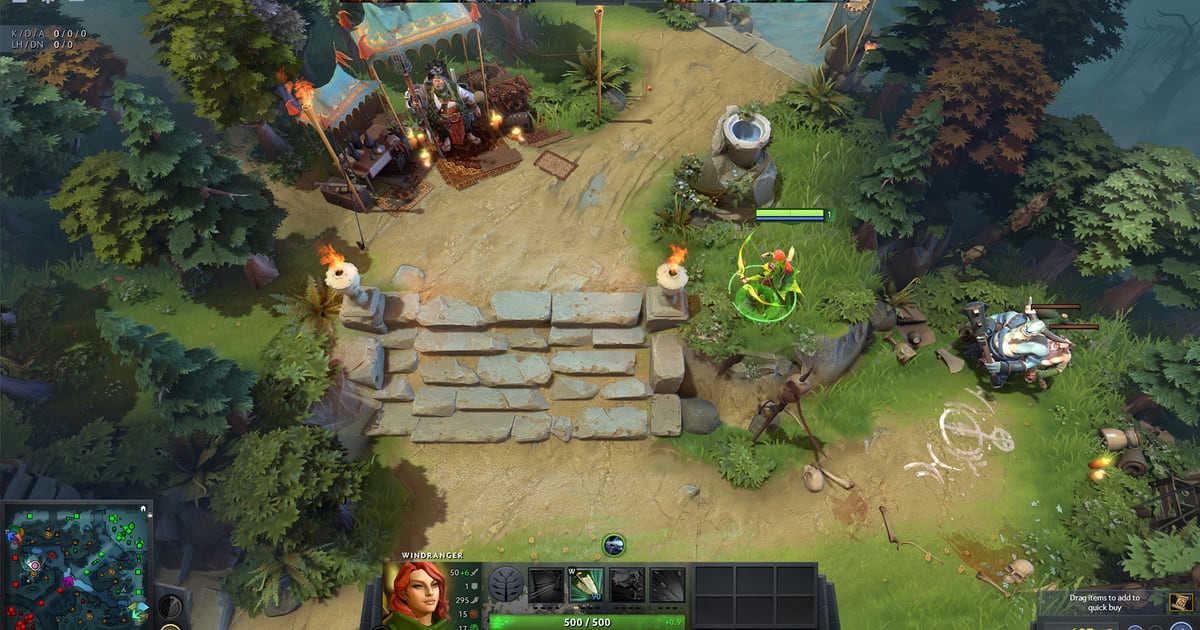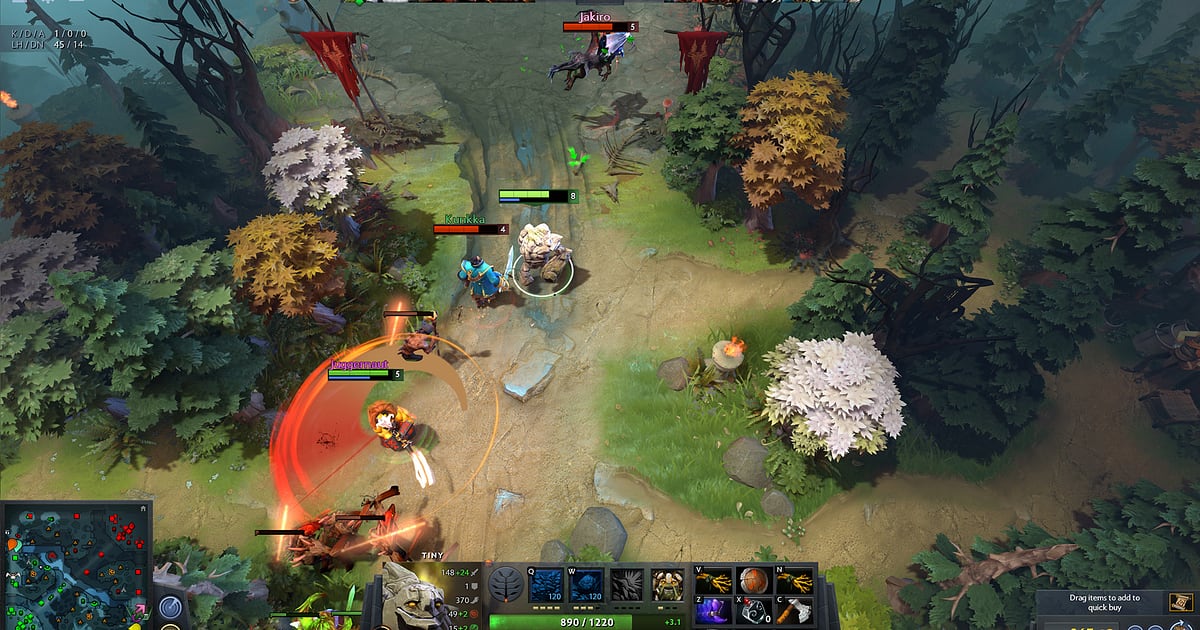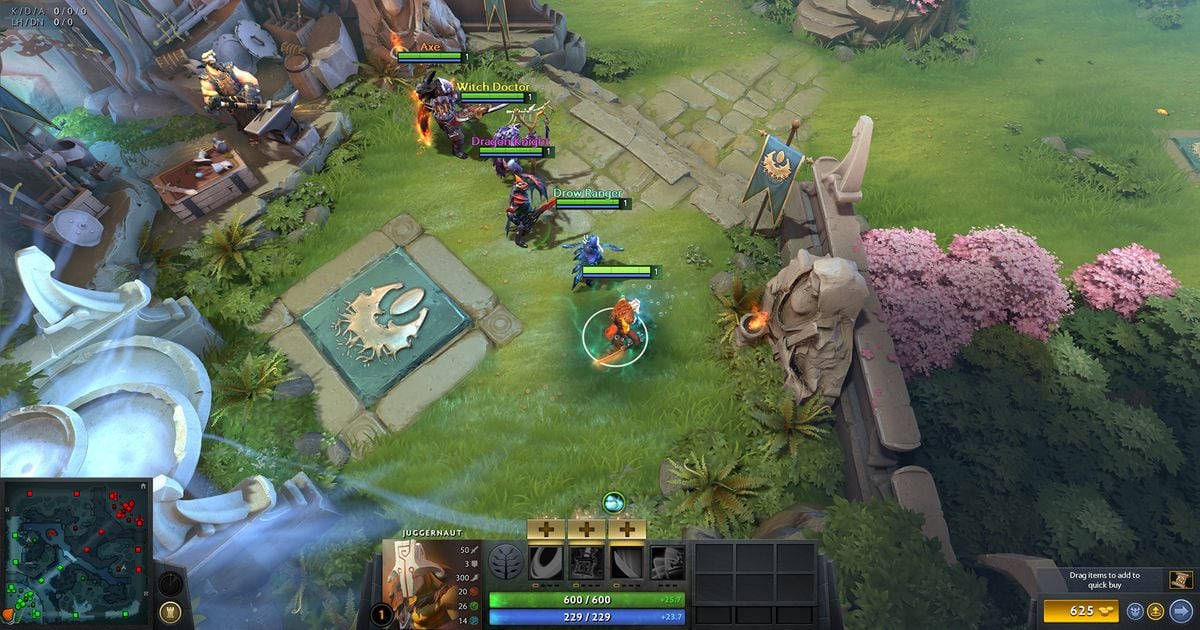

Pour gagner des FPS sur Dota 2, trois leviers ont un appui officiel : passer la qualité de rendu de l'écran de jeu (Game Screen Render Quality) sous 100 % (selon l'annonce de Valve de 2021), baisser les options de qualité graphique dans les paramètres vidéo et garder le client à jour.
L'ordre dépend de ce qu'affiche le moniteur de performances de Steam pour votre GPU, votre mémoire vidéo et votre RAM. Valve ne publie aucun gain chiffré par option, donc ce guide n'avance aucun chiffre. Si c'est l'enregistrement qui fait chuter vos images par seconde, lisez ensuite comment corriger les chutes de FPS pendant l'enregistrement.
La remarque sur DirectX 11 et le chemin d'accès au moniteur de performances de Steam ont été vérifiés le 6 octobre 2026, et tout ce qui suit concerne uniquement le PC (Windows).
La réponse courte avant de toucher au moindre curseur
En bref : si l'utilisation du GPU frôle les 100 % ou si la mémoire vidéo s'affiche en rouge, baissez les réglages de rendu ; si la RAM système est presque pleine, fermez les autres applications.
Les saccades qui viennent du serveur, comme celles corrigées par Valve dans la mise à jour du 30 janvier 2026, relèvent des patchs et non des options : mettez le client à jour avant de régler quoi que ce soit. Si la réactivité du jeu compte autant pour vous que le compteur d'images, complétez ce guide avec comment réduire l'input lag en jeu.
L'ordre dans lequel appliquer les changements
- 1Vérifier d'abord le client et les fichiers installésValve livre les améliorations de performances de Dota 2 via les mises à jour du client. La page de la mise à jour Spring Forward 2025 annonce, dans sa partie performances, un démarrage plus rapide, des chargements plus courts et un jeu plus fluide avec plus de FPS, sans pourcentage. Avoir le dernier client est donc un prérequis, pas un réglage. Dans votre bibliothèque Steam, faites un clic droit sur le jeu, ouvrez Propriétés..., allez dans Fichiers installés et choisissez Vérifier l'intégrité des fichiers du jeu. Steam précise que quelques fichiers en échec peuvent être normaux s'il s'agit de fichiers de configuration locaux, et qu'il vaut mieux ne pas lancer la vérification pendant une tâche lourde comme une défragmentation ou une analyse antivirus.
- 2Activer le moniteur de performances de SteamDans Steam, ouvrez Paramètres > En jeu et activez le moniteur de performances (aussi appelé overlay de performances), puis choisissez un niveau de détail. Il en existe quatre, d'une simple valeur de FPS jusqu'au détail complet FPS, CPU, GPU et RAM ; le dernier est le plus utile pour traquer un goulot d'étranglement. Le niveau de détail, la position à l'écran, le contraste et la saturation ainsi que l'opacité du fond se règlent dans le même menu. L'article de Steam indique que l'ensemble des mesures est d'abord arrivé sur PC Windows, et que certaines valeurs, comme la température du GPU, ne s'affichent qu'avec les cartes des fabricants pris en charge.
- 3Noter une référence dans une scène reproductibleAvant de modifier quoi que ce soit, notez les FPS moyens, la valeur Min, l'utilisation du GPU, la mémoire vidéo et la RAM dans une situation que vous pouvez refaire, par exemple un teamfight chargé. Steam affiche la valeur Min en rouge quand le framerate le plus bas passe sous la moitié de la moyenne : c'est le signe de micro-saccades, même si la moyenne semble correcte. Sans cette référence, impossible de savoir si un changement a vraiment servi.
- 4Baisser les options vidéo une par uneOuvrez les options vidéo dans les paramètres de Dota 2 ; si un réglage est difficile à trouver, utilisez la recherche dans les paramètres ajoutée par la mise à jour de 2025. Selon l'annonce de Valve du 23 juin 2021, passer Game Screen Render Quality sous 100 % et cocher la case FidelityFX Super Resolution fait calculer l'image à une résolution plus basse puis l'agrandit, ce qui donne plus d'images par seconde même avec une carte graphique modeste, sur tout GPU compatible DirectX 11 ou Vulkan. Cette formulation date de 2021 : vérifiez que ces réglages existent encore sur votre écran aujourd'hui. Pour les textures, les ombres et les réglages du même genre, il n'existe pas de nom officiel actuel ni d'effet chiffré à citer, donc ce guide n'en promet aucun. Après chaque changement, mesurez de nouveau la même scène.
- 5Mesurer de nouveau et lire l'annonce sur DirectX 11Gardez les changements qui ont fait bouger les chiffres et annulez les autres. Notez aussi que, dans le billet du patch 7.41 du 24 mars 2026, Valve a déclaré obsolète la prise en charge des GPU sans DirectX 11/SM5 et annoncé qu'une future mise à jour retirerait les appareils plus anciens, en ajoutant que 99,96 % des joueurs actifs ont un matériel compatible. Au 6 octobre 2026, nous n'avons trouvé aucune annonce confirmant ce retrait : si votre GPU est très ancien, consultez les dernières actualités de Dota 2 pour connaître son statut.
Lire le moniteur de performances symptôme par symptôme
| Symptôme | Ce qu'il faut regarder dans le moniteur de performances | Réglage à faire (base officielle) |
|---|---|---|
| Les FPS moyens sont bas en permanence | L'utilisation du GPU est proche de 100 % | C'est un goulot côté GPU. Le document de Steam cite le changement de carte graphique ou la modification des réglages de rendu : baissez la qualité et la résolution de rendu dans les paramètres vidéo. |
| La moyenne semble correcte mais le jeu saccade | La valeur Min passe en rouge (moins de la moitié de la moyenne) | Fiez-vous à la valeur Min, pas à la moyenne. Changez une option à la fois dans la même scène et regardez si Min remonte. |
| Tout ralentit après avoir monté les graphismes | La mémoire GPU passe en rouge parce qu'elle dépasse la mémoire dédiée | Vérifiez si une autre application utilise la mémoire vidéo ; sinon, vos réglages graphiques actuels demandent plus que ce que la carte possède, alors baissez les options de qualité. |
| Ralentissements quand beaucoup de programmes sont ouverts | La RAM système est proche de sa limite | Fermez les autres applications. C'est la solution la plus simple, à appliquer avant de toucher aux options. |
| Saccades côté serveur, ou jeu qui ralentit au fil de la partie | Quand les valeurs GPU, VRAM et RAM ne l'expliquent pas | La mise à jour du 30 janvier 2026 a corrigé des images saccadées côté serveur et un bug de ralentissement lié aux cosmétiques : gardez le client à jour plutôt que de bricoler les options. |
Checklist avant et après
- Le client Dota 2 est à jour.
- Vous avez noté les FPS moyens et la valeur Min dans le moniteur de performances.
- Vous avez identifié ce qui limite : utilisation du GPU, mémoire vidéo ou RAM.
- Vous avez changé une seule option vidéo à la fois et mesuré de nouveau la même scène.
- Vous n'avez utilisé ni modification du registre, ni logiciel d'optimisation tiers, ni bidouillage non officiel des fichiers de configuration.
Enregistrer aussi vos parties de Dota 2 en préservant vos FPS
Dota 2 fait partie des jeux pris en charge par DOR : la partie entière est enregistrée automatiquement et sauvegardée en mp4, et vous découpez ensuite les passages que vous voulez garder. L'intérêt de DOR ici est de revoir l'enregistrement pour repérer dans quel teamfight la saccade est apparue.
Sur les cartes graphiques NVIDIA compatibles comme la série RTX, DOR enregistre avec l'encodage matériel NVENC, donc l'encodage est pris en charge par la carte graphique.
Enregistrer ajoute quand même un peu de charge au PC, et l'effet réel sur vos FPS varie d'une machine à l'autre, donc aucun chiffre n'est donné ici : comparez la même scène avec et sans enregistrement.
Le son du jeu et votre micro sont enregistrés ensemble, vos commentaires restent donc dans la même vidéo. Pour les différences entre encodeurs, lisez NVENC ou x264.