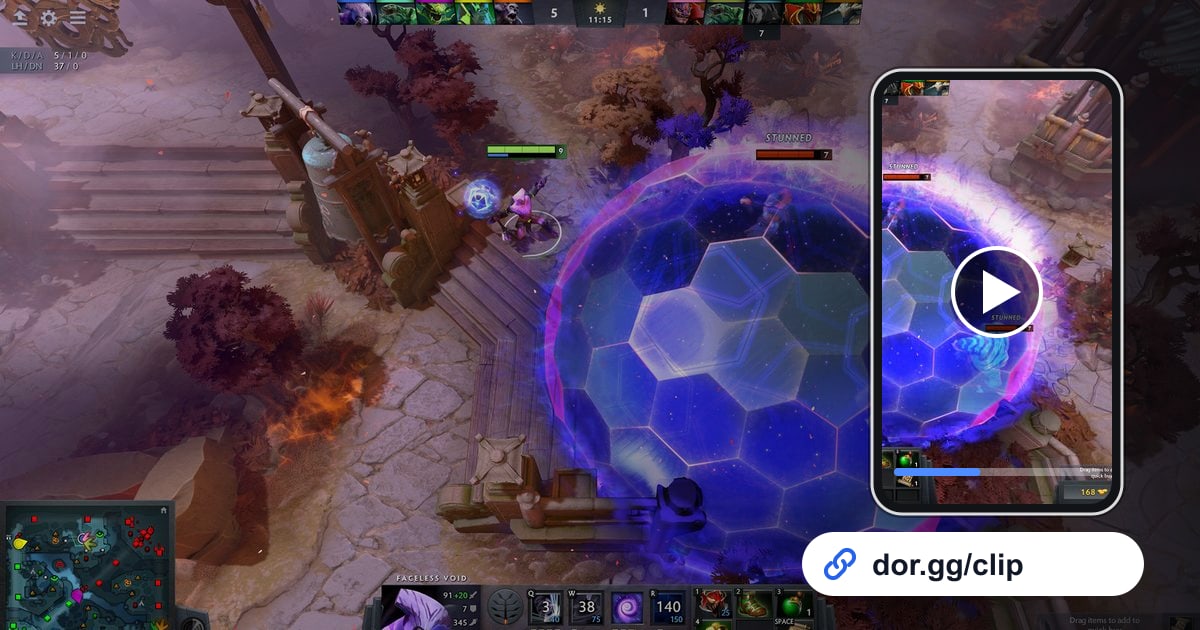

La plupart des recherches sur les replays Dota 2 tombent à l'un de ces trois moments. Vous venez de jouer une partie avec un teamfight à revoir et vous voulez savoir où se téléchargent les replays.
Vous en avez déjà téléchargé un et cherchez le dossier des replays Dota 2 sur votre PC pour copier ou partager le fichier. Ou bien vous avez cliqué sur Download Replay et il reste à 0 %, affiche « en attente », voire le match n'apparaît jamais.
Dota 2 conserve les replays sur les serveurs de Valve et permet à n'importe qui de les récupérer dans le client grâce à l'ID du match, idéal pour analyser vos propres parties ou étudier celles des autres. Seul hic : un replay n'est pas une vidéo.
C'est un fichier .dem que le jeu relit, donc pour envoyer un clip à un ami, à un coach ou sur YouTube, il faut enregistrer l'écran pendant la lecture.
Ce guide couvre le téléchargement, l'emplacement actuel des fichiers, la lecture d'un .dem hors ligne avec la console, les solutions proposées par la communauté quand les replays ne se téléchargent pas, et la façon la plus propre d'enregistrer un replay en vidéo.
Les intitulés des menus peuvent changer d'un patch à l'autre : ce que vous voyez dans votre client fait foi. À la fin, vous verrez comment DOR garde déjà chaque teamfight en mp4, pour ne plus jamais courir après un replay avant qu'il n'expire.
En bref : Download Replay avec l'ID du match, le .dem dans game\dota\replays, puis enregistrement pendant la lecture
Les replays se récupèrent à un seul endroit : l'écran Replays de l'onglet Watch. Tapez l'ID du match dans le champ Search for Match ID en haut à droite, ouvrez le match et cliquez sur Download Replay. Une fois la barre remplie, le même bouton permet de le regarder aussitôt.
Inutile de noter les ID : le vôtre s'affiche sur l'écran de fin de partie puis dans votre historique de matchs.
Après le téléchargement, le fichier se trouve d'après de nombreux joueurs dans steamapps\common\dota 2 beta\game\dota\replays de votre bibliothèque Steam, nommé d'après l'ID du match avec l'extension .dem.
Si un guide vous envoie dans dota 2 beta\dota\replays, il date d'avant l'organisation actuelle des dossiers : le dossier game fait désormais partie du chemin. Les replays sont disponibles quelques minutes après la fin du match.
Valve n'a jamais indiqué combien de temps ils restent téléchargeables, la communauté parle d'environ une semaine à 10 jours, donc récupérez le jour même les parties qui comptent. Un .dem déjà téléchargé reste sur votre PC même après sa disparition du serveur.
Enfin, Dota 2 ne propose aucune option pour exporter un replay en fichier vidéo. Pour obtenir un mp4, la seule solution est de lancer le replay et de le capturer avec un logiciel d'enregistrement d'écran.
Comment télécharger un replay Dota 2 et l'enregistrer en vidéo
- 1Récupérer l'ID du match dans votre historiqueÀ la fin d'une partie, l'écran de fin affiche l'ID du match. Si vous l'avez déjà fermé, ouvrez votre profil, allez dans l'historique des matchs et cliquez sur la partie : l'ID y figure. Vous pouvez télécharger n'importe quel match public de la même façon dès que vous avez son ID, pratique pour étudier la partie d'un ami ou un match pro. Si la recherche ne donne rien juste après la partie, le replay est sans doute encore en préparation. Patientez quelques minutes et réessayez.
- 2Le télécharger depuis Watch > ReplaysCliquez sur l'onglet Watch en haut du menu principal et ouvrez Replays. En haut à droite se trouve Search for Match ID. Collez l'ID, ouvrez le match et cliquez sur Download Replay. Une barre de progression se remplit, puis le bouton devient une option de visionnage pour lancer le replay tout de suite. Ouvrir la partie depuis votre historique affiche souvent le même bouton de téléchargement, les deux chemins fonctionnent.
- 3Vérifier le .dem dans le dossier des replaysLes guides de la communauté placent tous les replays téléchargés dans steamapps\common\dota 2 beta\game\dota\replays de votre bibliothèque Steam, un fichier .dem par match portant l'ID du match. Le plus rapide : clic droit sur Dota 2 dans Steam, Browse local files (Parcourir les fichiers locaux), puis ouvrez game, dota et replays. Si un ancien guide vous a mené à dota 2 beta\dota\replays et que vous n'y avez rien trouvé, voilà pourquoi : le dossier game fait partie du chemin actuel. Copiez les .dem à garder dans un autre dossier pour qu'ils survivent aux nettoyages.
- 4Lire un .dem hors ligne avec playdemoTout .dem de ce dossier s'ouvre depuis la console. Console ouverte, tapez playdemo replays/ suivi de l'ID du match et le replay se charge, comme l'indiquent de nombreux guides de la communauté. C'est ainsi que l'on regarde une partie déjà expirée sur les serveurs de Valve, ou un .dem envoyé par un coéquipier une fois déposé dans le dossier replays. Si vous n'avez jamais utilisé la console dans Dota 2, il faut d'abord l'activer.
- 5Alléger le HUD et choisir vitesse et caméraLes replays utilisent le HUD normal du jeu, qui encombre l'enregistrement. La communauté cite dota_hud_hide_minimap 1 pour masquer la minicarte et dota_hud_hide_topbar 1 pour masquer la barre du haut ; remettez-les à 0 pour les rétablir. Le panneau du replay permet aussi de changer la vitesse de lecture et la caméra, et mieux vaut vérifier les options exactes en jeu plutôt que de se fier à une vieille liste. Avancez juste avant le combat, choisissez votre vue, puis lancez l'enregistrement : vous aurez moins à couper ensuite.
- 6Enregistrer l'écran pendant le replay pour obtenir une vidéoDota 2 ne sait pas exporter un replay en mp4 : pour garder les meilleurs moments d'un replay, il faut le relire et capturer l'écran. Si OBS vous donne un écran noir, la source de capture est généralement en cause ; lisez capture de jeu ou capture de fenêtre avant de commencer. Ensuite, coupez l'enregistrement pour ne garder que les combats voulus et partagez uniquement ceux-là.
Replays Dota 2 : où aller et quoi vérifier
| Situation | Où ou comment | À vérifier |
|---|---|---|
| Télécharger un replay | Onglet Watch > Replays > Search for Match ID (en haut à droite) > Download Replay | Une fois le téléchargement terminé, vous pouvez le regarder depuis le même écran. |
| Trouver l'ID du match | Écran de fin de partie ou historique des matchs | Ouvrez le match dans votre historique, l'ID y est indiqué. |
| Emplacement des replays | steamapps\common\dota 2 beta\game\dota\replays (bibliothèque Steam) | Le chemin sur lequel la communauté s'accorde. Fichiers en .dem ; les chemins sans le dossier game sont obsolètes. |
| Regarder hors ligne | Console : playdemo replays/<matchid> | Fonctionne une fois la console activée dans votre client. |
| Replay en attente ou pas encore listé | Attendre quelques minutes après la fin du match | Juste après la partie, le replay peut apparaître comme pas encore prêt. |
| Bloqué à 0 % ou en échec | Supprimer le dossier replays puis le recréer | Une astuce très partagée par la communauté, aux résultats variables. Dans certaines régions, un match n'a parfois pas de replay. |
| Match ancien | Disparu une fois la durée de conservation dépassée | Valve ne publie aucun chiffre ; la communauté parle d'une semaine à 10 jours environ. Les .dem téléchargés restent. |
| En faire une vidéo | Enregistrer l'écran pendant la lecture du replay | Aucun export vidéo n'est intégré au jeu. |
Avant de télécharger un replay Dota 2
- Téléchargez le jour même les matchs qui comptent, avant la fin de la conservation sur les serveurs.
- Prenez l'ID du match sur l'écran de fin de partie ou dans votre historique.
- Si le match est introuvable juste après la partie, attendez quelques minutes et relancez la recherche.
- Cherchez le fichier dans dota 2 beta\game\dota\replays, au format .dem.
- Si le téléchargement reste à 0 %, supprimez puis recréez le dossier replays et réessayez.
- Sauvegardez les .dem à conserver dans un autre dossier ou sur un autre disque.
- Si le replay saccade pendant l'enregistrement, allégez d'abord la charge graphique avec les meilleurs paramètres Dota 2 pour les FPS.
Fini la chasse aux replays : gardez chaque teamfight Dota 2 en mp4 avec DOR
Lancez simplement le jeu, DOR l'enregistre automatiquement. DOR est une application Windows gratuite qui détecte Dota 2 au démarrage et enregistre toute votre session en arrière-plan, en mp4, jusqu'à ce que vous quittiez.
Le teamfight est donc déjà une vidéo à la fin du match : pas besoin de chercher l'ID, plus besoin de vous soucier de la durée de conservation du replay, pas de Download Replay bloqué à 0 %.
Le son du jeu et votre micro sont capturés ensemble, et AI Voice Notes transcrit ce que vous et votre groupe avez dit sur la timeline de l'enregistrement : vous retrouvez qui a annoncé la smoke ou la tentative sur Roshan et vous sautez directement à ce moment.
Pratique pour revoir les calls après une défaite. Coupez le passage voulu dans la bibliothèque de l'application et exportez-le en 16:9, 9:16 ou 1:1, ou cochez les clips sauvegardés et appuyez sur AI Highlight pour les réunir en un seul montage.
Pour ajouter du texte, une musique de fond et des modèles d'effets comme shake zoom et punch zoom, ouvrez DOR Studio dans votre navigateur, sans rien installer, et téléchargez le résultat en mp4. Partagez-le avec un seul lien dor.gg qui s'ouvre dans n'importe quel navigateur. Voir comment partager une vidéo de partie Dota 2 pour le partage et l'éditeur DOR dans le navigateur pour le montage.