
Dota 2 s'enregistre automatiquement : installez DOR, lancez le jeu, et l'enregistrement démarre sans appuyer sur aucun bouton.
DOR détecte l'ouverture du client Dota 2 et garde une seule vidéo continue pendant le matchmaking, la draft, la partie elle-même et l'écran de fin, puis s'arrête quand vous quittez le jeu.
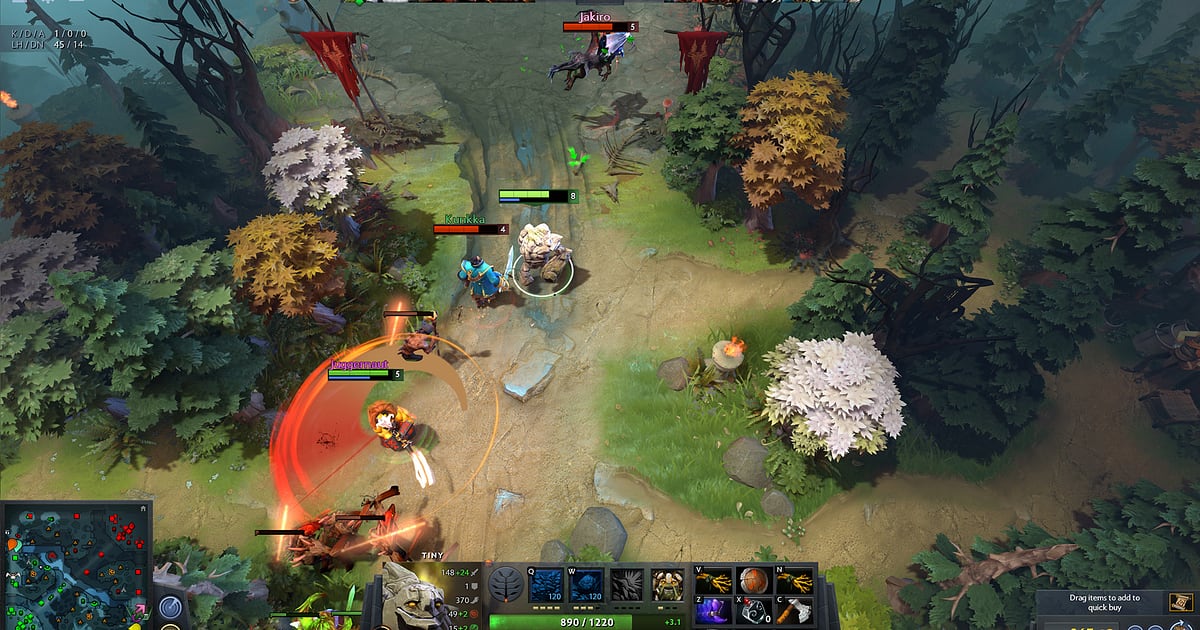
Une partie de 50 minutes se joue généralement sur une poignée de teamfights qui durent chacun moins d'une minute : ce guide se concentre donc sur la façon de les extraire rapidement d'un long enregistrement.
Suivez-le dans l'ordre pour configurer DOR, garder les actions qui comptent, enregistrer un replay en vidéo, retrouver les calls de votre groupe, monter une compilation, la partager et régler les problèmes de FPS ou d'écran noir.
- Garder toute une partie de Dota 2 en vidéo, du premier pick de la draft au dernier bâtiment du high ground.
- Sauvegarder un teamfight sur Echo Slam ou un vol d'Aegis dans la fosse de Roshan quelques secondes après, avec le raccourci de sauvegarde de clip.
- Lire un replay téléchargé dans le client et enregistrer cet écran comme un fichier vidéo classique.
- Retrouver la minute où quelqu'un a dit « BKB et jump dans la Chrono » grâce à AI Voice Notes.
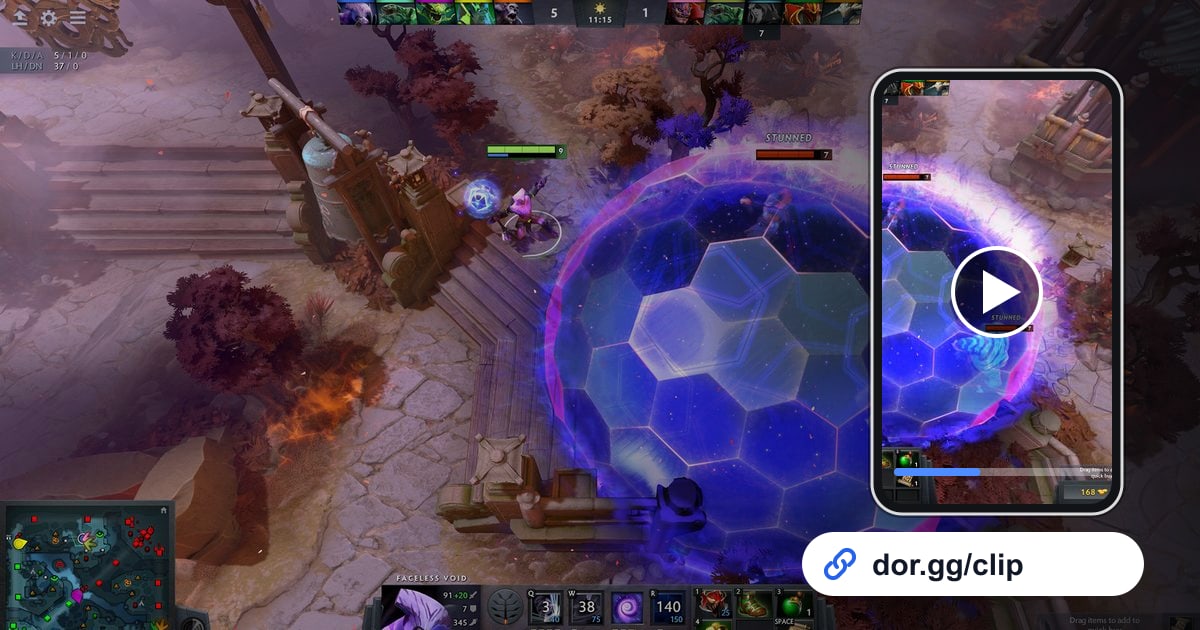
- Transformer un Black Hole ou une Chronosphere en short 9:16 et l'envoyer à votre équipe avec un seul lien dor.gg.
Avant d'enregistrer Dota 2 : installation et mode d'enregistrement
La seule chose à configurer, c'est DOR. C'est une application Windows gratuite, et les enregistrements sauvegardés sur votre PC n'ont pas de filigrane. Ce guide concerne la version PC (Windows) de Dota 2 lancée via Steam.
Dota 2 utilise l'enregistrement par session : au lieu de séparer les fichiers par partie, DOR enregistre tout, de l'ouverture du client à sa fermeture, dans une seule vidéo. Une soirée de cinq parties classées donne donc cinq parties dans un même enregistrement, dans l'ordre où vous les avez jouées.
Dota 2 est peu gourmand, donc le réglage par défaut en 1080p à 30 fps est un bon point de départ, et les vieux portables peuvent passer au mode plus léger 720p/30 fps. D'autres astuces pour alléger l'enregistrement sur une machine modeste sont dans enregistrer ses parties sur un petit PC.
| Élément | Pour Dota 2 | Remarques |
|---|---|---|
| Installer DOR | Application Windows gratuite, prête dès l'installation | Pas de filigrane sur les enregistrements |
| Version du jeu | Dota 2 pour PC (Windows), lancé depuis Steam | DOR détecte le client à son ouverture |
| Mode d'enregistrement | Enregistrement par session : une vidéo du lancement à la fermeture | Les parties enchaînées restent dans le même enregistrement |
| Mode d'affichage | Plein écran, fenêtré et fenêtré sans bordure sont enregistrés | Bascule sur la capture d'écran si la capture du jeu est bloquée |
| Résolution et fréquence d'images | 1080p à 30 fps par défaut, 60 fps disponible | Mode plus léger 720p/30 fps pour les PC anciens |
| Stockage | Environ 30 Mo pour un clip de 30 secondes en 1080p | Les vidéos de session complètes sont gérées dans un espace de 5 Go par défaut, et les vidéos likées sont conservées |
Enregistrer Dota 2 avec DOR, étape par étape
- 1Installer DOR et le laisser tournerInstallez DOR et ouvrez-le une fois. Ensuite, il attend en arrière-plan qu'un jeu démarre : aucune source de capture ni zone d'écran à choisir pour Dota 2. Si vous jouez avec une équipe sur Discord, vérifiez que le micro sélectionné dans DOR est bien le casque dans lequel vous parlez.
- 2Lancer Dota 2 depuis SteamDémarrez Dota 2 depuis votre bibliothèque Steam. DOR repère le client et commence à enregistrer immédiatement, alors que vous êtes encore dans le menu principal ou en file d'attente : plus besoin de se précipiter sur le bouton d'enregistrement une fois la partie trouvée. L'écran de draft est aussi capturé, et il devient ensuite le repère le plus simple pour savoir où commence chaque partie.
- 3Vérifier que l'enregistrement tourneLors de votre première partie, ouvrez l'application DOR pendant un moment calme de la phase de lane, vérifiez que Dota 2 est bien enregistré, puis revenez au jeu et jouez normalement. Sur les cartes graphiques NVIDIA compatibles, comme la série RTX, l'enregistrement utilise l'encodage matériel NVENC : la charge supplémentaire pendant un teamfight à dix héros reste faible.
- 4Sauvegarder un clip juste après une grosse actionQuand vous terminez Roshan et récupérez l'Aegis, ou qu'un Echo Slam fait basculer un combat, appuyez sur le raccourci de sauvegarde de clip. Les 30 dernières secondes deviennent un clip par défaut, pendant que l'enregistrement de la session continue. Vous pouvez attribuer le raccourci à n'importe quelle touche dans les paramètres de DOR.
- 5Enregistrer un replay en vidéoPour revoir une ancienne partie, ouvrez l'onglet Watch (Regarder), allez dans Replays, saisissez l'identifiant de la partie dans Search for Match ID, appuyez sur Download Replay puis lancez la lecture. Avec DOR ouvert, l'écran du replay est lui aussi enregistré : vous pouvez découper le combat voulu et l'exporter. Les dossiers de replays et les téléchargements bloqués sont traités dans télécharger un replay Dota 2.
- 6Fermer le jeu et revoir dans My ClipsQuand vous quittez Dota 2, l'enregistrement de la session apparaît dans My Clips (Mes clips), à côté des clips sauvegardés pendant le jeu. Ouvrez-le tout de suite pour vérifier que les teamfights de la soirée ont bien été capturés, plutôt que de les chercher le lendemain.
Retrouver vos enregistrements
Tous les enregistrements arrivent dans My Clips (Mes clips), la bibliothèque de l'application DOR. Chaque ouverture et fermeture de Dota 2 donne un enregistrement de session, et les clips sauvegardés pendant cette session sont listés à part.
Si vous avez enchaîné trois parties, les trois sont dans cet enregistrement unique : faites défiler la vidéo et repérez l'écran de draft, qui marque le début de chaque nouvelle partie. Dans une partie, servez-vous de l'horloge en haut de l'écran.
Si vous vous souvenez que le combat de Roshan a eu lieu vers la 25e minute, sautez à peu près à ce moment et avancez ou reculez jusqu'à ce que l'horloge corresponde. Une fois le combat trouvé, fixez un début et une fin pour le découper, puis exportez en 16:9, 9:16 ou 1:1.
Likez les parties que vous voulez garder pour de bon. Quand l'espace se remplit, les anciennes vidéos non likées sont supprimées en premier, donc une remontada likée reste à sa place. Les astuces de découpe sont dans comment découper ses clips de jeu, et pour enregistrer sur un autre disque, voyez changer le dossier d'enregistrement.
Sauvegarder les moments à garder
Le raccourci de sauvegarde de clip garde le passage qui précède l'appui. La durée par défaut est de 30 secondes, et vous pouvez choisir 15, 30, 45 ou 60 secondes dans les paramètres. Les moments forts de Dota 2 ont des durées très variables, mieux vaut donc décider à l'avance.
Un rampage à la Rapier ou un solo kill rapide en lane tiennent largement en 30 secondes.
Une séquence Roshan dure plus longtemps : la smoke vers la fosse, les coups sur Roshan, la récupération de l'Aegis et le combat qui éclate juste après demandent généralement 45 ou 60 secondes pour être capturés depuis le début.
Appuyez sur le raccourci une fois le combat terminé et le kill feed stabilisé, ou juste après un buyback qui sauve votre high ground, plutôt qu'en plein combat, pour que la fin soit dedans.
Si vous oubliez, rien n'est perdu : l'enregistrement de la session complète le contient, et vous pourrez le découper plus tard dans la bibliothèque. Le fonctionnement du raccourci et le choix de la durée sont expliqués dans sauvegarder instantanément les dernières secondes.
Retrouver ce qui a été dit avec AI Voice Notes
AI Voice Notes transcrit ce que vous et votre groupe dites et place chaque phrase au bon endroit sur la timeline de l'enregistrement. Dans un jeu où un seul call décide d'un combat, la revue devient bien plus simple.
Des phrases comme « Rosh maintenant, leur support est mort », « Gardez le buyback, il faut tenir le high ground » ou « Ward posée, ils smoke dans notre jungle » apparaissent en texte à la minute où elles ont été dites, et en sélectionner une vous amène directement à ce moment de la vidéo.
Après une défaite, vous pouvez lire quand le gank en smoke a été annoncé et regarder comment il s'est déroulé côte à côte, sans faire défiler toute la partie. Pour chercher, utilisez les mots que votre équipe a vraiment employés, comme Roshan, buyback ou ward.
Le son du jeu et votre micro sont enregistrés ensemble ; pour équilibrer votre voix et le jeu, voyez enregistrer le son du jeu avec votre micro.
Monter une compilation avec AI Highlight
AI Highlight réunit en une compilation les clips que vous cochez dans votre bibliothèque. Imaginons que vous ayez sauvegardé un Black Hole sur cinq héros, un vol d'Aegis dans la fosse, un Echo Slam qui a retourné un combat et le push final contre les mega creeps.
Cochez ces quatre clips et appuyez sur AI Highlight : vous obtenez une seule vidéo des actions décisives, sans la longue phase de lane ni le farm. Cela marche aussi d'une partie à l'autre : cochez le meilleur clip de chaque partie jouée cette semaine et vous avez votre best-of hebdomadaire.
Si vous cochez ensemble le combat de Roshan, le teamfight du milieu de partie et le push du high ground, les spectateurs suivent le tournant de la partie. Si vous préférez fixer l'ordre exact à la main, voyez fusionner des clips de jeu.
Monter dans DOR Studio
DOR Studio s'ouvre dans votre navigateur, sans rien à installer. Il fusionne plusieurs clips, les découpe, ajoute du texte, une musique de fond et des modèles d'effets, et exporte en 16:9, 9:16 ou 1:1 en téléchargement mp4 ou en lien de partage.
Pour Dota 2, coupez l'attente avant le combat, ajoutez un punch zoom sur l'image où tombe la Chronosphere et un shake zoom au moment de l'Echo Slam : même un clip court devient lisible.
Utilisez une transition glitch entre les combats et un texte comme « Roshan 25 min » pour que les spectateurs suivent la partie. Gardez le 16:9 pour les vidéos d'analyse où la minicarte et tout le combat comptent, et le 9:16 pour un short centré sur un héros. La liste complète des fonctions est dans l'éditeur de clips DOR dans le navigateur, et le montage vertical est expliqué dans enregistrer des shorts verticaux de jeu.
Partager avec un lien dor.gg
Envoyez n'importe quel clip découpé ou montage fini sous forme d'un seul lien dor.gg. La personne qui l'ouvre regarde dans un navigateur, sur PC ou téléphone, sans rien installer.
Postez le lien dans le salon Discord de votre équipe juste après la partie et les cinq peuvent revoir ce buyback avant la prochaine file, ou partagez-le dans un fil Reddit ou votre groupe Steam sans d'abord uploader le fichier ailleurs. Choisir des scènes dans une longue partie et les envoyer est détaillé dans comment partager ses vidéos de Dota 2.
Paramètres conseillés et dépannage pour Dota 2
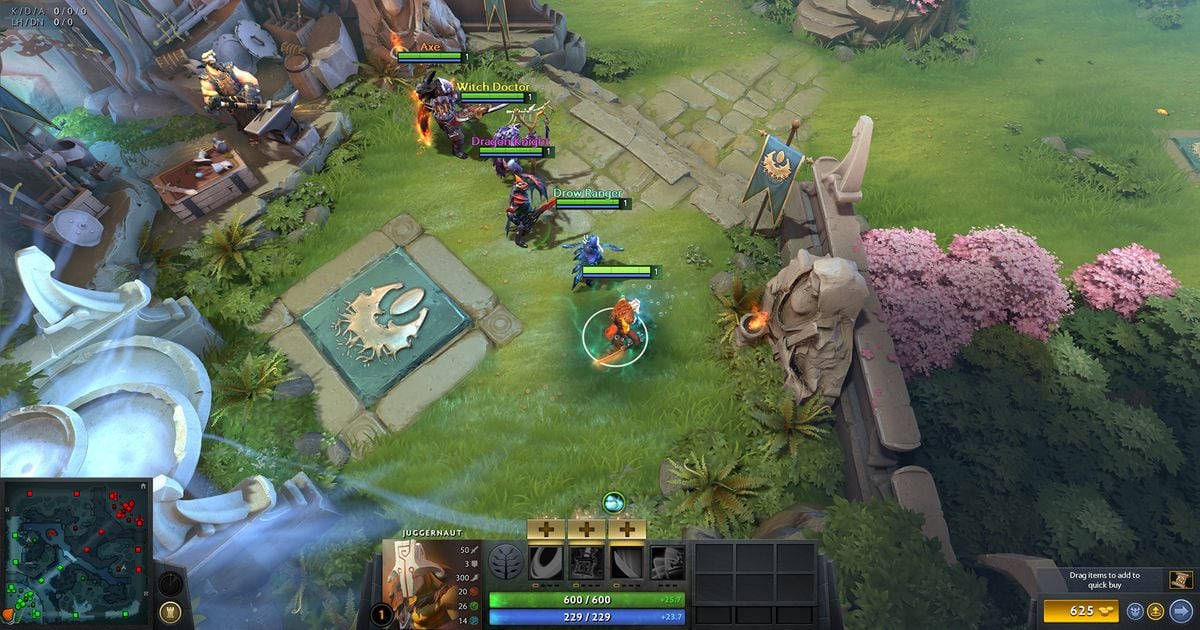
Dota 2 s'enregistre dans tous les modes d'affichage, gardez donc celui que vous utilisez d'habitude, plein écran ou fenêtré sans bordure. L'enregistrement commence en 1080p à 30 fps ; passez en 60 fps si vous voulez des images plus fluides pour des shorts ou une compilation de rampages.
Si c'est le jeu lui-même qui manque d'images, optimiser Dota 2 apporte plus qu'optimiser l'enregistreur.
Activez le Performance Monitor (moniteur de performances) dans les paramètres en jeu de Steam, regardez si la limite vient de l'utilisation du GPU, de la mémoire vidéo ou de la RAM, puis baissez une option Vidéo à la fois et mesurez à nouveau dans un teamfight comparable.
Garder le client à jour compte aussi, car Valve publie des correctifs de performances avec les patchs. L'ordre complet est dans meilleurs paramètres Dota 2 pour les FPS, et si les FPS chutent uniquement pendant l'enregistrement, commencez par corriger les chutes de FPS pendant l'enregistrement. Les symptômes courants sont listés ci-dessous.
| Symptôme | À vérifier | Solution |
|---|---|---|
| Les FPS chutent en teamfight pendant l'enregistrement | L'utilisation du GPU et la mémoire vidéo dans le Performance Monitor de Steam | Baissez les options Vidéo de Dota 2 une par une ; si ça rame encore, passez DOR en mode 720p/30 fps |
| L'enregistrement est un écran noir | Le mode d'affichage de Dota 2 et les autres logiciels de capture ou d'overlay | DOR enregistre en plein écran, fenêtré et fenêtré sans bordure, et bascule sur la capture d'écran quand la capture du jeu est bloquée. Fermez les autres enregistreurs et relancez le jeu |
| Pas de son du jeu ni de voix du groupe | Le périphérique de sortie Windows et le micro sélectionné dans DOR | Faites correspondre les deux aux périphériques que vous utilisez vraiment, puis enregistrez un court test et réécoutez-le |
| L'enregistrement ne démarre pas à l'ouverture de Dota 2 | Si DOR était ouvert avant le lancement du jeu | Ouvrez DOR d'abord, puis relancez Dota 2 depuis Steam |
| Peur qu'un enregistreur fasse bannir votre compte | Ce que l'enregistreur modifie | DOR enregistre uniquement l'écran, ne modifie jamais les fichiers du jeu ni les données de partie, et ne contient aucune fonction de triche |