
Les parties de Dota 2 sont longues, et le teamfight qui a renversé le match ne dure parfois que quelques dizaines de secondes. Pour remontrer ce wipe à votre groupe, il faut pouvoir extraire précisément ces secondes d'un long enregistrement.
Ce guide se concentre là-dessus : enregistrer Dota 2 avec DOR, l'application Windows gratuite, isoler le moment voulu et l'envoyer sous forme de lien. Les détails de l'enregistrement de Dota 2 avec DOR sont aussi sur la page du jeu Dota 2.
Comment Dota 2 est enregistré
DOR enregistre Dota 2 en mode session complète.
Tout ce qui se passe entre l'ouverture et la fermeture du client, file d'attente, draft, partie et écran de résultats compris, est réuni dans une seule vidéo : vous retrouvez et découpez vous-même les moments qui comptent, et c'est le cœur de la méthode.
Si vous voulez envoyer plusieurs combats d'une même partie en une seule vidéo, combinez cela avec la fusion de plusieurs clips de jeu.
Extraire un moment d'une longue session Dota 2 et le partager
- 1Installer DOR et lancer Dota 2Installez DOR, une application de bureau Windows gratuite, puis lancez Dota 2 : DOR détecte le jeu et démarre l'enregistrement tout seul. Pas de bouton d'enregistrement à retenir, formez votre groupe et lancez la recherche comme d'habitude.
- 2Repérer les limites des parties avec l'écran de sélection des hérosSi vous avez joué plusieurs parties d'affilée, elles sont toutes réunies dans un même enregistrement. Ouvrez la vidéo dans la bibliothèque et avancez en cherchant l'écran de sélection des héros : chaque fois qu'il apparaît, une nouvelle partie commence.
- 3Affiner avec l'horloge de partie à l'écranDota 2 affiche le temps de jeu en haut de l'écran. Si vous savez à peu près à quel moment de la partie le combat a eu lieu, sautez vers un endroit approximatif de cette partie, lisez l'horloge en jeu et reculez ou avancez jusqu'au bon moment.
- 4Couper quelques secondes avant l'engagementDéfinissez un début et une fin dans l'outil de découpe de la bibliothèque. Un teamfight n'est intéressant à regarder que si l'on voit qui a engagé : commencez quelques secondes avant l'initiation et terminez juste après le dernier kill. Choisissez un format 16:9, 9:16 ou 1:1.
- 5Assembler plusieurs combats d'une partie dans le studioPour montrer ensemble le combat au Roshan, un teamfight de milieu de partie et le push final en high ground, découpez chaque passage puis fusionnez-les dans DOR Studio, dans votre navigateur. Ajouter un texte comme « Roshan à 25 minutes » sur chaque scène aide votre groupe à suivre.
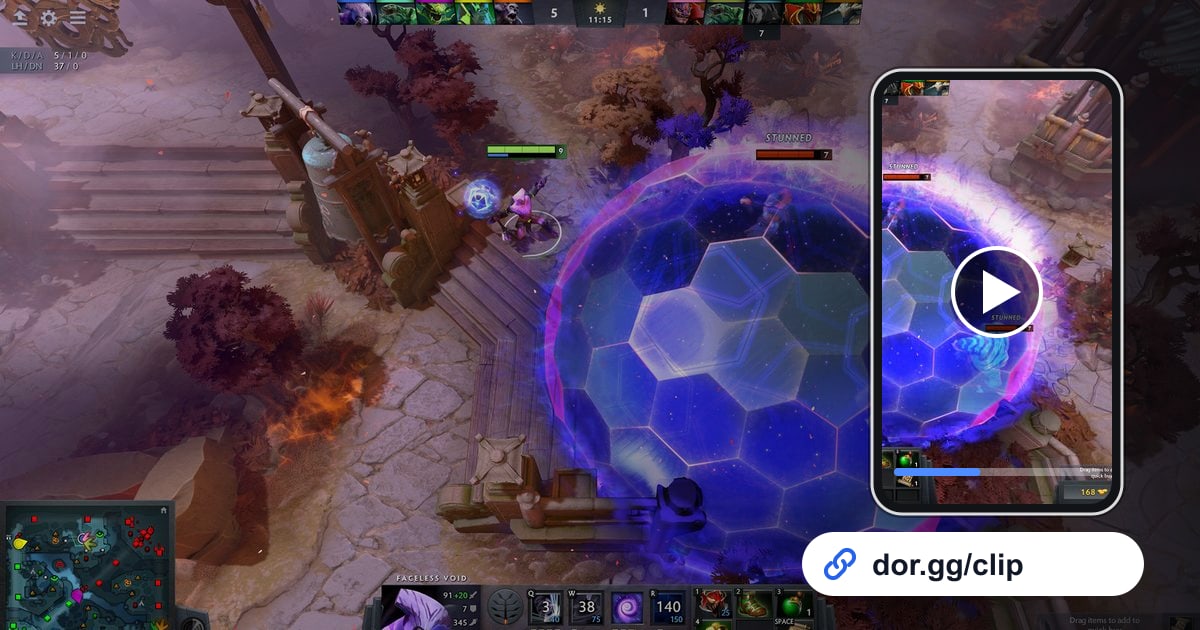
- 6Poster un seul lien dans le chat du groupeUne fois la découpe terminée, vous obtenez un lien dor.gg. Collez-le dans le chat de groupe ou le salon Discord de votre équipe de cinq, et chacun ouvre le même moment dans le navigateur de son PC ou de son téléphone, sans rien installer.
Où chercher dans l'enregistrement, selon la phase de la partie Dota 2
| Phase de la partie | Ce qu'il faut repérer à l'écran | Ce qu'il faut envoyer à vos amis |
|---|---|---|
| Un teamfight où vous avez éliminé les cinq ennemis | Un passage où les notifications de kill s'enchaînent | De quelques secondes avant l'initiation jusqu'au dernier kill |
| Tuer Roshan et récupérer l'Aegis | Les héros qui se regroupent autour de la fosse de Roshan | Des premiers coups sur Roshan jusqu'au moment où quelqu'un ramasse l'Aegis |
| Un combat indécis à la fosse de Roshan | Un combat qui éclate juste après la mort de Roshan | Garder le kill de Roshan et le combat qui suit en un seul passage continu |
| Un buyback qui a renversé la partie | Le moment où votre équipe revient au combat alors qu'elle était au bord du wipe | Commencer un peu plus tôt pour montrer la position difficile |
| Casser le high ground et gagner | La chute du dernier bâtiment et l'apparition de l'écran de résultats | Du dernier combat de push jusqu'à l'écran de victoire |
| Un draft qui a fait rire tout le groupe | L'écran de sélection des héros | Seulement le court passage où les cinq picks sont visibles |
Vérifications Dota 2 avant de partager
- Les jours où j'enchaîne beaucoup de parties classées, je garde largement plus de 20 Go libres sur le disque d'enregistrement.
- Je sais que seul mon écran est enregistré : les combats que j'ai manqués parce que j'étais mort ou que je regardais ailleurs ne sont pas dans la vidéo.
- Je me souviens, ou j'ai noté, dans quelle partie se trouvait le moment et à peu près à quel moment de cette partie.
- Le passage du teamfight commence à l'initiation.
- Pour un clip qui montre tout le combat, j'ai choisi le 16:9.
- Mon micro est branché, parce que je veux que mes calls soient dans le clip.
Le partage de Dota 2 avec DOR, en bref
DOR est une application Windows gratuite. Quand vous lancez Dota 2, il détecte le jeu et enregistre jusqu'à ce que vous le quittiez, puis range un seul fichier mp4 dans la bibliothèque de l'application.
Vous repérez vous-même les moments dans l'enregistrement et les découpez ; pour bien choisir le début et la fin, voyez comment découper des clips de jeu. Les enregistrements sont volumineux et remplissent vite un disque, et l'enregistrement s'arrête automatiquement quand l'espace libre passe sous 20 Go.
Sur les cartes graphiques NVIDIA compatibles comme la série RTX, DOR enregistre avec l'encodage matériel NVENC. Le son du jeu et votre micro sont enregistrés ensemble, vos calls restent donc avec l'action. Pour équilibrer le micro et le son du jeu, consultez enregistrer le son du jeu et le micro ensemble.
Le partage tient en un seul lien dor.gg au lieu d'un transfert de fichier, et vos coéquipiers l'ouvrent dans leur navigateur sans aucun programme supplémentaire.