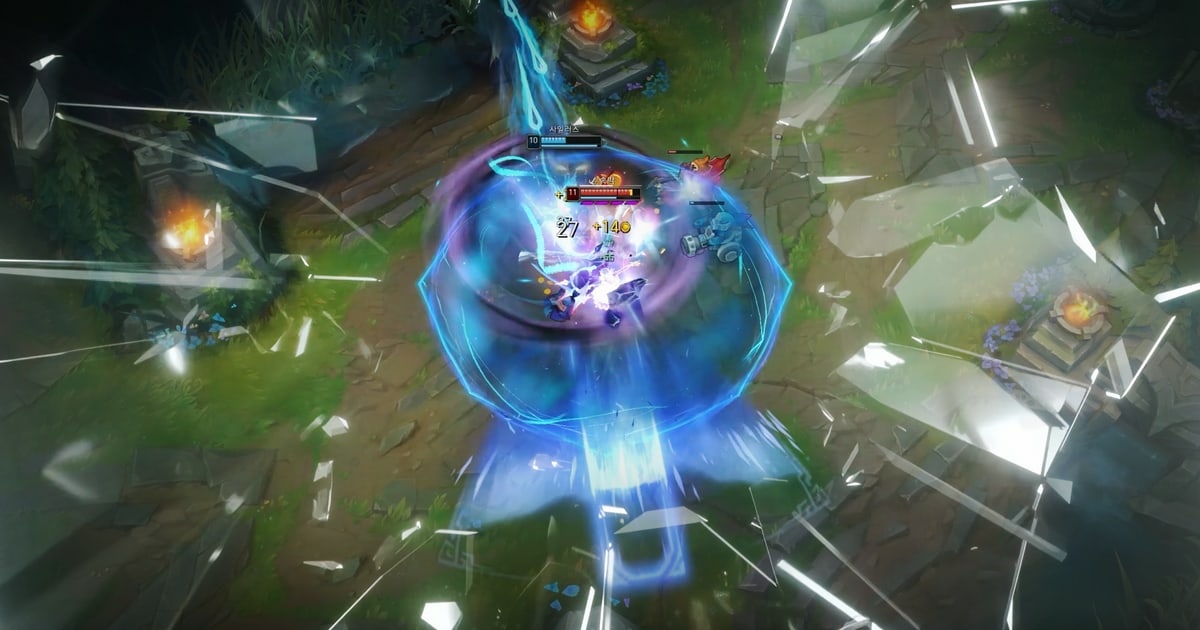

Pour mettre les deux POV dans une vidéo highlight en duo, il vous faut d'abord l'enregistrement de la partie de chaque joueur. Ensuite, deux formats s'offrent à vous : l'écran partagé, qui affiche le même instant côte à côte dans une seule image, ou un enchaînement qui passe d'un POV à l'autre.
Le plaisir du jeu en duo se trouve souvent dans les actions construites ensemble : l'engage de votre support et le nettoyage de votre ADC dans le même teamfight, ou un joueur qui ouvre un site avec ses utilitaires pendant que l'autre arrive pour les kills.
Votre enregistrement ne garde que votre moitié de l'action. Ce que votre duo voyait, et le moment où il a bougé, n'existe que sur son écran.
Ce guide prend l'exemple de duos League of Legends et Valorant et compare trois façons de réunir les deux vues dans une vidéo : échanger les enregistrements et les assembler dans un logiciel de montage, l'écran partagé et DOR Party Clip.
Il explique aussi comment structurer un highlight duo, que vous montriez la même action sous deux angles ou les meilleurs moments de chacun à tour de rôle.
Il ne traite ni de la recherche d'un partenaire de duo ni du montage classique des clips d'une seule personne : le sujet, c'est uniquement de garder une partie jouée ensemble depuis deux POV.
En bref : écran partagé pour le même instant, POV à la suite pour les actions de chacun, et Party Clip si vous avez enregistré LoL ou Valorant avec DOR
La bonne méthode dépend de ce que vous voulez montrer et de l'outil avec lequel chacun a enregistré. Si vous voulez que le spectateur voie le même instant à travers les yeux des deux joueurs en même temps, comme un teamfight ou un 2v2, l'écran partagé est le bon format.
L'un de vous doit récupérer les deux fichiers d'origine et monter la vidéo dans un logiciel qui superpose les pistes vidéo, en calant les deux vidéos à l'image près. Ce format se monte dans un logiciel de montage dédié comme DaVinci Resolve ou CapCut.
Si vous voulez montrer à tour de rôle des actions à différents moments de la partie, ou rejouer un instant depuis un POV puis depuis l'autre, il suffit d'enchaîner les clips.
Dans ce cas, si vous avez joué en duo sur LoL ou Valorant et que vous avez tous les deux enregistré la partie avec DOR, DOR Party Clip vous évite d'échanger les enregistrements : chacun envoie depuis son PC un clip de 3 à 30 secondes, et les clips sont assemblés dans l'ordre en une vidéo avec musique et cartes de nom.
Pour un autre jeu, pour un moment de plus de 30 secondes ou pour une scène qui ne figure pas parmi celles que DOR recommande, échangez les enregistrements et assemblez-les vous-mêmes dans un logiciel de montage.
Les bases pour mettre des clips dans l'ordre et ajouter des transitions sont dans Comment fusionner plusieurs clips de jeu, et le recadrage d'une vidéo horizontale en format vertical est expliqué dans Comment faire une vidéo de jeu verticale (9:16).
Comment faire un highlight duo avec deux POV
- 1Assurez-vous que vous enregistrez la partie tous les deuxToute vidéo à deux POV commence par deux enregistrements. Une fois la partie terminée, il ne reste que le replay pour retrouver ce que votre duo voyait vraiment, alors mettez-vous d'accord avant de lancer la file pour que chacun ait un logiciel d'enregistrement actif. Avec DOR, les jeux pris en charge sont détectés au lancement et la partie entière est enregistrée automatiquement, donc personne n'a besoin de penser à un bouton d'enregistrement, et sur LoL et Valorant des moments comme les kills sont aussi sauvegardés en clips automatiques. Pour utiliser Party Clip en plus, vous devez enregistrer tous les deux avec DOR. Sur Valorant, la partie doit être en Compétition, Non classée, Vélocité ou Personnalisée ; sur LoL, il doit s'agir d'une partie lancée ensemble depuis le même salon et réellement jouée (les replays et les parties en spectateur ne comptent pas). Si un seul d'entre vous a enregistré une partie déjà terminée, vous pouvez encore réenregistrer la vue de votre duo depuis le replay.
- 2Choisissez la structure : un instant vu par deux POV, ou les actions de chacunUn highlight duo suit l'une de deux structures. La première montre le même instant depuis les deux POV. Pour un duo bot, c'est l'engage vu depuis l'écran du support, suivi du nettoyage vu depuis l'écran de l'ADC dans le même teamfight ; sur Valorant, c'est un joueur qui ouvre l'angle avec ses utilitaires et l'autre qui arrive pour le kill. La seconde enchaîne les actions de chaque joueur dans l'ordre de la partie. Pour un duo jungle et mid, vous pouvez prendre le POV du jungler pour un gank en début de partie et celui du midlaner pour un carry en fin de partie ; alterner des moments pris à différents stades raconte toute la partie en une vidéo. La structure « même instant » convient à l'écran partagé ou aux plans successifs, tandis que la structure « actions de chacun » convient à l'enchaînement de clips.
- 3Choisissez les moments et synchronisez les deux POVUne fois la structure fixée, chacun choisit dans son propre enregistrement les moments à utiliser. Si vous utilisez le même instant, il faut le retrouver dans les deux vidéos, et l'horloge de jeu affichée à l'écran sert de repère. LoL affiche le temps de jeu en haut à droite et Valorant le chrono de manche en haut au centre : cherchez le même temps dans les deux vidéos. Un signal court et net, comme l'apparition d'une notification de kill ou le son d'une compétence, aide à caler à l'image près. Certains logiciels savent aligner deux vidéos automatiquement grâce à leurs formes d'onde audio (Auto Align Clips dans DaVinci Resolve, par exemple), mais les enregistrements de deux joueurs n'entendent pas exactement les mêmes sons, donc le résultat peut être décalé ; vérifiez-le avec l'horloge à l'écran. Dans DOR Party Clip, la timeline de la partie dans l'éditeur, visible quand vous maintenez Tab sur la vidéo, indique où tombe chaque clip envoyé, à la minute sur LoL et à la manche sur Valorant, ce qui permet de voir tout de suite si vous avez choisi le même moment.
- 4Assemblez les deux POV avec DOR Party ClipSi vous avez joué en duo sur LoL ou Valorant et enregistré tous les deux avec DOR, ouvrez l'onglet Party Clips sur l'écran des clips de l'app DOR, choisissez la partie et appuyez sur Create Party Clip pour ouvrir un salon. Si une fenêtre vous propose au lancement de l'app une partie jouée ensemble au cours des quatre derniers jours, vous pouvez partir de là. Si votre duo n'est pas encore dans le salon, appuyez sur Invite pour lui envoyer un message privé DOR (s'il a lié son compte Riot à DOR), ou sur Copy invite link et collez le lien dans votre messagerie. Chacun se connecte ensuite à DOR et envoie depuis son PC un clip de cette partie. Avec Change Scene, choisissez parmi les trois scènes recommandées par DOR selon leurs scores, coupez la partie voulue entre 3 et 30 secondes et appuyez sur Upload Mine. Un clip envoyé ne peut plus être remplacé, alors vérifiez qu'il colle à la structure choisie. Create devient disponible dès qu'un clip est en ligne, mais pour avoir les deux POV, attendez que votre duo ait envoyé le sien. Choisissez ensuite le format (16:9, 1:1 ou 9:16), faites glisser les clips si vous voulez un autre ordre que celui de la partie, et choisissez un morceau et un passage dans la bibliothèque musicale de DOR. Chaque clip reçoit automatiquement une carte de nom, pour que le spectateur sache à qui appartient le POV.
- 5Passez par un logiciel de montage pour l'écran partagé ou pour assembler vous-mêmesQuand Party Clip ne convient pas, ou quand vous voulez le même instant côte à côte, rassemblez les deux enregistrements sur un seul PC. Les fichiers d'une partie complète sont lourds : coupez d'abord uniquement les passages utiles et envoyez-les par un cloud ou équivalent pour gagner du temps. L'écran partagé se monte dans un logiciel qui superpose les pistes vidéo, comme DaVinci Resolve, Premiere Pro ou CapCut. Placez les deux vidéos sur des pistes séparées, calez leur début sur le repère trouvé plus tôt, puis redimensionnez, déplacez ou recadrez chacune pour les placer côte à côte ou l'une au-dessus de l'autre. Couper une image 16:9 en deux à gauche et à droite réduit les deux vues ou en rogne les côtés ; pour des Shorts, empiler les deux vidéos horizontales en haut et en bas dans un cadre vertical 9:16 marche souvent mieux. Côté son, garder les deux pistes fait entendre les mêmes bruits deux fois : choisissez le son de jeu d'un joueur comme piste principale et baissez ou coupez l'autre.
- 6Identifiez chaque POV et exportez au bon formatCe qui perd le plus le spectateur dans une vidéo à deux POV, c'est de savoir quel écran il regarde. Dans un logiciel de montage, affichez le pseudo et le rôle de chaque joueur (par exemple support ou ADC) en texte au début de chaque POV ou dans un coin de l'écran partagé ; Party Clip ajoute les cartes de nom automatiquement. Quand vous rejouez le même instant depuis le second POV, démarrer une ou deux secondes plus tôt laisse au spectateur le temps de se resituer. Exportez en 16:9 pour une vidéo YouTube classique et en 9:16 pour les Shorts, les Reels et TikTok. Un Party Clip terminé est enregistré en mp4 dans le dossier de la partie, à l'intérieur du dossier de sauvegarde DOR sur le PC de son créateur, et une fois fini, la fenêtre de publication du fil DOR s'ouvre pour que vous puissiez mentionner votre duo, publier et partager la vidéo avec un lien dor.gg.
Les façons de réunir les deux POV dans un highlight duo
| Méthode | Ce que vous obtenez et ce qu'il vous faut | Points d'attention |
|---|---|---|
| Monter uniquement votre enregistrement | Un highlight depuis votre seul POV. Il suffit de votre enregistrement et d'un logiciel de montage. | Les actions de votre duo n'apparaissent que si votre écran les a captées, donc il manque la moitié de chaque action construite ensemble. |
| Échanger les enregistrements et les assembler | Une vidéo qui enchaîne les deux POV. Il vous faut les deux enregistrements, un moyen d'envoyer les fichiers et un logiciel de montage. | Les fichiers d'une partie complète sont lourds et longs à transférer, et vous cherchez, coupez, ordonnez et identifiez chaque moment vous-mêmes. |
| Écran partagé côte à côte (16:9) | Les deux POV du même instant côte à côte dans une seule image. Il vous faut les deux fichiers d'origine et un logiciel qui superpose les pistes vidéo. | Il faut caler les deux vidéos à l'image près, et chaque vue est réduite de moitié ou perd ses côtés, ce qui rend les petits textes et la minimap difficiles à lire. |
| Vidéo verticale empilée (9:16) | Une vidéo façon Shorts avec les deux POV empilés en haut et en bas dans un cadre vertical. Il vous faut la même chose que pour le côte à côte. | La synchronisation des deux POV se fait de la même manière, et il faut prévoir un titre ou des pseudos pour l'espace laissé autour des deux vidéos. |
| Réenregistrer le POV de votre duo depuis le replay | Si votre duo n'a pas enregistré, vous réenregistrez sa vue depuis le replay. Il vous faut le client du jeu et un logiciel d'enregistrement d'écran. | Les replays ne se lisent que dans le client du jeu et cessent de fonctionner après un patch, donc enregistrez vite. Le replay est une vue spectateur et peut différer de l'écran que votre duo avait réellement. |
| DOR Party Clip | Le clip de 3 à 30 secondes choisi par chaque joueur est assemblé en une vidéo avec cartes de nom et musique. Les deux joueurs ont besoin de l'app DOR pour PC et d'un enregistrement DOR de la partie. | Fonctionne sur LoL et Valorant (quatre files), chaque joueur envoie un clip définitif, et les clips s'enchaînent à la suite ; pour le côte à côte, passez par un logiciel de montage. |
À vérifier avant de commencer
- Vous avez enregistré la partie tous les deux (tous les deux avec DOR si vous voulez utiliser Party Clip).
- Vous avez choisi la structure, un instant vu par deux POV ou les actions de chacun, et vous vous êtes mis d'accord sur les moments que chacun utilisera.
- Si vous utilisez le même instant, vous avez trouvé un repère dans les deux vidéos, comme l'horloge de jeu ou une notification de kill.
- Si vous voulez un écran partagé, vous avez les deux fichiers d'origine et un logiciel qui superpose les pistes vidéo.
- Chaque POV est identifié par un pseudo ou un rôle pour que le spectateur sache quelle vue il regarde.
- Le son est basé sur un seul côté, et vous avez choisi 16:9 ou 9:16 selon l'endroit où la vidéo sera publiée.
Gardez vos parties en duo depuis les deux POV avec DOR
DOR est une application gratuite pour PC Windows. Elle détecte les jeux pris en charge à leur lancement et enregistre la partie entière en mp4, avec l'encodage matériel NVENC sur les cartes NVIDIA compatibles comme la série RTX, en captant le son du jeu et votre micro ensemble.
Sur LoL, les kills, les multikills du double kill au pentakill, les assists, les morts, les objectifs, les tourelles et la fin de partie sont sauvegardés en clips automatiques ; sur Valorant, vous obtenez des clips de kills et de morts ainsi que l'enregistrement des manches.
Dans les deux jeux, DOR choisit aussi un POTG, le clip phare de la partie, à chaque match, et vous pouvez sauvegarder n'importe quel moment vous-même avec un raccourci.
Si votre duo et vous lancez chacun DOR et jouez dans le même groupe, vous pouvez réunir vos deux POV en une vidéo avec Party Clip après la partie.
La condition : une partie enregistrée avec DOR, jouée dans le même groupe par au moins deux personnes, vous compris, donc un duo remplit déjà la condition.
Un ami qui ouvre le lien d'invitation dans un navigateur sur PC peut regarder les clips déjà envoyés sans installer DOR ; pour ajouter son propre POV, il lui faut l'app DOR pour PC et un enregistrement DOR de la partie.
Le fonctionnement complet de Party Clip et son usage à cinq sont détaillés dans Highlights multi POV entre amis. Party Clip et DOR Studio assemblent les POV à la suite ; pour placer les deux POV côte à côte dans une même image, utilisez un autre logiciel de montage comme décrit à la cinquième étape.


