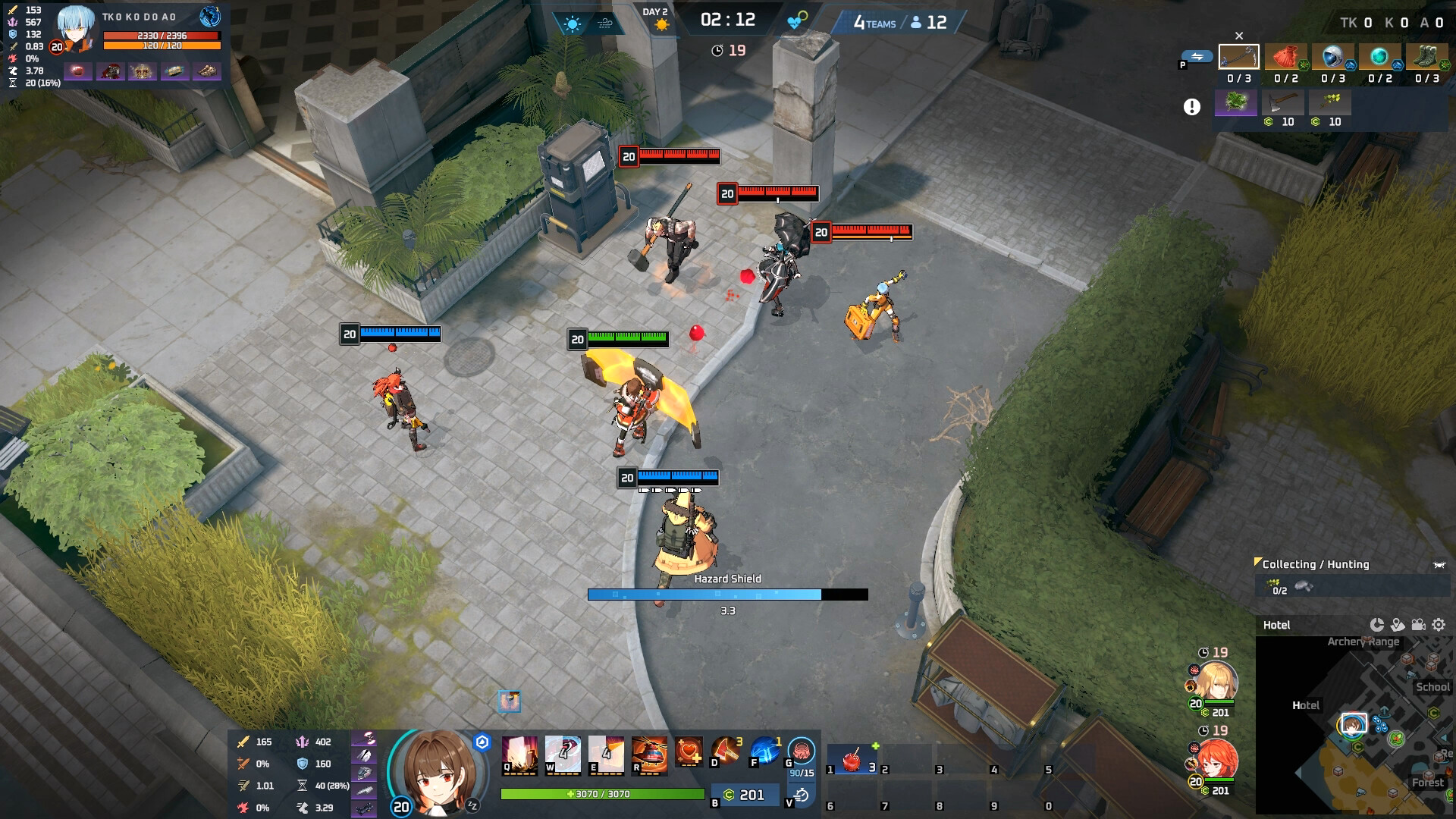

Une partie d'Eternal Return enchaîne vite le farm, les choix de route, les disputes d'objectifs et les escarmouches. Pour analyser une défaite, il faut tout le déroulé de la partie ; pour partager avec des amis, un clip court du combat final ou d'un retournement de situation fonctionne en général mieux.
Ce guide explique la différence entre le replay du jeu et un fichier vidéo, puis la bonne façon d'enregistrer selon l'objectif.
Replay du jeu et enregistrement d'écran : deux usages différents dans Eternal Return
| Comparaison | Replay du jeu | Vidéo enregistrée à l'écran |
|---|---|---|
| Usage principal | Revoir le déroulé de la partie et le timing des décisions | Garder, monter et partager un moment précis |
| Format de fichier | Données de partie lues par le client du jeu | Vidéo standard, par exemple MP4 ou MKV |
| Compatibilité avec les patchs | Peut cesser de fonctionner après une mise à jour du jeu | Reste lisible après les patchs dans n'importe quel lecteur compatible |
| Montage | En général impossible à importer directement dans un logiciel de montage | Se coupe, se sous-titre ou se recadre en vidéo verticale |
Un replay permet au client du jeu de reconstituer la partie à partir des données enregistrées, alors qu'un enregistrement d'écran capture en vidéo l'image et le son affichés sur votre moniteur. Qu'une partie apparaisse dans la liste des replays ne veut donc pas dire qu'un fichier MP4 a été créé.
Un enregistrement d'écran ne vous rendra pas la caméra libre après coup, mais il se lit dans le logiciel de montage ou sur la plateforme de votre choix.
Regarder un replay Eternal Return et contrôler l'écran de replay (Saison 12)
Au 14 septembre 2026 (patch 12.3), le bouton Replay se trouve dans l'historique des parties (Match History).
Les notes officielles du patch 8.3 mentionnent la correction d'un bug qui faisait disparaître ce bouton après la consultation du profil d'un autre joueur, et l'article d'aide officiel sur les ID de partie (en coréen) explique que l'ID numérique affiché sur l'écran de résultats ou dans Profil ▶ Match History peut être saisi dans le menu Replay pour ouvrir la partie.
En résumé : on y accède par le bouton Replay de l'historique (le vôtre ou celui d'un autre joueur) ou en saisissant l'ID de la partie. Le nom des onglets et la disposition peuvent varier selon la version du client.
| Patch (date de maintenance) | Changements replay et spectateur | Ce que ça change pour vous |
|---|---|---|
| 12.0 (la Saison 12 commence après la maintenance 12.1 du 13 août) | Nouvelle interface de journal de combat en mode observateur et replay, ultimes affichés sous forme d'icônes communes, moteur passé à Unity 6 | Le journal de combat aide à lire les teamfights pendant l'analyse |
| 12.2 (20 août) | Correction des animations de repos mal jouées lors des déplacements dans la timeline du replay | La timeline vous amène directement au moment voulu |
| Correctif 12.2b | Correction des replays de parties Cobalt Protocol qui ne se chargeaient pas | Les parties Cobalt Protocol s'ouvrent elles aussi en replay |
| 12.3 (3 septembre) | Correction de l'écran noir en suivant un joueur mort pendant un replay, et des animaux sauvages qui disparaissaient après un saut dans la timeline | Suivre un joueur éliminé ne plonge plus le replay dans le noir |
Les listes complètes figurent dans les notes des patchs 12.3 et 12.0 sur le site officiel (playeternalreturn.com, rubrique News).
Ce que ni les notes de patch ni le centre d'aide ne précisent : combien de temps les replays sont conservés, combien sont stockés, et si les replays d'une version précédente restent lisibles après un patch.
La solution sûre consiste à garder toute partie importante sous forme de fichier vidéo, et pour cela pas besoin de relancer le replay.
Si l'enregistrement automatique DOR pour Eternal Return est actif avant de lancer le jeu, il détecte le jeu pris en charge, enregistre la partie complète et la range dans la bibliothèque de l'application : la partie reste disponible même si le bouton Replay disparaît de l'historique. C'est une application Windows gratuite.
Choisir les parties à garder et préparer l'enregistrement
L'accès aux replays et les changements de la Saison 12 sont résumés dans la section précédente. Les étapes ci-dessous servent de checklist pour décider quelles parties garder et préparer l'enregistrement.
- 1Ouvrir l'historique des parties et le menu ReplayVérifiez si la partie affiche un bouton Replay dans l'historique. Sinon, récupérez l'ID de la partie sur l'écran de résultats ou dans Profil ▶ Match History, puis saisissez-le dans le menu Replay pour voir si la partie s'ouvre.
- 2Noter l'heure des scènes importantesNotez les moments clés, comme les changements de zones interdites, les combats d'objectifs et la phase finale de survie, pour les capturer rapidement ensuite.
- 3Faire un enregistrement d'écran pour l'archivageSi la conservation du replay est incertaine, capturez la scène importante dans un fichier vidéo standard.
Enregistrer une partie complète pour l'analyser
Pour analyser vos routes et vos décisions, enregistrez toute la partie, du début jusqu'à l'écran de résultats. Dans un logiciel qui enregistre toute la session, comme OBS, choisissez Capture de jeu et commencez avec une résolution de sortie identique à celle du jeu.
Utilisez l'encodeur matériel du GPU s'il est disponible, mais testez d'abord en entraînement ou en partie normale, car l'impact sur les performances varie d'un PC à l'autre.
- Image : vérifiez que votre personnage, la minimap, les objets et l'interface ne sont pas coupés.
- Son : décidez si vous devez séparer les effets sonores du jeu et la voix de l'équipe.
- Performances : comparez le framerate et le frametime avant et pendant l'enregistrement, surtout en combat.
- Stockage : gardez assez d'espace libre pour enregistrer plus longtemps qu'une partie complète.
- Conteneur : si vous craignez une fermeture du logiciel en plein enregistrement, enregistrez en MKV puis convertissez en MP4 si nécessaire.
Garder une partie Eternal Return en vidéo sans relancer le replay
Si vous cherchiez comment sauvegarder un replay Eternal Return pour garder votre propre partie, inutile de relancer le replay puis de l'enregistrer à l'écran. Il suffit de laisser une application ouverte.
DOR est une application Windows gratuite qui détecte automatiquement les jeux pris en charge et enregistre chaque partie d'Eternal Return en entier, avec l'encodage matériel NVENC sur les cartes graphiques NVIDIA compatibles, comme la série RTX.
Pour Eternal Return, DOR enregistre la partie entière, et vous découpez ensuite vous-même les combats à garder. Il peut aussi enregistrer le son du jeu et votre micro ensemble, idéal pour une analyse qui inclut le vocal de l'équipe.
- 1Lancer DOR, puis Eternal ReturnDès que le jeu pris en charge est détecté, la partie est enregistrée en entier. Faites d'abord une partie normale pour vérifier que l'enregistrement démarre.
- 2Ouvrir l'enregistrement dans la bibliothèque après la partieLes fichiers de parties complètes s'accumulent dans la bibliothèque de l'application, un par partie. Choisissez ici la partie à garder.
- 3Couper uniquement le combat dans l'éditeur de clips du navigateurL'éditeur de clips s'ouvre dans le navigateur, sans rien installer. Retirez l'avant et l'après du combat en vous aidant du tableau de la section suivante.
- 4Partager avec un lien dor.ggLe clip coupé devient un lien dor.gg lisible dans un navigateur mobile : collez-le dans Discord ou une messagerie sans déplacer de fichier.
Enregistrer l'écran de replay à part n'est utile que si vous voulez la caméra libre ou le point de vue d'un autre joueur plutôt que le vôtre ; c'est expliqué plus bas, dans la partie sur la sauvegarde d'un replay en vidéo. Pour découper et partager, consultez l'éditeur de clips dans le navigateur et le partage en un clic ; si DOR ne repère pas le jeu, lisez que faire quand le logiciel d'enregistrement ne détecte pas votre jeu.
Transformer les combats décisifs en highlights
Les fichiers de parties complètes sont parfaits pour l'analyse, mais y retrouver une séquence à partager prend du temps.
Si DOR a enregistré votre partie d'Eternal Return en entier, ouvrez-la dans la bibliothèque et coupez juste l'avant et l'après du combat dans l'éditeur de clips du navigateur, en vous fiant au tableau ci-dessous pour savoir combien garder.
Si votre outil utilise un buffer de replay qui conserve les 30 à 90 dernières secondes, réglez-le sur une durée supérieure à l'avant indiqué dans le tableau.
| Moment à garder | Avant à conserver | Fin à conserver |
|---|---|---|
| Duel court en 1v1 | 10 à 15 secondes avant le début du combat | 5 à 10 secondes après l'issue |
| Teamfight sur un objectif | 20 à 30 secondes montrant la rotation et la mise en place de la vision | 10 à 20 secondes pour la poursuite et le nettoyage |
| Survie finale ou victoire | Au moins 30 secondes avant la dernière zone | Jusqu'à l'écran de résultats |
Sauvegarder la lecture d'un replay en vidéo
Lancez le replay du jeu au moment et sous l'angle de caméra voulus, puis enregistrez cette lecture dans un fichier vidéo standard. Si vous masquez l'interface ou changez la vitesse de lecture, notez-le pour rétablir les infos de combat et la vitesse normale avant de partager.
- 1Choisir le passage et la caméraDécidez si vous suivez un seul joueur ou si vous montrez le combat dans son ensemble.
- 2Lancer le logiciel d'enregistrementDémarrez l'enregistrement avant de lancer le replay pour ne pas couper le début.
- 3Lire le replay à vitesse normaleAccélérez la lecture pour l'analyse, mais revenez à la vitesse normale pour les images que vous comptez partager.
- 4Couper le fichier après l'enregistrementRetirez les passages de menu inutiles en suivant comment couper un clip de jeu.
Nommer vos fichiers de façon cohérente et gérer le stockage
Quand les enregistrements s'accumulent, un nom comme « enregistrement_001 » rend la bonne scène difficile à retrouver. Adoptez un format constant, par exemple « date_personnage_mode_rang », et rangez les originaux et les fichiers montés dans des dossiers séparés. Si l'espace est limité, découpez les moments utiles en clips et fixez une règle claire pour supprimer les fichiers originaux.
Vérifier le vocal, les pseudos et la version du patch avant de partager
- Si le vocal de l'équipe est inclus, prévenez les participants de l'endroit où le clip sera partagé et vérifiez que le chat, la liste d'amis et les notifications ne dévoilent aucune info personnelle.
- Si vous publiez un guide, indiquez la version du patch au moment de l'enregistrement dans le titre ou la description.
- Si l'enregistrement contient de la musique ou des images de diffusion, assurez-vous d'avoir le droit de les réutiliser.