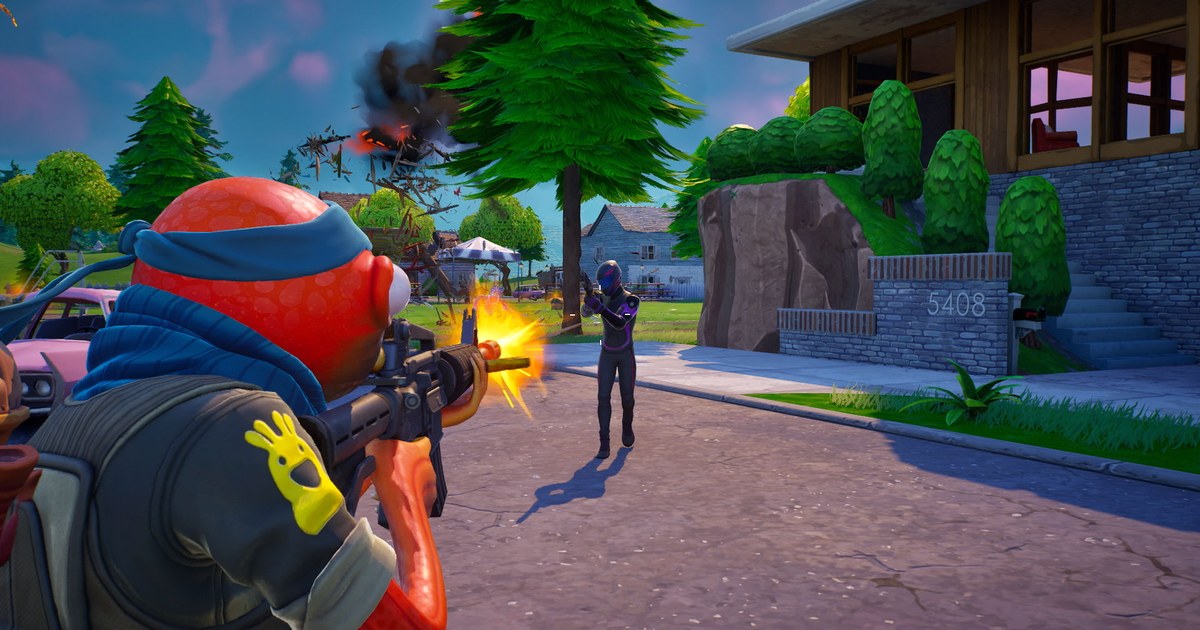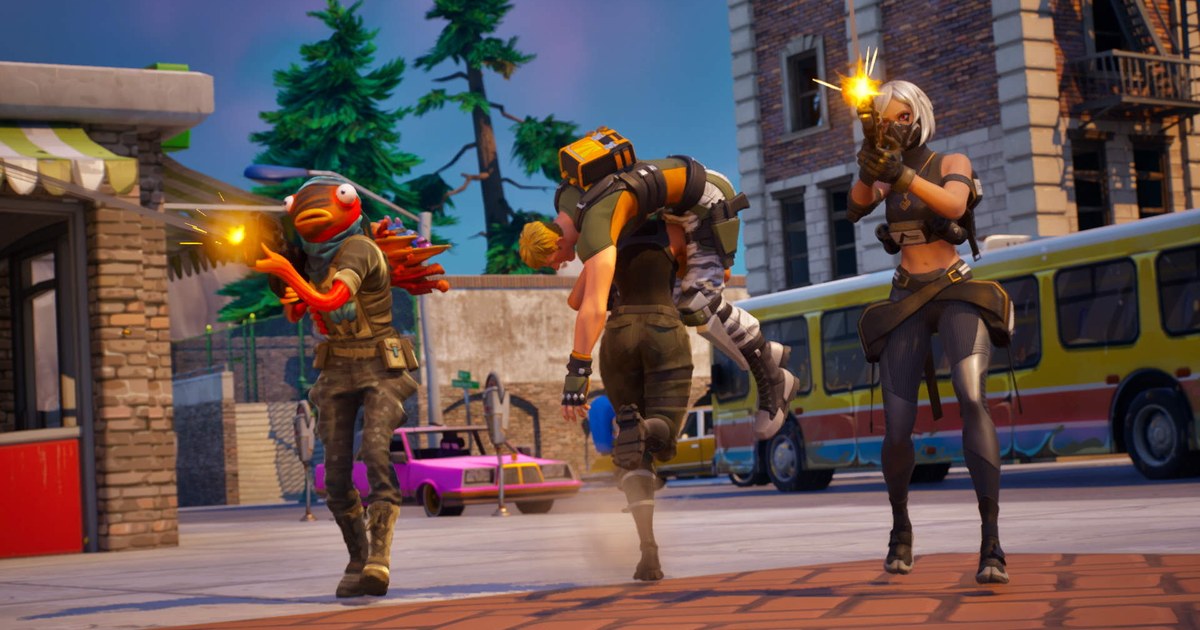
La réponse courte : pour faire une vidéo highlight Fortnite le plus vite possible, collectez d'abord des clips, puis assemblez-les en une seule vidéo avec AI Highlight, qui s'affiche sous le nom One Click Madmovie dans l'application DOR coréenne.
Jouez à Fortnite avec DOR lancé : toute la partie est enregistrée, tandis que les moments de kill et de mort sont sauvegardés en clips séparés, réunis dans My Clips.
Choisissez quelques-uns de ces clips, sélectionnez un modèle, et l'application lit les événements du jeu puis monte une vidéo en ajoutant musique, effets et cartons de noms. Vous obtenez ainsi une première version sans ouvrir de logiciel de montage ni aligner chaque coupe.
Les bases de la sauvegarde de clips Fortnite sont dans comment enregistrer ses clips Fortnite ; ce guide se concentre sur l'étape qui transforme des clips sauvegardés en une seule vidéo.
En bref : quelques clips sauvegardés, puis une première vidéo à partir d'un seul modèle
AI Highlight convient à Fortnite quand vous avez déjà quelques clips de kills et de morts et que vous voulez une vidéo rapidement. Il ne cherche pas de nouveaux moments : il assemble des clips déjà sauvegardés, donc les clips doivent exister avant.
Ce que fait la fonction est expliqué dans ce qu'est AI Highlight (One Click Madmovie), et une comparaison des outils qui détectent les événements et sauvegardent les moments se trouve dans comparatif des générateurs de highlights automatiques.
Sachez ce qui ne peut pas servir de matière : un enregistrement complet, un enregistrement de round, un clip créé en coupant une plage, un highlight déjà réalisé, ou une sélection mêlant plusieurs jeux.
Si vous voulez décider vous-même de chaque coupe et de chaque effet, coupez les passages utiles dans l'application et assemblez-les dans DOR Studio.
Comment construire une vidéo highlight Fortnite
- 1Lancez DOR et jouez à FortniteAprès l'installation de DOR, lancez Fortnite : l'application détecte le jeu, enregistre toute la partie et sauvegarde les moments de kill et de mort en clips réunis dans My Clips. Jouez simplement comme d'habitude jusqu'à avoir quelques clips.
- 2Démarrez AI Highlight dans l'application DOR pour ordinateurOuvrez la carte AI Highlight (One Click Madmovie) sur l'écran des clips, ou le bouton affiché sur une partie d'un jeu compatible. Le point de départ est l'application DOR pour ordinateur.
- 3Choisissez les clips vous-même ou laissez la sélection automatiqueDans la fenêtre qui vous demande les vidéos à monter, choisissez-les vous-même, ou appuyez sur le bouton de la liste des clips pour ouvrir la fenêtre des modèles avec des vidéos déjà sélectionnées. Pour assembler des clips à la main, voyez comment fusionner des clips de jeu.
- 4Réglez le modèle, le format et la duréeChoisissez parmi 11 modèles. Le format par défaut est 16:9, et 9:16 ainsi que 3:4 sont aussi disponibles. Magazine est produit en vertical 9:16, et Default et AutoHighlight disposent d'un interrupteur de limite à une minute : avec la limite activée, la vidéo est ramenée à 56 secondes en version gratuite ou à 60 secondes avec Pro.
- 5Lancez la création et finalisezL'application lit les événements du jeu, monte les clips automatiquement et ajoute musique, effets et cartons de noms. Fermer la fenêtre pendant le traitement n'interrompt pas le montage. Pour ajouter d'autres effets, voyez comment ajouter des effets à ses vidéos de jeu.
Quelle méthode choisir pour une vidéo Fortnite selon votre situation
| Situation | Meilleure méthode | Pourquoi |
|---|---|---|
| Vous avez déjà quelques clips de kills et de morts | AI Highlight (One Click Madmovie) | Choisissez des clips, sélectionnez un modèle, et la première vidéo se construit automatiquement |
| Il vous faut une vidéo verticale pour Shorts ou Reels | Modèle Magazine | Il transforme 1 à 4 clips en une vidéo verticale 9:16 |
| Vous voulez réunir des kills de plusieurs parties | Modèle Maniac | Il assemble 3 à 6 clips en une seule vidéo |
| Vous voulez mettre un seul clip en avant | Modèle FreezeZoom | Vous pouvez partir d'un seul clip |
| Vous voulez placer vous-même coupes et effets | Couper dans l'application, puis DOR Studio | Vous choisissez à la main l'assemblage, les modèles d'effets, le texte et la BGM |
| Vous n'avez qu'un clip coupé ou un enregistrement complet | Assemblage manuel dans DOR Studio | Ces clips ne peuvent pas servir de matière à AI Highlight, donc vous les assemblez à la main |
À vérifier avant de lancer la création
- Les clips sont des clips de kills et de morts Fortnite enregistrés avec DOR
- Aucun n'est un enregistrement complet, un enregistrement de round, un clip coupé sur une plage, un highlight existant ou un mélange de jeux
- Vous avez démarré depuis l'application DOR pour ordinateur
- Le nombre de clips et le format (16:9 ou 9:16) correspondent à ce que demande le modèle
- Pour Default ou AutoHighlight, vous avez décidé d'activer ou non la limite à une minute
Collectez vos clips Fortnite et assemblez-les en une vidéo avec DOR
DOR est une application Windows gratuite d'enregistrement de jeux. Quand vous lancez un jeu compatible, elle le détecte automatiquement et enregistre toute la partie, et les enregistrements sont réunis dans My Clips.
Fortnite fait partie des jeux où les kills et les morts sont détectés et sauvegardés en clips highlight séparés, et vous pouvez assembler les clips collectés en une vidéo avec AI Highlight (One Click Madmovie).
Après avoir coupé en 16:9, 9:16 ou 1:1 dans l'application, DOR Studio ajoute l'assemblage, des modèles d'effets (shake zoom, punch zoom, handheld, transitions glitch et plus), du texte et de la BGM, puis exporte en mp4 ou partage un lien dor.gg ; les vidéos produites avec DOR n'ont pas de filigrane.