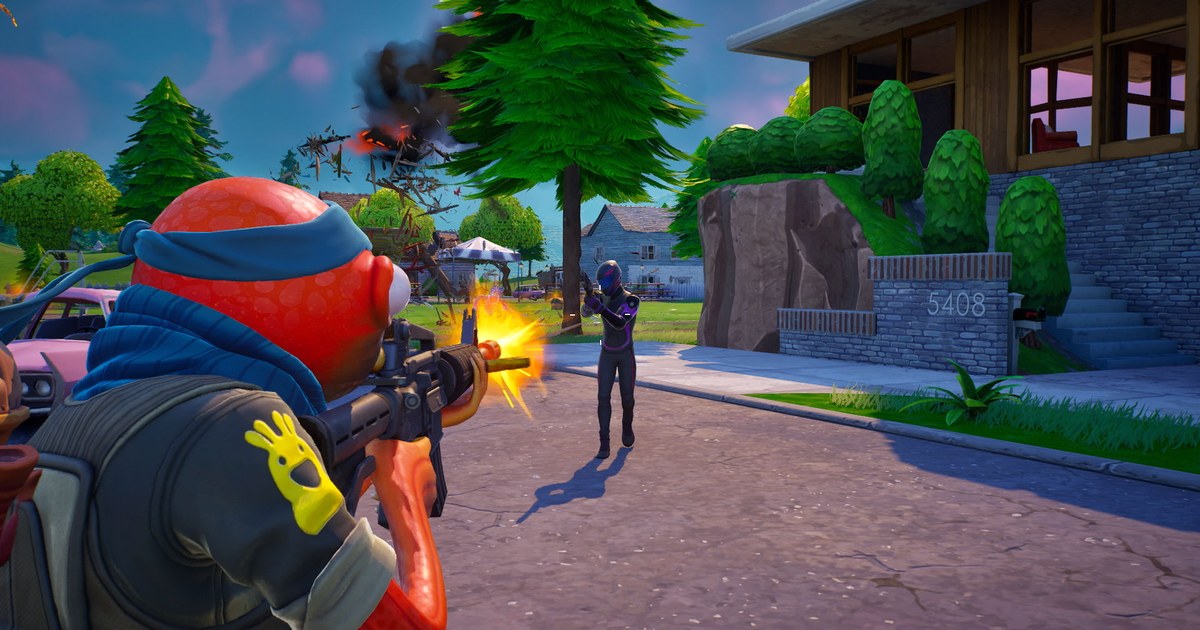
Le montage d'une vidéo Fortnite, c'est la partie amusante. Trouver les clips, c'est ce qui vous prend la semaine. Un box fight propre, un snipe à longue distance ou un clutch en zone finale, ça ne se prévoit jamais, alors la plupart des joueurs finissent par faire défiler des heures d'images.
Ce guide couvre toute la méthode pour Fortnite sur PC Windows : récupérer les images, choisir les actions, assembler, la musique, les effets, la miniature et une version verticale pour YouTube Shorts.
Sur PlayStation ou Xbox, récupérez vos images avec la capture intégrée de la console ou les replays du jeu ; sur Nintendo Switch ou mobile, utilisez la capture de l'appareil ou l'enregistrement d'écran, puis suivez les parties sur le choix des clips, la musique et les miniatures.
Pour les bases de l'enregistrement de courts clips de kills, voyez comment clipper sur Fortnite. Tout ce qui suit a été vérifié le 12 novembre 2026.
Récupérer les images : clips de kills automatiques ou mode Replay
Il existe deux bonnes façons d'obtenir des images pour un montage. La première est le mode Replay de Fortnite. Sur PC, activez l'enregistrement des replays et vos parties sont sauvegardées : vous pourrez ensuite refilmer un kill avec des angles de caméra libres, comme les caméras drone.
Quand une action mérite un vrai travail de caméra, les replays sont votre meilleur outil. Une précaution : les grosses mises à jour peuvent rendre les anciens replays illisibles, donc exportez toute partie à refilmer avant le prochain patch majeur.
La seconde façon est un logiciel d'enregistrement qui sauvegarde les kills pour vous. DOR détecte les kills et les morts dans Fortnite et en fait des clips automatiquement, ce qui vous évite de fouiller des dizaines de parties pour trouver le seul combat exploitable.
C'est idéal pour constituer une banque de clips un peu chaque jour. La combinaison que nous conseillons : laissez les clips automatiques collecter vos kills du quotidien et gardez le mode Replay pour les une ou deux actions qui portent le montage.
La version de cette méthode valable pour tous les jeux se trouve dans comment faire un montage à partir de clips de kills ; ce guide se concentre donc sur les choix propres à Fortnite. Le plus important : la vitesse de construction et d'édition fait partie du spectacle.
Au lieu de couper seulement l'élimination, gardez les quelques secondes de builds et d'edits qui la précèdent pour que le spectateur suive l'action.
Comment faire un montage Fortnite sur PC
- 1Laissez les clips de kills s'accumuler tout seulsInstallez DOR sur votre PC et lancez Fortnite. Vos parties sont enregistrées automatiquement et les kills et les morts apparaissent sous forme de clips dans My Clips. Une fois le montage décidé, jouez normalement une ou deux semaines pour constituer votre banque, et activez aussi l'enregistrement des replays au cas où une partie mériterait d'être refilmée.
- 2Soyez exigeant dans le choix des actionsTriez vos clips avec le tableau ci-dessous. Pour un montage d'une minute, visez 8 à 12 clips. Des kills similaires à la suite deviennent répétitifs, alors mélangez box fights, snipes et trickshots. Si vous hésitez sur un clip, coupez-le : le rythme s'en porte presque toujours mieux.
- 3Coupez et assemblez les clipsCoupez chaque clip dans l'application, de juste avant les builds ou les edits à juste après la notification d'élimination. Assemblez-les ensuite en une seule vidéo dans DOR Studio sur dor.gg/studio, dans l'ordre que suggère le tableau. Pour caler les coupes sur le rythme, lisez la partie sur la synchro au beat de comment faire un montage de jeu vidéo.
- 4Choisissez la musiqueLe morceau décide de l'ambiance du montage. Un tempo rapide va bien aux montages pleins de box fights, des basses lourdes aux snipes et aux trickshots. Si vous publiez sur YouTube ou TikTok, prenez des morceaux libres de droits ou des sources aux conditions claires comme la bibliothèque audio de YouTube. Pour éviter que les musiques sous licence des emotes et du salon se retrouvent dans vos enregistrements, ouvrez Paramètres, allez dans Audio et coupez l'audio sous licence dans les options créateur.
- 5N'utilisez les effets que là où ils comptentDOR Studio propose des modèles d'effets comme shake zoom, punch zoom, handheld et les transitions glitch. Décidez où va chacun, par exemple un punch zoom sur l'élimination et une transition glitch au changement de morceau, et le montage reste lisible. Pour savoir quel effet convient à quel moment, voyez les effets pour montage gaming.
- 6Créez la miniature et une version ShortsConstruisez la miniature à partir d'une seule image de votre multi kill ou trickshot le plus spectaculaire, avec quelques mots en gros caractères. Puis sortez une version 9:16 à partir des mêmes images. YouTube considère comme des Shorts les vidéos carrées ou verticales jusqu'à trois minutes : exporter seulement vos trois à cinq meilleurs clips en vertical donne aux spectateurs une porte d'entrée vers le montage complet.
Quelles actions Fortnite mettre dans un montage
| Action | Quand ça marche | Où la placer dans le montage |
|---|---|---|
| Box fight | L'edit, le peek et l'élimination tiennent en cinq secondes environ | Deux ou trois d'affilée au début pour poser le rythme |
| Snipe à longue distance | Le temps de trajet de la balle et la notification d'élimination sont bien visibles | La montée avant un drop, ou un changement d'ambiance |
| Trickshot ou kill en l'air | Un seul tir en sautant ou en tombant, avec un résultat évident au premier coup d'œil | Sur le premier temps d'un drop, ou en clôture |
| Clutch de fin de partie | Le nombre de joueurs restants ou l'infériorité numérique se voit à l'écran | Le point culminant de la fin, là où le morceau frappe le plus fort |
| Victoire en build fight | On voit la montée vers la hauteur avant le kill | Au milieu du montage, entre les box fights |
| Multi kill | Deux éliminations ou plus s'enchaînent sans pause en quelques secondes | Le dernier clip, et un candidat pour la miniature |
Avant de publier
- Toutes les images PC ont la même résolution et la même fréquence d'images.
- Pas plus de deux kills du même type à la suite.
- Vous avez vérifié les conditions d'utilisation de la musique, et aucune musique sous licence du jeu ne s'est glissée dedans.
- Les effets ne sont qu'aux endroits prévus, comme les éliminations et les changements de morceau.
- Vous avez une image pour la miniature et une version Shorts en 9:16 prête.
Récupérez vos kills Fortnite automatiquement avec DOR
DOR est un logiciel gratuit d'enregistrement de jeux pour Windows. Quand vous lancez Fortnite, il détecte le jeu, enregistre toute la partie et transforme les kills et les morts en clips qui arrivent automatiquement dans My Clips.
L'étape la plus longue d'un montage, trouver les kills, se fait pendant que vous jouez.
Vous pouvez couper les clips dans l'application en 16:9, 9:16 ou 1:1, et dans DOR Studio sur dor.gg/studio vous pouvez fusionner plusieurs clips, changer le format, ajouter des modèles d'effets comme shake zoom et les transitions glitch, du texte, une musique de fond et des réglages de volume, puis exporter un mp4 ou partager un lien dor.gg.
Sur les cartes graphiques NVIDIA compatibles comme la série RTX, DOR enregistre avec l'encodage matériel NVENC. L'offre gratuite enregistre en 720p ou 1080p à 30 ou 60 fps (1080p à 30 fps par défaut), et 1440p, 4K, 120 fps et 144 fps sont disponibles avec DOR Pro.