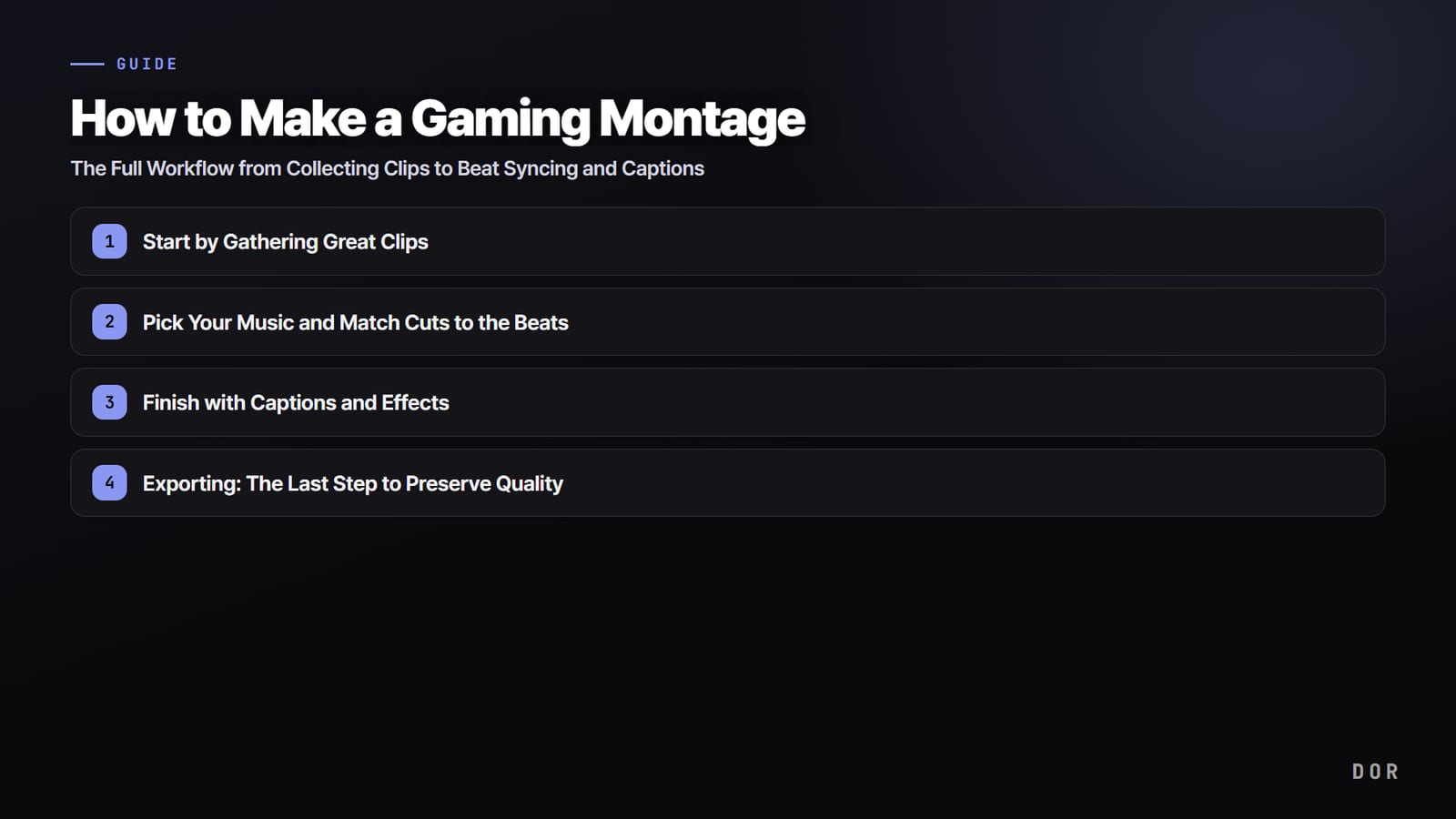

La réponse courte pour faire un montage gaming : réunissez les actions qui vous plaisent, assemblez-les dans l'ordre, posez une musique au rythme bien marqué et faites tomber vos coupes sur les temps forts, soulignez les moments clés avec des effets comme Shake Zoom ou une transition Glitch et un peu de texte, puis exportez en MP4.
Cette impression d'image collée au beat que l'on voit dans les montages de pros sur League of Legends ou VALORANT vient surtout de la synchro sur le beat, alors que l'étape qui prend le plus de temps est, contre toute attente, la récupération des clips.
Nous détaillons chaque étape ci-dessous, ainsi que la façon de réunir des images pour un montage League of Legends.
Un mot sur le vocabulaire. Les joueurs coréens appellent ce format « mad movie », et les deux termes désignent en gros la même chose. Une vidéo qui enchaîne juste les kills les uns après les autres s'appelle plutôt une compilation de kills, un format que nous traitons à part dans comment faire un kill montage.
Le principe du montage gaming, c'est de tisser d'un seul souffle des moments courts et percutants avec la musique, plutôt que d'aligner de longues séquences de jeu.
Faire un montage gaming en un coup d'œil : highlights automatiques → assemblage → export
Vous cherchez un site ou un logiciel qui fasse vos montages gaming à votre place ? Commençons par la réponse honnête : l'étape la plus longue, la récupération des clips, peut devenir presque automatique, et l'assemblage prend le relais juste derrière.
DOR est une application Windows gratuite qui détecte les jeux pris en charge à leur lancement et enregistre la partie entière. Dans 7 jeux, dont League of Legends, PUBG, VALORANT et Overwatch, il découpe aussi des moments comme les kills en courts clips qu'il range dans My Clips (Mes clips).
De là, ouvrez vos clips dans DOR Studio sans rien installer, assemblez-en plusieurs en une seule vidéo, réglez le texte, la musique de fond et le volume, ajoutez des modèles d'effets comme Shake Zoom, Punch Zoom, Handheld ou une transition Glitch, puis téléchargez un MP4 ou partagez un lien dor.gg. Faire tomber les coupes pile sur le beat, c'est un coup de main qui se travaille à l'étape 2 ci-dessous.
- 1Réunir vos actionsLancez votre jeu : DOR le détecte et enregistre toute la partie. Sur League of Legends, VALORANT, PUBG, Overwatch, Fortnite, CS2 et FC Online, des moments comme les kills et les buts sont enregistrés automatiquement en clips ; dans les autres jeux, découpez le passage voulu dans l'enregistrement.
- 2Assembler dans DOR StudioPlacez les clips voulus dans l'ordre, resserrez leur durée et réunissez-les en une seule vidéo. Choisissez aussi le format d'image à ce stade : 16:9 pour YouTube, 9:16 pour les Shorts et les Reels.
- 3Ajouter la musique et couper sur le beatAjoutez une musique de fond, équilibrez-la avec le son du jeu, puis ajustez la durée des clips pour que chaque coupe tombe sur un temps fort. Placez le kill sur le temps le plus marqué et l'impact paraît deux fois plus lourd.
- 4Relever le tout avec des modèles d'effets et du texteRéservez les effets comme Shake Zoom, Punch Zoom ou une transition Glitch aux moments à souligner, et affichez le nombre de kills ou une courte phrase en texte. Moins on utilise d'effets, plus ils frappent.
- 5Exporter en MP4Le H.264 dans un conteneur MP4 est la base. Pour YouTube en 1080p, comptez au moins 8 Mbit/s en 30 fps ou 12 Mbit/s en 60 fps (valeurs recommandées par YouTube) ; pour les Shorts et les Reels, exportez en vertical 9:16 ou partagez directement un lien dor.gg.
Faire un montage League of Legends : clips automatiques et replays
Un montage League of Legends fait partie des plus faciles à alimenter. Sur LoL, DOR enregistre automatiquement en clips les kills, les multikills du double kill au pentakill et les moments d'objectifs comme le Dragon et le Baron : quelques parties suffisent pour avoir une bonne réserve de candidats.
L'enregistrement des replays et du mode spectateur est aussi activé par défaut, ce qui veut dire que lorsque vous lancez un replay de l'une de vos parties (.rofl) dans le client, DOR enregistre aussi cet écran. Autrement dit, vous pouvez refilmer un teamfight raté avec la caméra du replay.
Les fichiers de replay ne se lisent que sur le patch où la partie a été jouée : enregistrez les parties voulues pour votre montage avant le patch suivant. Toute la marche à suivre se trouve dans comment convertir un replay ROFL de LoL en MP4.
Les autres jeux suivent le même principe.
Sur VALORANT, les clips de kill reçoivent des tags Ace et Clutch, ce qui facilite le tri des highlights ; sur PUBG, la matière vient des kills, des knocks (joueurs mis à terre) et de l'analyse automatique des highlights après la partie ; sur Overwatch, des moments de kill.
Pour les jeux hors de ces 7, DOR enregistre la partie entière : découpez les scènes voulues dans My Clips et assemblez-les de la même façon. Si vous mélangez plusieurs jeux dans un même montage, enregistrez-les dans la même résolution et la même fréquence d'images pour que le montage reste fluide.
Les effets de montage gaming à utiliser
- Zoom punch : un zoom avant rapide sur un temps fort, puis retour. C'est l'effet de base du montage, celui qui rend chaque impact plus lourd.
- Speed ramp (ralenti puis vitesse normale) : étirez le moment qui précède un kill au ralenti, puis repassez d'un coup en vitesse normale quand le beat tombe.
- Tremblement de caméra : une courte secousse sur les images où tombent un tir ou un impact donne du poids. Limitez-la à 2 ou 3 images ; au-delà, elle donne juste mal au cœur.
- Flash ou coupe blanche : une seule image blanche sur le temps où tombe la coupe fait ressortir la transition. Gardez-la pour le drop.
- Transitions (cut, fondu, volet) : des coupes franches dans les passages rapides, un fondu ou un volet uniquement quand l'ambiance change.
- Étalonnage (LUT) et vignettage : harmonisez la teinte entre jeux et cartes différents, et assombrissez légèrement les bords pour attirer l'œil au centre.
Étape 1 : commencer par réunir de bons clips
La qualité d'un montage se joue pour plus de moitié sur vos images plutôt que sur votre talent au montage. Même avec une synchro parfaite, des clips ternes donnent un résultat plat ; à l'inverse, avec assez de moments percutants, même un montage approximatif se regarde avec plaisir. La toute première chose à faire est donc de vous constituer une bonne réserve de clips exploitables.
Quels moments fonctionnent bien dans un montage ? Les aces et les multikills sur VALORANT, les pentakills et les retournements de teamfight en clutch sur League of Legends, les kills avec le décor et l'ulti décisif sur Overwatch : des moments courts et explosifs en eux-mêmes, c'est l'idéal.
Privilégiez les clips à l'impact visuel immédiat plutôt que les actions stratégiques qui demandent une longue explication.
- Des moments à l'impact évident : multikills, clutchs, retournements, moments dont l'issue se comprend d'un coup d'œil
- Restez court : environ 3 à 8 secondes par clip, en partant juste avant le point culminant et en ne gardant que l'essentiel
- Prévoyez large : réunissez 2 à 3 fois plus d'images que ce que vous comptez utiliser, pour garder la liberté de choisir
- Gardez une qualité homogène : enregistrez si possible dans la même résolution et la même fréquence d'images pour limiter les pertes de conversion au montage
C'est là que la plupart des gens bloquent le plus. Les actions incroyables arrivent toujours quand l'enregistrement n'était pas lancé, et appuyer sur le bouton d'enregistrement à chaque partie devient vite pénible. Sans assez de clips, le montage ne démarre jamais : la facilité avec laquelle vous passez cette étape 1 donne le rythme de tout le projet.
Automatisez la récupération des clips et l'étape 1 disparaît
DOR détecte un jeu pris en charge dès son lancement et enregistre toute la partie en arrière-plan.
Dans 7 jeux, League of Legends, VALORANT, PUBG, Overwatch, Fortnite, CS2 et FC Online, il découpe aussi de lui-même des moments comme les kills, les multikills et les buts en courts clips ; dans les autres jeux, découpez les passages voulus dans l'enregistrement.
Aucun bouton d'enregistrement à presser, et enregistrements et clips s'accumulent dans My Clips : dès que vous fermez le jeu, vos images sont prêtes à monter. La corvée principale de l'étape 1 disparaît presque entièrement.
Étape 2 : choisir la musique et caler les coupes sur le beat
Une fois les clips réunis, place au cœur du montage : la musique et la synchro sur le beat. C'est précisément cette étape qui distingue un montage d'une simple vidéo de highlights. Quand vos coupes tombent en rythme avec la musique, la vidéo gagne en énergie et le spectateur se met à bouger en cadence.
Choisir la musique en premier
Le bon ordre consiste à choisir la musique avant de commencer à monter, car c'est elle qui donne l'ambiance de toute la vidéo. Les morceaux au rythme bien marqué et à la dynamique marquée facilitent le calage des coupes. Côté droits d'auteur, il y a deux volets.
D'abord la musique : utiliser des morceaux commerciaux tels quels peut déclencher des réclamations pour droits d'auteur sur YouTube et ailleurs, qui reversent les revenus à l'ayant droit ou bloquent la vidéo ; les titres de la bibliothèque audio YouTube ou la musique libre de droits aux conditions claires sont plus sûrs.
Ensuite les images de jeu : chaque éditeur fixe sa propre politique d'utilisation des vidéos de ses jeux, donc si vous comptez monétiser, consultez d'abord sa politique sur les contenus de fans ou les vidéos.
Certains éditeurs, dont Riot Games, autorisent les vidéos de gameplay tant que vous respectez leurs conditions.
Repérer les temps forts grâce à la forme d'onde
La plupart des logiciels de montage affichent une forme d'onde, qui montre le volume du son, dès que vous déposez la musique sur la timeline. Au moment où tombe un temps fort, la forme d'onde présente un pic net : c'est exactement là qu'il faut placer votre coupe.
Si vous écoutez la musique en posant un marqueur sur la timeline à chaque temps audible, ces marqueurs deviennent la grille qui guide la découpe et le placement de vos clips.
Placer les coupes sur les temps forts
Placez maintenant vos clips en suivant les marqueurs posés. Le principe : ajuster la durée de chaque clip pour que le point de coupe où commence le clip suivant coïncide avec un temps fort.
Dans les passages rapides, coupez court et enchaînez vite ; dans les passages lents, laissez un clip durer plus longtemps. L'idée est de traduire la dynamique de la musique directement en vitesse d'enchaînement des clips.
- Faire tomber un kill ou un impact sur le temps le plus marqué double la sensation d'impact
- Placez vos clips les plus percutants sur le refrain ou le drop du morceau
- Démarrez l'intro lentement, puis accélérez les coupes sur le refrain pour créer une montée et une libération
- Inutile de couper à chaque temps : coupez sur les temps forts et utilisez des effets comme le zoom ou la secousse sur les temps faibles pour varier
Étape 3 : finir avec le texte et les effets
Une fois coupes et temps forts bien calés, l'ossature de la vidéo est terminée. Reste à ajouter texte et effets pour soigner la finition. Gardez juste en tête qu'avec les effets, plus n'est pas mieux : ils sont les plus efficaces utilisés avec parcimonie, sur les temps que vous voulez souligner.
Donner du contexte et du rythme avec le texte
Le texte joue deux rôles. Le premier : donner du contexte. Indiquer brièvement de quel type d'action il s'agit et quel champion, agent ou arme est en jeu aide le spectateur à comprendre la scène tout de suite.
Le second : souligner le rythme. Faire apparaître un compteur de kills ou une courte exclamation en rythme avec le beat intègre le texte lui-même à la synchro. Écrivez gros et court, et placez le texte là où il ne gêne pas la lecture de l'action.
Réserver les effets aux temps forts
Les effets les plus courants dans les montages sont le zoom punch, qui agrandit légèrement l'image sur le beat, les transitions, qui lient les coupes en douceur, et le ralenti, qui met en valeur une action étirée.
Si vous appliquez un ralenti juste avant le moment le plus percutant puis repassez brusquement en vitesse normale au moment où tombe le beat, l'impact prend une tout autre dimension.
Mais mettre des effets sur chaque coupe ne fait que surcharger l'image : la bonne approche est de les choisir et de les réserver aux moments clés à souligner.
- Zoom punch : agrandir l'image un instant sur un temps fort puis revenir, pour rendre le rythme visible
- Ralenti : l'appliquer juste avant le point culminant pour faire monter la tension, puis relâcher en vitesse normale sur le beat
- Transitions : elles lient les coupes en douceur, mais dans les passages rapides une coupe franche est plus propre
- Étalonnage : harmoniser la teinte de toute la vidéo réunit en un seul ensemble des images issues de jeux différents
L'export : la dernière étape pour préserver la qualité
Une fois le montage fini, vient l'export. Réglez les paramètres selon la plateforme où vous publierez. Pour une vidéo horizontale classique, la formule de base est le codec H.264, un fichier MP4 et un débit généreux adapté à la résolution.
Pour YouTube, réglez le 1080p à 12 Mbit/s ou plus pour que les scènes de jeu très animées ne deviennent pas floues. Pour les Shorts ou les Reels, exportez en vertical 9:16 en 1080x1920 afin que l'image remplisse tout l'écran, sans bandes noires en haut et en bas.
Quand CapCut ou DaVinci Resolve sont plus adaptés
- Synchro sur le beat à l'image près : pour étaler la forme d'onde, poser un marqueur sur chaque temps et y aimanter les coupes, un logiciel à timeline comme DaVinci Resolve est le choix le plus confortable.
- Étalonnage et LUT : harmoniser précisément la teinte d'images issues de jeux différents, c'est le point fort de la page Color de DaVinci Resolve.
- Habiller des Shorts verticaux sur téléphone : pour ajouter vite du texte et des stickers et finir un montage vertical, CapCut se prend en main facilement.
- Répartir le travail est le plus rapide : laissez DOR s'occuper de la récupération des clips et du premier assemblage, et confiez la finition fine à un logiciel de montage. Pour d'autres idées d'effets, voyez le guide des effets de montage gaming.
Aller plus loin, étape par étape : la série sur le montage de vidéos de jeu
- Assembler plusieurs clips de jeu : ordre, transitions et harmonisation de la résolution en 5 étapes
- Couper des clips de jeu : ne garder que l'utile sans perte de qualité
- Ajouter musique et effets sonores : du choix du morceau à la synchro sur le beat et à l'équilibre des volumes
- Trouver de la musique gratuite sans souci de droits : des sources utilisables sans réclamation
- Ajouter des sous-titres aux clips et aux Shorts : un texte qui retient le spectateur même sans le son
- Ajouter un ralenti : le speed ramping pour souligner le moment du kill
- Exporter sans perte de qualité : débit, codec et optimisation pour la mise en ligne
- Transformer ses clips en vidéo de highlights : de l'extraction automatique à la vidéo finie
- La méthode complète de montage de vidéos de jeu : les 7 étapes, du choix des clips à l'export
Récupérer ses clips et monter au même endroit
Avec le recul, ce qui prend le plus de temps n'est pas le montage, mais la récupération des clips et la préparation pour les importer dans un logiciel. DOR raccourcit les deux à la fois.
Il enregistre automatiquement les jeux pris en charge et réunit des moments comme les kills en clips automatiques dans 7 jeux, et dans DOR Studio vous pouvez assembler ces clips, ajouter texte, musique et modèles d'effets, puis télécharger un MP4 ou partager un lien.
Si c'est votre premier montage League of Legends, commencez par jouer quelques parties ce soir avec DOR en marche.

En résumé, voici comment faire un montage. Réunissez beaucoup de clips percutants, choisissez une musique au rythme bien marqué et calez vos coupes sur les pics de la forme d'onde, soulignez le rythme avec du texte et des effets pour finir, puis exportez avec des réglages adaptés à votre plateforme.
Le premier prend du temps, mais une fois la récupération des clips automatisée et la synchro sur le beat maîtrisée, vous gagnez vite en rapidité. Découvrez des exemples de clips automatiques sur les pages des jeux auxquels vous jouez le plus : VALORANT, League of Legends, Overwatch.



