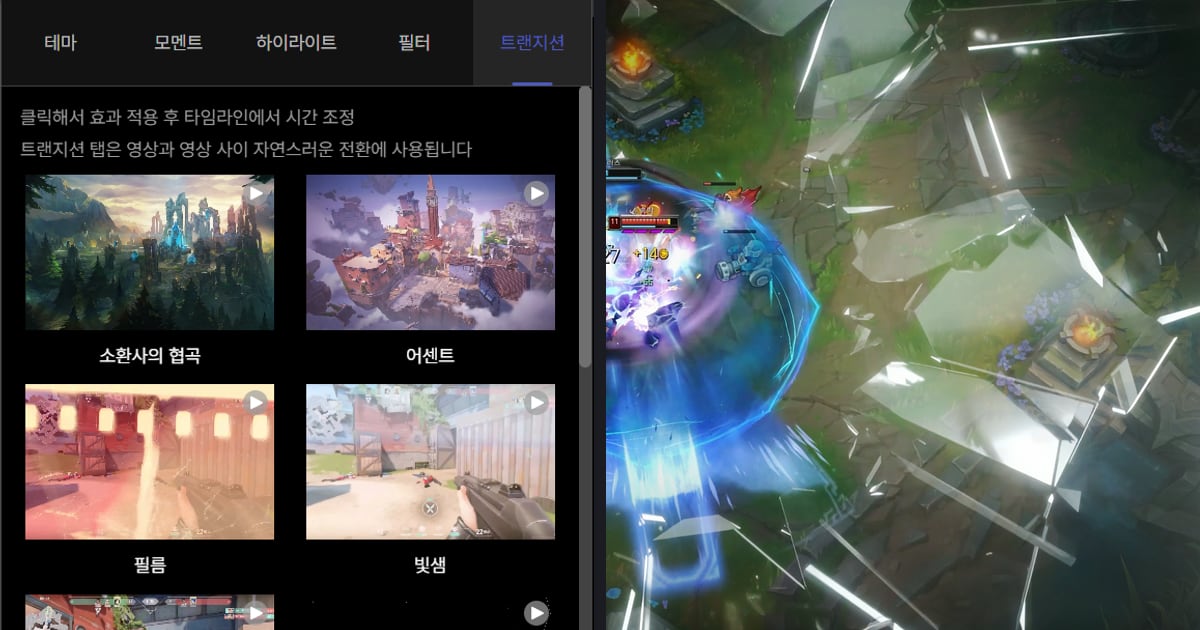
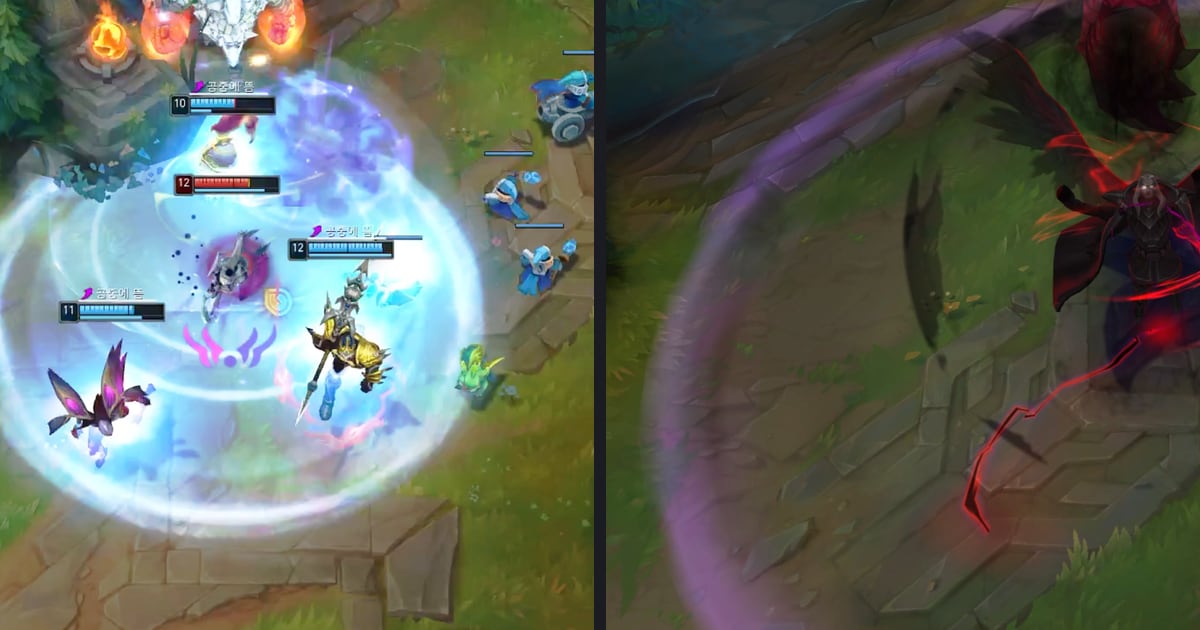
Pour un montage gaming, choisissez l'onglet d'effets selon ce que la scène doit faire. Le tremblement, le zoom ou le flash sur le kill lui-même se trouvent dans l'onglet Moment du panneau Effect de DOR Studio, et le raccord entre deux clips dans l'onglet Transition.
Un clic applique l'effet, puis vous ajustez son timing sur la timeline.
Pensé pour qui monte une vidéo VALORANT, ce guide (vérifié le 6 octobre 2026) associe chacun des cinq onglets à un type de scène et montre où les documentations officielles de Premiere Pro et DaVinci Resolve font démarrer le même travail. Pour le parcours complet, du découpage à l'export, voyez la méthode de montage de highlights de jeu.
La réponse courte : définissez le rôle de la scène avant le nom de l'effet
L'ordre est simple. Décidez d'abord s'il s'agit de l'instant où le kill tombe, de la jonction entre deux clips ou de l'ambiance générale de la vidéo. Pour l'impact d'un instant précis, regardez les effets Moment comme Shake Zoom, Punch Zoom, Face Smash, Earthquake et Glare Impact.
Pour la jonction entre les clips, prenez les effets Transition comme Glitch, Zoom Blur, Light Leak et Fade, et pour la couleur de toute la vidéo, l'onglet Filter. Il est plus simple d'assembler les clips d'abord et de poser les transitions sur les raccords ensuite ; pour cette étape, voyez comment fusionner des clips de jeu.
La comparaison ci-dessous n'est pas un classement d'outils : elle met seulement côte à côte les points de départ pour un même objectif. Nous n'avons vérifié aucune affirmation selon laquelle les effets feraient grimper les vues ou le temps de visionnage, donc nous n'en faisons pas.
Ajouter des effets dans DOR Studio
- 1Importez la vidéo et réglez le Video Ratio en premierAprès avoir importé un enregistrement ou un clip de kill dans Studio, choisissez le Video Ratio (16:9, 9:16 ou 1:1) adapté à l'endroit où vous publierez, avant de toucher aux effets. Changer de format recharge les effets déjà appliqués pour les adapter au nouveau format, et certains peuvent ne pas être réappliqués : si vous changez après avoir fini les effets, revérifiez-les un par un.
- 2Ouvrez l'onglet qui correspond à la scène dans le panneau EffectLe panneau Effect propose les onglets Theme, Moment, Highlight, Filter et Transition. Theme donne l'ambiance de la vidéo, Moment gère les changements brusques à l'écran, Highlight sert aux scènes marquantes, Filter modifie la couleur de toute la vidéo et Transition s'occupe du passage d'une vidéo à la suivante. Pour un effet sur un seul kill, commencez par l'onglet Moment.
- 3Cliquez sur un effet pour l'appliquer et comparezC'est vous qui choisissez les effets : un effet s'applique quand vous cliquez dessus. Pour le dernier kill d'un ace, par exemple, partez de Shake Zoom, et si le rendu ne colle pas, essayez Punch Zoom ou Snap Zoom dans le même onglet Moment et comparez ce qui va le mieux à la scène.
- 4Calez le timing sur la timelineUne fois l'effet appliqué, ajustez son timing sur la timeline. Placez son début au plus près de l'instant du kill, puis relisez pour vérifier que le coup de feu et la réaction à l'écran restent synchronisés. Vérifiez aussi que l'effet ne déborde pas sur les scènes d'avant et d'après.
- 5Posez une Transition sur les raccordsSi vous avez fusionné plusieurs vidéos, appliquez un effet de l'onglet Transition là où un clip laisse place au suivant. Choisissez selon l'écart de ton entre les deux clips : Glitch ou Zoom Blur pour des kills qui s'enchaînent vite, Fade ou Light Leak quand l'ambiance change.
- 6Finalisez Text, Music et Volume, puis exportezAvec les menus Text, Music et Volume Control, ajoutez du texte et une musique de fond, et équilibrez-les avec le son du jeu. Regardez toute la vidéo une fois depuis le début, puis téléchargez-la en mp4 ou partagez-la par lien.
Où chaque outil fait démarrer le même travail
| Ce que vous voulez | Panneau Effect de DOR Studio | Point de départ dans les docs officielles de Premiere Pro et DaVinci Resolve |
|---|---|---|
| Trouver les effets | Choisir dans les onglets Theme, Moment, Highlight, Filter et Transition, cliquer pour appliquer, puis régler le timing sur la timeline | Premiere : ouvrir le panneau Effets via Fenêtre > Effets, parcourir les catégories ou chercher, glisser l'effet sur le clip, puis le régler dans Options d'effet. Resolve : ouvrir l'icône de la bibliothèque d'effets en haut à gauche de la page Edit et glisser un effet sur un clip de la timeline |
| Faire trembler l'écran sur un kill | Onglet Moment : Shake Zoom, Handheld, Face Smash, Earthquake | Selon la doc de Premiere 26.0, Camera Shake et Wiggle se trouvent dans Effets vidéo > Transformer. Nous n'avons pas confirmé les noms d'effets un par un pour Resolve ; choisissez dans la bibliothèque d'effets et réglez dans l'inspecteur |
| Zoomer pour appuyer un moment | Onglet Moment : Quick Zoom, Punch Zoom, Snap Zoom | La catégorie Transformer de Premiere 26.0 comprend notamment Grow, Shrink et Move. Resolve : le bouton d'image clé en losange de l'inspecteur permet de faire évoluer un réglage du clip dans le temps |
| Un éclair de lumière | Onglet Moment : Glare Impact, Flashback | Selon la doc de Premiere 26.0 : Strobe Light dans Styliser, Light Leaks, RGB Split et Glint dans Lights & Glows, et Flash parmi les transitions |
| Isoler une scène | Onglet Highlight : This Moment (l'onglet sert aux scènes marquantes d'une vidéo) | Nous n'avons pas trouvé d'élément équivalent dans les docs officielles consultées, donc pas de comparaison. La doc de Premiere conseille elle aussi de relire le clip pour vérifier un effet appliqué |
| Passer d'un clip à l'autre | Onglet Transition : Glitch, Zoom Blur, Light Leak, Fade | Selon la doc de Premiere 26.0 : Glitch, Earthquake et VHS Damage dans Transitions vidéo > Grunge & Distort, et Flash, Zoom Blur et Light Leak dans Lights & Blurs. Resolve : glisser depuis la bibliothèque d'effets jusqu'au point de coupe entre les clips ; modifier la durée en tirant le bord ou dans l'inspecteur |
| Couleur et ambiance de toute la vidéo | Onglet Filter (couleur d'ensemble) et onglet Theme (ambiance de la vidéo) | Dans les documents consultés, aucun équivalent direct ne peut être indiqué, donc pas de comparaison |
À vérifier avant et après l'ajout d'un effet
- La scène a-t-elle une seule chose à montrer ? Réservez le premier effet à l'instant le plus fort, que ce soit un kill, un clutch ou un ace.
- Le tremblement ou le zoom cachent-ils le viseur ou la position de l'ennemi ? Relisez pour vérifier que le spectateur comprend encore ce qui se passe.
- Avez-vous répété le même effet sur des scènes qui se suivent ? Parcourez la vidéo pour voir si chaque effet a un rôle distinct : impact, transition ou couleur.
- Avez-vous regardé toute la vidéo du début à la fin après avoir ajouté les effets ? La documentation d'Adobe recommande elle aussi de relire après avoir appliqué un effet.
- Y a-t-il un passage où un texte et un effet tombent en même temps, au point de rendre le texte difficile à lire ?
- L'équilibre entre le son du jeu et la musique de fond tient-il dans les passages avec effets ?
Enregistrement et clips de kills automatiques, effets en un clic
Quand VALORANT tourne, DOR détecte le jeu pris en charge, enregistre automatiquement toute la partie en mp4 et sauvegarde les temps forts, comme les rounds et les kills, en clips automatiques.
Les clips automatiques sont proposés sur une sélection de jeux, dont VALORANT et League of Legends ; les autres jeux pris en charge sont enregistrés en entier automatiquement, et vous gardez un moment précis avec F8, qui sauvegarde les 30 dernières secondes.
Sur les cartes graphiques NVIDIA compatibles, comme la série RTX, DOR enregistre avec l'encodage matériel NVENC. Le son du jeu et votre micro sont enregistrés ensemble, donc la source de votre montage contient déjà votre voix.
Les effets, c'est vous qui les choisissez : ouvrez Studio, l'éditeur DOR dans le navigateur, sans installation, cliquez sur les effets du panneau Effect, peaufinez durée, fusion, texte et musique de fond, puis téléchargez un mp4 ou partagez un lien.