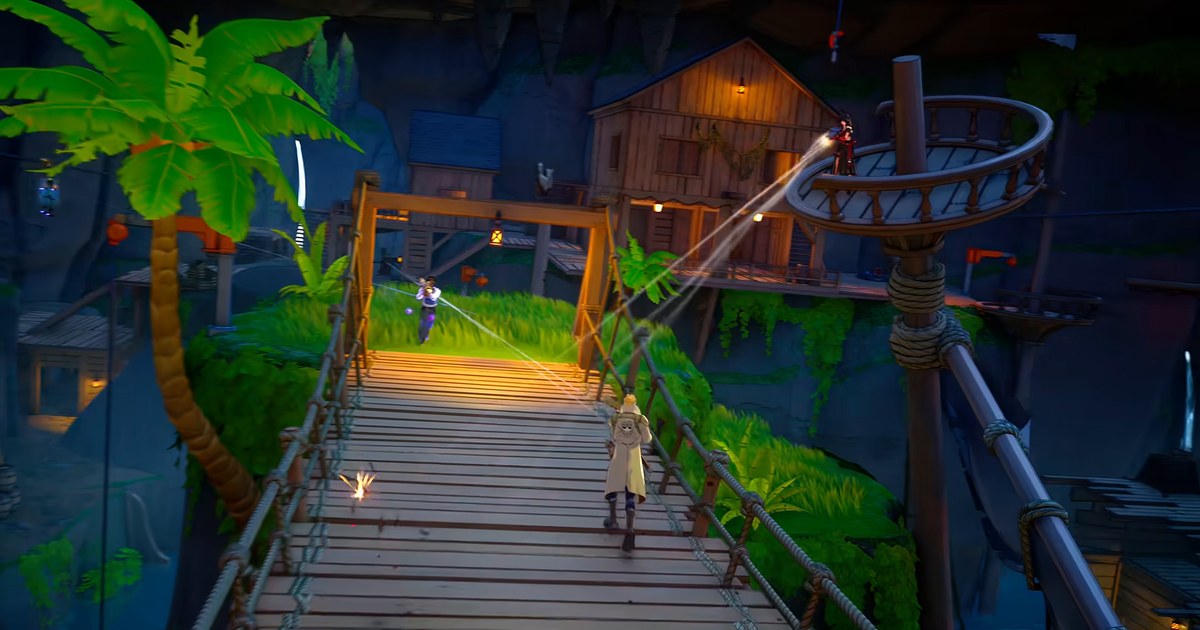
Voici la méthode la plus rapide pour faire l'analyse VOD de vos parties Fortnite. Laissez DOR ouvert pendant que vous jouez : la partie entière est enregistrée automatiquement et chaque élimination ou mort est aussi rangée dans un clip à part.
Activez DOR Match Notes (AI Voice Notes) et les callouts de votre duo ou de votre escouade, tout comme le vocal Discord, sont enregistrés ligne par ligne avec l'heure ; un clic sur une ligne et la vidéo saute à ce moment.
Le mode Replay de Fortnite est le deuxième outil : il permet de déplacer librement la caméra pour voir d'où venait un ennemi ou ce qui vous a échappé dans un combat pour la hauteur. Pour garder un replay en MP4, consultez comment transformer un replay Fortnite en vidéo. Ce guide porte sur le mode Battle Royale sur PC (Windows), à la date du 23 novembre 2026.
L'essentiel : l'enregistrement montre le déroulé, le replay montre les positions
Inutile de choisir un seul outil d'analyse. Un enregistrement montre exactement ce qu'il y avait à votre écran : vous voyez ce que vous avez remarqué et ce que vous avez décidé sur le moment, et avec le vocal de l'équipe, vous repérez où la communication a lâché.
Un replay, lui, montre tout ce qui se passait hors de votre champ de vision. Avec la caméra à la troisième personne et les caméras drone, vous vérifiez l'angle par lequel l'ennemi a poussé et le côté que vos murs ne couvraient pas.
Seul bémol : un replay n'est pas un fichier vidéo mais des données du jeu, il ne se lit donc que sur la version de Fortnite qui l'a enregistré.
Le plus efficace est de repérer d'abord les moments à problème avec l'enregistrement et les notes, puis d'ouvrir le replay uniquement pour les parties qui demandent un autre angle de caméra. Pour une méthode d'analyse valable dans tous les jeux, voyez la méthode générale pour analyser ses VOD.
Comment analyser une partie Fortnite
- 1Préparer DOR pour enregistrer toute la partieInstallez DOR puis lancez Fortnite : l'application détecte le jeu automatiquement, enregistre la partie entière et range l'enregistrement dans My Clips. Les éliminations et les morts s'accumulent aussi en clips de temps forts automatiques, ce qui permet de retrouver facilement les combats. Vous pouvez choisir gratuitement 720p ou 1080p et 30 ou 60 fps, le réglage par défaut étant 1080p à 30 fps. Passez en 60 fps si vous voulez étudier vos inputs de construction en détail.
- 2Activer Match Notes et choisir les sources audioActivez Match Notes dans Settings > Lab, ou directement depuis l'onglet Notes du panneau de la partie. La première fois, vous donnez votre accord une seule fois et téléchargez une seule fois le modèle de transcription (environ 900 Mo ; le téléchargement se met en pause pendant que vous jouez puis reprend ensuite). Trois sources peuvent être captées, chacune activable séparément : votre voix (le micro choisi dans les paramètres de l'application), le vocal d'équipe Discord et le son du jeu. Discord et le son du jeu nécessitent Windows 10 version 2004 ou ultérieure.
- 3Repérer les moments à problème dans les notes après la partieAprès une partie, la transcription se fait sur votre PC pendant que vous ne jouez pas, et une note est créée pour chaque partie d'au moins une minute. Si une nouvelle partie commence, la transcription se met en pause et reprend plus tard. Filtrez la note sur l'intervenant Discord pour ne voir que les callouts de l'équipe, ou cherchez des mots comme hauteur, zone ou heal pour trouver la bonne ligne. Cliquez sur une ligne et vous arrivez à ce moment dans le clip s'il y en a un, sinon dans la vidéo complète.
- 4Choisir deux ou trois combats et changer de caméra dans le mode ReplayN'ouvrez dans le mode Replay de Fortnite que les combats repérés grâce aux notes et à la vidéo. Allez dans l'onglet Carrière, ouvrez les Replays, choisissez la partie et lancez la lecture. Prenez une caméra drone pour voir d'où venait l'ennemi, et ralentissez la vitesse de lecture pour vérifier si vous avez posé d'abord un mur, une rampe ou une box. Déplacez-vous avec la barre de progression et masquez les commandes pour avoir une image dégagée.
- 5Fixer un point à corriger et partager le clipPour chaque combat, écrivez une ligne sur le choix de construction, l'angle de caméra, le timing de rotation et les callouts, puis retenez un seul point à corriger pour la partie suivante. Si vous analysez en duo, assemblez les scènes dans DOR Studio (dor.gg/studio), ajoutez des légendes, puis exportez en mp4 ou envoyez un lien dor.gg. L'enregistrement, le montage et le partage se font sans filigrane.
Ce que chaque outil d'analyse Fortnite montre le mieux (au 23 novembre 2026)
| Outil d'analyse | Idéal pour | Comment l'utiliser |
|---|---|---|
| Enregistrement complet de la partie avec DOR | Vos propres décisions, votre visée et votre ordre de construction, tels que vous les avez vus | S'enregistre automatiquement au lancement de Fortnite ; à revoir dans My Clips |
| Clips automatiques d'élimination et de mort DOR | Les instants juste avant et juste après la fin d'un combat | Un clip est créé automatiquement à chaque élimination et à chaque mort |
| DOR Match Notes | Trace horodatée des callouts, du vocal Discord et du son du jeu | À activer dans Settings > Lab ou depuis l'onglet Notes du panneau de la partie |
| Caméra à la troisième personne du replay | La vue par défaut qui suit le joueur sélectionné | Carrière > Replays, choisissez une partie et lancez la lecture |
| Caméras drone du replay | Positions ennemies, hauteur et trajets hors de votre champ de vision | Choisissez Drone Follow, Drone Attach ou Drone Free |
| Caméra de jeu du replay | Ce que ce joueur voyait réellement à l'écran | Suit la caméra d'origine du joueur, sans contrôle manuel |
| Replay renommé et sauvegardé | Une partie que vous voulez garder pour la revoir plus tard | Sélectionnez le replay et renommez-le pour le conserver |
À vérifier avant l'analyse
- L'option Enregistrer les replays (Record Replays) est activée dans le groupe Replays, en bas de l'onglet Jeu des paramètres de Fortnite
- Vous avez choisi les sources audio que capte Match Notes : votre voix, Discord et le son du jeu
- Pour chaque combat, vous avez noté le choix de construction (mur, rampe, box) et la hauteur à laquelle vous étiez
- Vous avez vérifié avec l'horodatage des notes si le début de votre rotation collait au callout
- Vous n'avez fixé qu'un seul point à corriger pour la partie suivante
Mettre en place une routine d'analyse Fortnite avec DOR
DOR est une application Windows gratuite. Quand vous lancez Fortnite, elle détecte le jeu automatiquement, enregistre la partie entière et rassemble les éliminations et les morts en clips automatiques dans My Clips.
Avec Match Notes activé, chaque partie reçoit une note où chaque ligne indique qui parlait (vous, Discord ou le jeu) et à quel moment : vous retrouvez directement dans la vidéo l'instant où un callout est arrivé trop tard.
Sur l'écran d'accueil, les cartes de partie affichent un badge avec le nombre de lignes de la note, et l'audio enregistré est supprimé une fois la note terminée, seul le texte est conservé. Match Notes est une fonction expérimentale gratuite, et la transcription tourne sur votre carte graphique. Pour garder le rythme, lisez comment progresser sur Fortnite, et pour envoyer les scènes analysées à votre équipe, voyez comment partager vos clips Fortnite avec vos amis.