Une vraie analyse VOD sur Marvel Rivals demande deux choses : l'enregistrement de la partie entière, et une trace de ce que votre équipe a annoncé pendant cette partie.
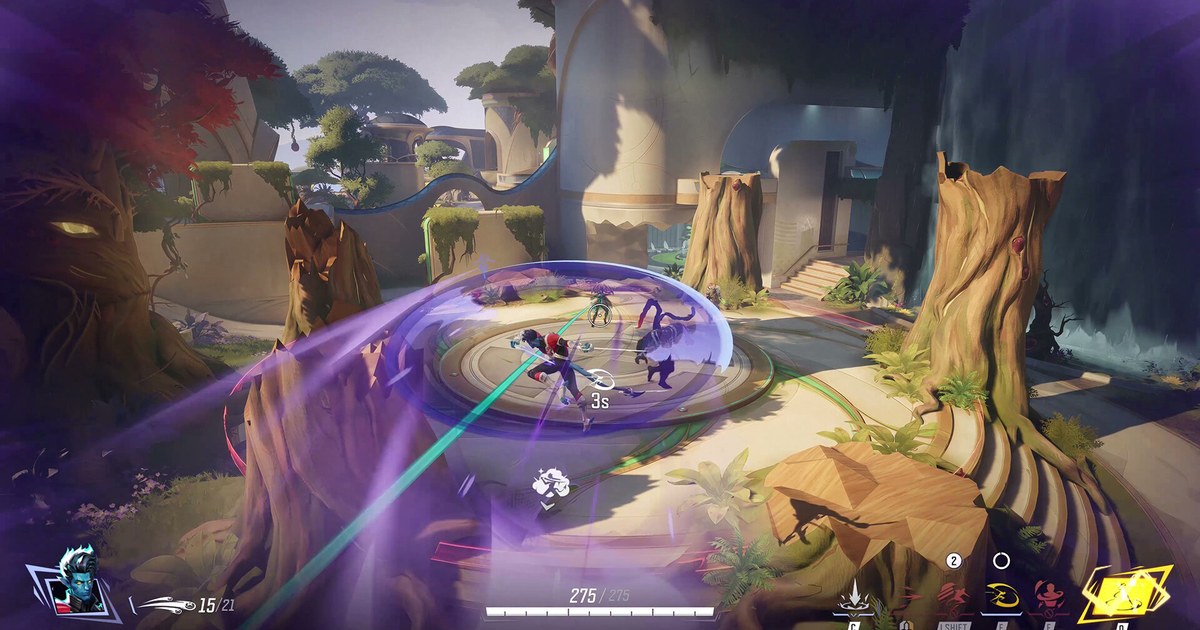
Marvel Rivals est un hero shooter en 6v6 où un teamfight se joue souvent à l'instant où deux ou trois ultimes et une capacité Team-Up se superposent ; les images seules expliquent donc rarement pourquoi les ults sont partis un par un.
Le call est-il arrivé trop tard, s'est-il perdu sous d'autres voix, ou n'y a-t-il jamais eu de call ? Impossible de le savoir sans voir la conversation Discord à côté de la vidéo.
Ce guide montre comment placer images et communication d'équipe sur la même ligne de temps grâce à l'enregistrement automatique de DOR et à Match Notes, sorti le 23 novembre 2026 (présenté sur le site sous le nom AI Voice Notes).
La méthode d'analyse de base se trouve dans comment analyser ses propres VOD, et des conseils pour un autre jeu en 6v6 dans comment analyser ses VOD sur Overwatch ; cet article se concentre donc uniquement sur la vérification des calls d'ult dans Marvel Rivals.
La réponse : enregistrer automatiquement les images et garder les calls avec Match Notes
Pour analyser vos calls d'ult, la solution est de sauvegarder ensemble la vidéo et la conversation. Marvel Rivals propose ses propres replays dans l'historique des matchs de votre profil, et vous pouvez les regarder depuis le point de vue d'autres joueurs.
Ces replays sont parfaits pour voir d'où l'ennemi a plongé ou quel angle votre tank tenait. En revanche, ils n'incluent pas la conversation d'équipe sur Discord, et les parties anciennes sortent de votre historique. Préparez donc deux choses.
D'abord, laissez DOR enregistrer automatiquement toute la partie de votre point de vue et la garder dans My Clips. Ensuite, activez Match Notes pour capter votre voix, le vocal d'équipe Discord et le son du jeu à chaque partie.
Après la partie, pendant que vous ne jouez pas, la transcription se fait sur votre PC, et vous obtenez une note où chaque ligne indique qui parlait (Me, Discord ou In-game) et à quel moment. Pour aller plus loin sur la transcription du vocal en jeu, voyez transformer le vocal en jeu en texte.
Comment analyser les calls d'ult sur Marvel Rivals
- 1Activer Match NotesActivez Match Notes dans DOR sous Settings > Lab, ou directement depuis l'onglet Notes du panneau de la partie. La première fois, vous donnez votre accord une seule fois et téléchargez une seule fois le modèle de transcription (environ 900 Mo). Pendant une partie, le téléchargement se met en pause puis reprend.
- 2Choisir les sources audio à capterVotre micro, le vocal d'équipe Discord et le son du jeu s'activent ou se désactivent séparément. Si votre objectif est d'analyser les calls d'ult, gardez votre voix et Discord activés. La capture de Discord et du son du jeu nécessite Windows 10 version 2004 ou ultérieure.
- 3Jouer vos parties classées comme d'habitudeQuand vous lancez Marvel Rivals, DOR détecte le jeu et enregistre toute la partie, tout en captant l'audio de cette partie pour Match Notes. Les parties d'une minute ou plus reçoivent une note, et la transcription se fait pendant votre pause après la partie.
- 4Filtrer les lignes Discord et trouver les calls d'ultDans Match Notes, filtrez l'intervenant sur Discord et cherchez les mots de call de votre équipe, comme « ult », « on rentre » ou des noms de héros. Chaque ligne est horodatée : vous voyez d'un coup d'œil qui a annoncé quoi dans les secondes qui précèdent un combat.
- 5Cliquer sur une ligne pour vérifier ce momentUn clic sur une ligne de call vous amène à ce moment de la vidéo (dans le clip s'il y en a un, sinon dans la vidéo complète de la partie). Comparez le moment du call et celui où l'ultime ou le Team-Up est réellement parti, et notez s'il est parti en retard ou en solo avant le call.
- 6Regrouper les moments et les envoyer à l'équipeCoupez dans l'application les moments analysés et assemblez-les en une seule vidéo dans DOR Studio. Partagez-la sous forme de lien dor.gg pour que vos coéquipiers la regardent avant la partie suivante. Voyez comment partager ses vidéos de gameplay Marvel Rivals pour le partage et comment fusionner des clips de jeu pour l'assemblage.
Ce qu'il faut vérifier dans une analyse des calls d'ult (au 23 novembre 2026)
| Moment à vérifier | Comment le trouver dans la note | Ce qu'il faut confirmer dans la vidéo |
|---|---|---|
| Teamfight sur combo d'ults | Cherchez « ult » dans les lignes Discord | Combien de secondes se sont écoulées entre le call et l'ultime |
| Timing des Team-Up | Cherchez les noms des héros associés | Si les deux héros associés étaient vraiment ensemble |
| Engage en dive | Cherchez les calls d'engage comme « go » ou « on rentre » | Si le tank et les DPS sont entrés au même moment |
| Réponse aux ults ennemis | Cherchez le nom du héros ennemi suivi de « ult » | Si les capacités défensives et de mobilité avaient été gardées |
| Cible à focus | Cherchez le nom du héros ciblé | Si les dégâts se sont vraiment concentrés sur la cible annoncée |
| Juste après un combat perdu | Parcourez les lignes autour de cet horodatage | S'il n'y a eu aucun call ou si plusieurs calls se sont chevauchés |
À vérifier avant l'analyse
- Match Notes et la capture du vocal d'équipe Discord sont tous les deux activés
- La partie a duré au moins une minute et la transcription est terminée (vérifiez le badge du nombre de lignes sur la carte de la partie, dans l'accueil)
- Votre équipe utilise les mêmes mots de call, ce qui facilite la recherche
- L'enregistrement est assez net pour distinguer les effets des ultimes (voir les meilleurs paramètres Marvel Rivals)
- Vous avez revérifié les calls importants avec le son de la vidéo, car la transcription peut se tromper
Préparer vos analyses Marvel Rivals avec DOR
DOR est une application gratuite d'enregistrement de jeux pour Windows. Quand vous lancez Marvel Rivals, elle détecte le jeu automatiquement et enregistre toute la partie, et les enregistrements se rangent dans My Clips.
Vous pouvez couper n'importe quel moment vous-même dans l'application en 16:9, 9:16 ou 1:1, puis assembler les moments dans DOR Studio (dor.gg/studio), régler le texte, la musique de fond et le volume, et exporter en mp4 ou partager un lien dor.gg.
L'enregistrement, le montage et le partage se font sans filigrane. Match Notes est une fonction expérimentale gratuite qui sauvegarde en texte qui a dit quoi et quand dans chaque partie ; un clic sur une ligne vous amène à ce moment.
La transcription tourne sur votre PC, avec votre carte graphique, après la partie, et une fois la note terminée, l'audio est supprimé et seul le texte reste. Sur les cartes graphiques NVIDIA compatibles, comme la série RTX, DOR enregistre avec l'encodage matériel NVENC.