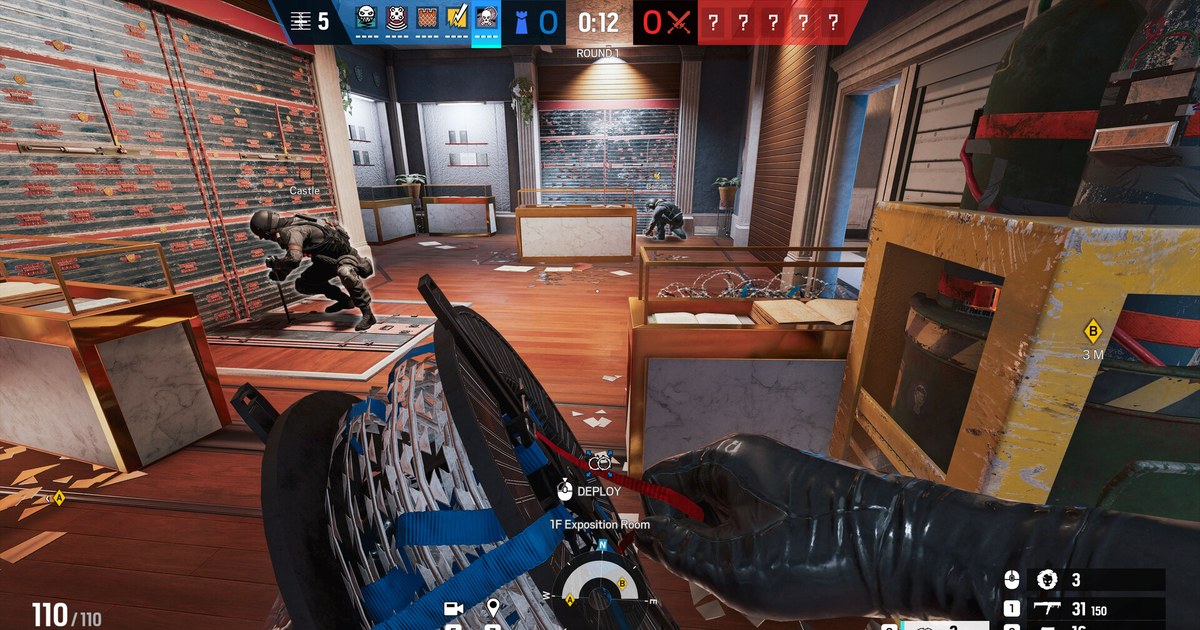
La façon la plus rapide d'analyser une VOD de Rainbow Six Siege consiste à aligner trois choses pour chaque manche : ce que vos drones ont vu, ce qui a été annoncé à l'équipe et la façon dont vous êtes réellement entrés, puis à trouver le point précis où tout a divergé.
Avec la vidéo seule, vous dépendez de votre mémoire pour savoir qui a annoncé quoi et quand ; l'essentiel est donc de garder les calls en texte horodaté à côté d'un enregistrement complet de la partie.
DOR enregistre toute la partie automatiquement quand vous lancez Rainbow Six Siege, et Match Notes (présenté sur le site sous le nom AI Voice Notes), sorti le 23 novembre 2026, transcrit votre micro, le vocal d'équipe Discord et le son du jeu pour chaque partie en horodatant chaque ligne.
Un clic sur une ligne fait sauter la vidéo à ce moment : un call comme « deux à l'étage, vus au drone » se compare tout de suite à l'entrée réelle. La boucle de progression complète est expliquée dans comment progresser sur Rainbow Six Siege ; ce guide se concentre sur l'étape d'analyse VOD.
L'essentiel : comparer les infos drone et une seule entrée par manche
Revoir une partie entière prend beaucoup de temps et noie la leçon à retenir.
Choisissez seulement 2 ou 3 manches perdues et comparez trois choses dans chacune : ce que le drone a vu pendant la phase de préparation, qui a annoncé cette info et comment, et par quelle porte ou quel mur l'équipe est réellement passée.
Une manche perdue entre généralement dans l'un de ces trois cas : il n'y avait pas d'info, l'info existait mais le call est arrivé trop tard ou n'est jamais venu, ou le call était bon mais l'entrée est partie ailleurs.
Ce simple classement vous donne le point unique à corriger pour la partie suivante.
Siege propose lui-même Match Replay sur PC, qui permet de voir la perspective des autres joueurs, mais seules vos parties les plus récentes sont conservées et les plus anciennes sont écrasées en premier : mieux vaut donc sauvegarder en vidéo les parties à garder. Pour savoir comment les calls Discord se retrouvent dans l'enregistrement, voyez enregistrer le son d'un appel Discord.
Analyser une VOD de Siege avec Match Notes
- 1Activer Match NotesActivez Match Notes dans DOR sous Settings > Lab, ou directement depuis l'onglet Notes du panneau de l'écran de partie. La première fois, vous donnez votre accord une seule fois et téléchargez une seule fois le modèle de transcription (environ 900 Mo) ; pendant une partie, le téléchargement se met en pause puis reprend. La fonction est désactivée par défaut : activez-la avant vos scrims ou vos parties classées.
- 2Choisir les sources audio à capterVotre voix (le micro choisi dans les paramètres de l'application), le vocal d'équipe Discord et le son du jeu s'activent ou se désactivent séparément. Si l'objectif est d'analyser les calls, gardez le micro et Discord activés. Discord et le son du jeu nécessitent Windows 10 version 2004 ou ultérieure.
- 3Jouer normalementQuand vous lancez Rainbow Six Siege, DOR enregistre automatiquement toute la partie, et Match Notes enregistre aussi l'audio de chaque partie. Après la partie, pendant que vous ne jouez pas, la transcription se fait sur votre PC pour créer la note ; si une nouvelle partie commence, la transcription se met en pause puis reprend. Une note est créée pour chaque partie d'une minute ou plus.
- 4Retrouver les calls des manches perduesOuvrez la partie depuis le badge du nombre de lignes de note affiché sur sa carte, sur l'écran d'accueil. Cherchez dans la note les mots que vous utilisez dans vos calls, comme drone, étage ou des noms d'opérateurs, ou filtrez sur l'intervenant Discord pour rassembler uniquement les calls autour de vos manches perdues.
- 5Cliquer sur une ligne pour la relier à la scèneUn clic sur une ligne de call vous amène à ce moment de la vidéo (dans le clip s'il y en a un, sinon dans la vidéo complète). Vérifiez si le call correspondait à ce que le drone montrait vraiment, et combien de secondes plus tard l'équipe est entrée et par quelle porte, puis notez où les choses ont divergé.
- 6Couper les scènes à revoir et les partager avec l'équipeCoupez dans l'application les scènes qui ont mal tourné, assemblez plusieurs manches en une seule vidéo dans DOR Studio (dor.gg/studio) et ajoutez des légendes comme pas d'info ou call en retard. Exportez en mp4 ou envoyez un lien dor.gg à votre équipe. Les astuces pour sauvegarder vos clips sont dans sauvegarder ses clips Siege.
Points à analyser selon le type de manche perdue
| Ce qui n'a pas marché | Ce qu'il faut chercher dans les notes | Ce qu'il faut vérifier dans la vidéo |
|---|---|---|
| Pas d'info drone | Lignes de la phase de préparation sans aucun call drone, ou seulement personne ici | Jusqu'où le drone est allé et s'il a été perdu tôt |
| Info disponible mais pas de call | Lignes de call autour du moment où un ennemi apparaît sur l'image du drone | Positions des défenseurs sur l'image du drone et moment de leur apparition |
| Call en retard | Écart de temps entre le call de position ennemie et le premier duel | Si l'équipe était déjà en train d'entrer quand le call est arrivé |
| Entrée différente du call | Lignes de call d'entrée comme on passe par cette porte | Quelle porte ou quel mur a vraiment été ouvert et l'ordre d'entrée |
| Chemin d'entrée anticipé par l'adversaire | Lignes de call liées aux caméras juste avant l'entrée | Si les caméras des défenseurs ont été détruites avant d'entrer |
| Récap des manches de scrim | Calls de l'équipe filtrés sur l'intervenant Discord | Le plan de la manche comparé au résultat réel |
À vérifier avant l'analyse
- Match Notes est une fonction expérimentale : la transcription peut différer de ce qui a vraiment été dit. Cliquez sur les lignes de call importantes et vérifiez-les avec le son de la vidéo.
- L'audio enregistré est supprimé une fois la note terminée, seul le texte reste. L'enregistrement vidéo conserve le son du jeu et le micro sur une même piste.
- La transcription tourne sur votre carte graphique : il vous faut un GPU compatible Vulkan.
- Le vocal d'équipe est capté depuis le son de l'application Discord : faites donc vos calls de scrim dans un salon vocal Discord.
- Choisissez 2 ou 3 manches à la fois et décidez d'un seul point à corriger. Pour une routine en solo, voyez comment analyser ses propres VOD.
Préparer vos analyses Siege avec DOR
DOR est une application gratuite d'enregistrement de jeux pour Windows. Quand vous lancez Rainbow Six Siege, elle détecte le jeu automatiquement et enregistre toute la partie, et les enregistrements se rangent dans My Clips dans l'application.
Coupez les scènes voulues dans l'application en 16:9, 9:16 ou 1:1, puis assemblez les manches ou ajoutez du texte et une musique de fond dans DOR Studio, et exportez en mp4 sans filigrane ou partagez un lien dor.gg.
Activez aussi Match Notes et chaque partie garde ses calls en texte horodaté ; un clic sur une ligne vous emmène directement à la scène, ce qui réduit le temps de préparation de l'analyse VOD.
Match Notes est gratuit et fonctionne quand l'application est réglée en coréen, anglais, japonais, vietnamien ou chinois. Pour envoyer la vidéo d'analyse terminée à votre équipe, voyez partager ses vidéos de gameplay Siege.