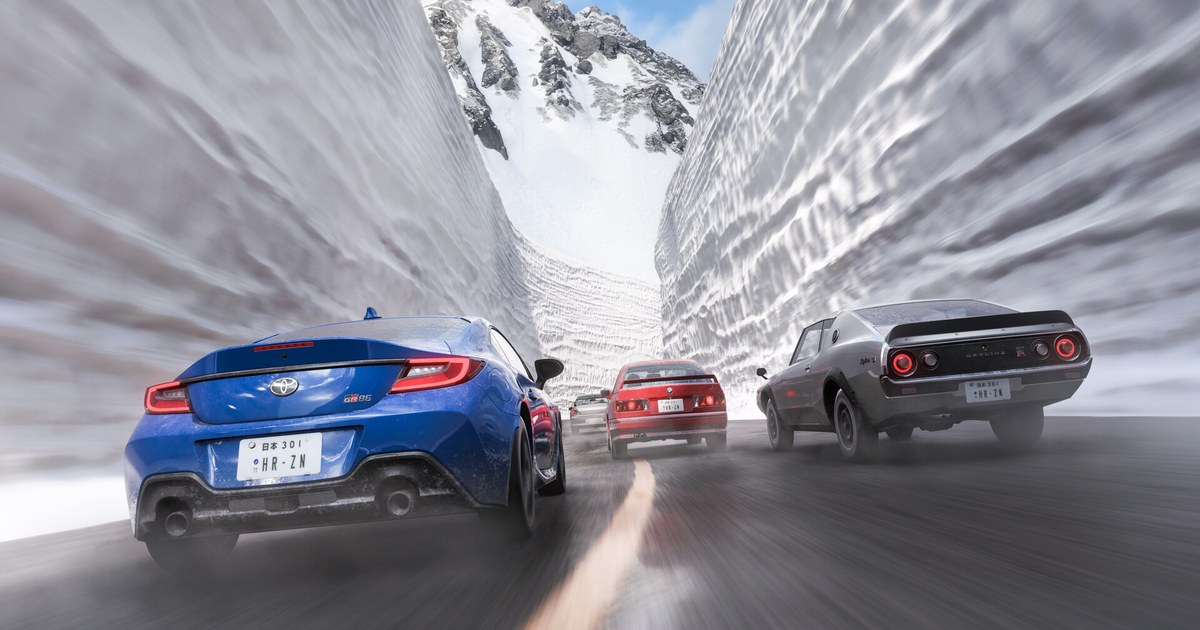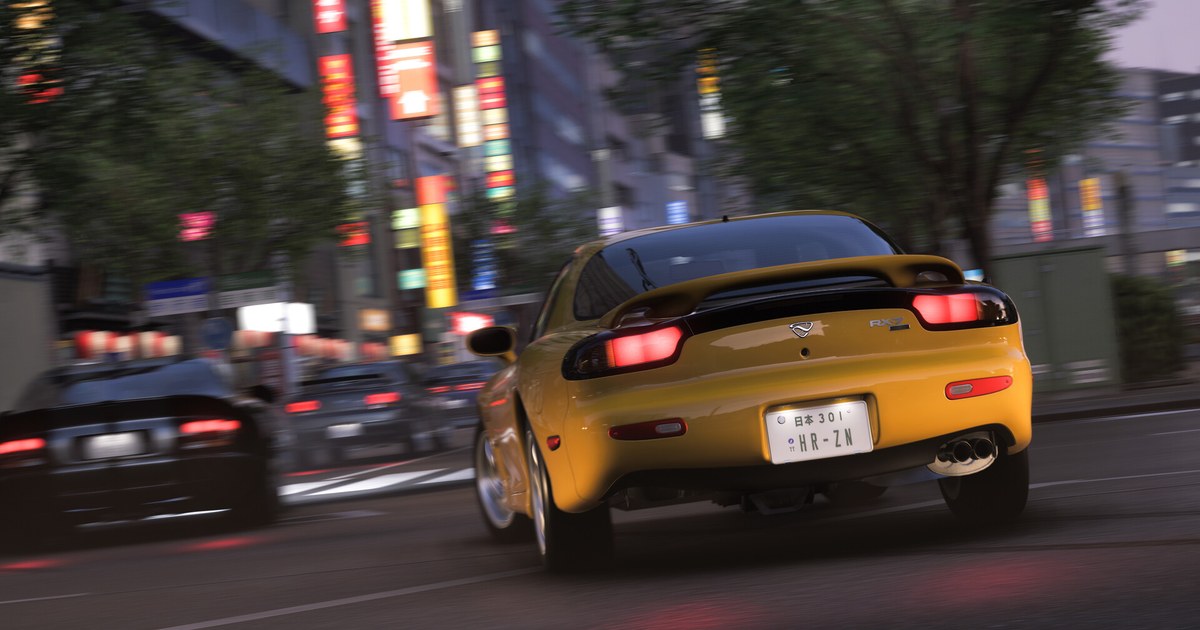

En deux mots : le moyen le plus fiable de récupérer une photo du mode Photo de Forza Horizon 6 sur votre PC, c'est Enregistrer et partager.
Après avoir appuyé sur le déclencheur, continuez à valider jusqu'à l'écran d'enregistrement, ajoutez un nom, choisissez Enregistrer et partager, et la photo est envoyée sur votre compte Forza. Ouvrez ensuite forza.net/myforza dans un navigateur, connectez-vous avec le même compte et téléchargez-la.
Les photos du mode Photo ne sont pas écrites automatiquement dans un dossier de votre disque : si vous fouillez votre dossier Images sans rien trouver, c'est normal.
Si c'est la conduite elle-même qui vous intéresse plutôt qu'une image fixe, nous avons un autre guide sur comment envoyer des clips de drift de Forza Horizon 6 en les découpant et en partageant un lien.
Cette page reflète ce sur quoi plusieurs guides et réponses de la communauté Steam s'accordent au 24 novembre 2026, et les noms de menus peuvent changer avec les mises à jour.
La réponse : partager pour télécharger, ou une capture Steam si vous êtes pressé
Si vous voulez la photo sous forme de fichier, utilisez Enregistrer et partager. Si vous voulez un fichier tout de suite à partir de ce qui est affiché, masquez l'interface dans le mode Photo et utilisez l'outil de capture de votre plateforme.
Enregistrer et partager vous donne la photo sans interface, à la résolution du jeu, mais il faut un compte lié et un envoi.
Sur la version Steam, masquer l'interface puis appuyer sur F12 enregistre une capture Steam, et si vous activez l'option de copie externe des captures dans les paramètres en jeu de Steam, vous récupérez les fichiers directement dans le dossier de votre choix.
Si vous jouez à la version de l'application Xbox sur PC, l'outil de capture Win+G fonctionne de la même façon, et notre guide sur le dossier d'enregistrement de Xbox Game Bar explique où vont ces fichiers. Les outils de capture photographient exactement ce qui est à l'écran : coupez donc l'interface d'abord.
Comment télécharger une photo du mode Photo
- 1Cadrez dans le mode Photo et appuyez sur le déclencheurChoisissez votre voiture et votre spot, cadrez sans interface à l'écran et appuyez sur le déclencheur. Appuyer sur le déclencheur ne suffit pas à enregistrer la photo : ne quittez pas tout de suite.
- 2Continuez à valider jusqu'à l'écran d'enregistrementAprès l'écran de résultat, continuez jusqu'à l'écran où l'on ajoute un nom et une description. Partir avant ce point fait perdre la photo que vous venez de prendre.
- 3Nommez-la et choisissez Enregistrer et partagerSaisissez un nom et validez avec Enregistrer et partager. Un simple enregistrement garde la photo dans la galerie du jeu mais ne la met pas en ligne : vous ne pouvez donc pas la télécharger depuis le site.
- 4Ouvrez forza.net/myforza dans un navigateurConnectez-vous avec le compte que vous utilisez dans le jeu et vos photos envoyées apparaissent. Choisissez celle qui vous intéresse et téléchargez-la.
- 5Pressé : masquez l'interface et passez par SteamSur Steam, masquez l'interface dans le mode Photo et appuyez sur F12. Activez l'option de copie externe dans les paramètres en jeu de Steam et le fichier vous attend dans le dossier choisi.
Les façons de sortir vos photos du mode Photo
| Méthode | Où va la photo | À choisir quand |
|---|---|---|
| Enregistrer seulement | Galerie du jeu liée à votre compte (aucun fichier sur le disque) | Vous voulez seulement la regarder dans le jeu |
| Enregistrer et partager | Envoyée sur votre compte Forza, à télécharger sur forza.net/myforza | Vous voulez la photo sous forme de fichier |
| Steam F12 | Dossier de captures Steam | Vous voulez une image tout de suite, interface masquée |
| Copie externe Steam | Un dossier de votre choix dans les paramètres Steam | Vous voulez la copie prête dans un dossier |
| Xbox Game Bar (Win+G) | Le dossier de captures de la Game Bar | Vous jouez à la version de l'application Xbox sur PC |
| Enregistrement DOR | Enregistré en vidéo dans « My Clips » (Mes clips) de l'application | Vous voulez des moments de conduite, pas des images fixes |
À vérifier avant de télécharger
- Vous avez nommé la photo et choisi Enregistrer et partager
- Vous êtes connecté au jeu et à forza.net/myforza avec le même compte
- L'interface est masquée si vous comptez utiliser une capture de plateforme
- Vous avez rouvert la galerie du jeu pour confirmer que la photo existe
- Vous avez décidé si le moment rend mieux en vidéo qu'en image fixe
Gardez la conduite hors mode Photo en vidéo avec DOR
DOR est une application gratuite d'enregistrement de jeux pour Windows. Quand vous lancez un jeu pris en charge, elle le détecte automatiquement et enregistre la session du lancement à la fermeture, et vos enregistrements se retrouvent dans « My Clips » (Mes clips) dans l'application.
La page dédiée à Forza Horizon 6 regroupe les infos d'enregistrement de ce jeu. En plus des photos du mode Photo, vous pouvez découper depuis My Clips juste le drift ou le saut qui vous intéresse.
Le découpage de base est aussi expliqué dans notre guide pour découper une vidéo sous Windows 11, et dans DOR Studio (dor.gg/studio) vous pouvez assembler des clips, ajouter des modèles d'effets et de la musique, puis exporter un mp4 ou partager un lien dor.gg. Les vidéos créées avec DOR n'ont pas de filigrane.