
Sur Windows 11, pour couper une vidéo, ouvrez‑la dans l'application Photos, sélectionnez Trim, déplacez les curseurs de début et de fin, puis enregistrez avec Save as Copy.
Pour retirer un passage au milieu ou découper la vidéo en plusieurs morceaux, passez par Edit in Clipchamp video editor et utilisez Split puis la suppression.
Les étapes ci‑dessous suivent les pages du support Microsoft consultées le 6 octobre 2026, et les noms de menus sont les libellés anglais de ces pages : votre écran peut donc légèrement différer si Windows est en français. Si votre source est un long enregistrement de jeu, comment couper ses clips de jeu détaille ce cas.
Décidez d'abord : seulement les extrémités, ou aussi le milieu
S'il suffit d'enlever le début et la fin, l'outil Trim de l'application Photos fait l'affaire. S'il faut supprimer un passage au milieu ou diviser le clip en plusieurs morceaux, Split et la suppression dans Clipchamp conviennent mieux.
Dans les deux cas, c'est au moment d'enregistrer que se décide le sort de l'original : si ce fichier est votre seule copie, pensez d'abord à enregistrer une copie. Pour découvrir d'autres éditeurs, voyez les logiciels de montage gratuits pour clips de jeu.
Les étapes, de l'application Photos à Clipchamp
- 1Ouvrir la vidéo dans l'application PhotosOuvrez l'application Photos et sélectionnez la vidéo à raccourcir. La page officielle utilise les libellés anglais, les noms peuvent donc être différents dans une autre langue d'affichage.
- 2Régler le début et la fin avec TrimSélectionnez Trim (raccourci Ctrl + E), puis faites glisser les curseurs en bas pour les placer au début et à la fin du passage à garder.
- 3Enregistrer avec Save as CopySave as Copy enregistre la vidéo modifiée à part et laisse l'original intact. Choisir Save dans le menu déroulant juste à côté écrase l'original : prudence si vous n'avez pas de sauvegarde.
- 4Passer à Clipchamp pour couper au milieuVidéo ouverte, sélectionnez Edit in Clipchamp video editor, que la page de support indique pour un montage plus poussé. La vidéo est alors placée sur la timeline.
- 5Diviser, puis supprimer le superfluSélectionnez la vidéo sur la timeline, placez la tête de lecture au point de coupe et appuyez sur le bouton de division (icône ciseaux) ou sur la touche S pour obtenir deux éléments. Sélectionnez le morceau inutile et appuyez sur Suppr ou Retour arrière. Pour simplement raccourcir les extrémités, la même page de support décrit aussi le glissement des poignées de chaque côté.
- 6Enregistrer le résultat avec ExportUtilisez le bouton Export dans le coin de l'éditeur, puis choisissez parmi les options de l'écran d'export selon l'endroit où vous publierez et la résolution d'origine.
Les méthodes pour couper et leurs étapes
| Méthode | Étapes (pages Microsoft / fonctions de DOR) | Bon à savoir |
|---|---|---|
| Trim dans l'app Photos | Ouvrir la vidéo, sélectionner Trim (Ctrl + E), ajuster les curseurs du bas pour le début et la fin, puis Save as Copy | L'option Save du menu déroulant écrase l'original : vérifiez sur quoi vous cliquez |
| Poignées de Clipchamp | Sélectionner le clip sur la timeline et faire glisser les poignées de chaque côté pour changer sa durée | Si vous coupez trop, il suffit de refaire glisser la poignée pour récupérer les images |
| Split et suppression dans Clipchamp | Placer la tête de lecture, utiliser le bouton de division (ciseaux) ou la touche S, puis sélectionner un morceau et appuyer sur Suppr ou Retour arrière | Si la vidéo et le son sont séparés, maintenez Maj pour sélectionner les deux avant de diviser |
| Découpe dans la bibliothèque de l'app DOR | Définir un début et une fin sur une vidéo de la bibliothèque de l'app et choisir un format de sortie (16:9, 9:16 ou 1:1) | Partage possible en lien dor.gg, fonctionne avec les vidéos de la bibliothèque de l'app |
| DOR Studio (navigateur) | Ajuster la durée et assembler plusieurs vidéos sans rien installer, puis télécharger un mp4 ou partager un lien | Le montage se fait dans le navigateur |
Avant et après la coupe
- Copiez le fichier original dans un autre dossier avant de commencer
- Juste avant d'enregistrer, vérifiez bien si vous cliquez sur Save ou sur Save as Copy
- Lisez le résultat du début à la fin et vérifiez que la première et la dernière image sont bien celles voulues
- Si la vidéo et le son apparaissent comme deux éléments séparés dans Clipchamp, sélectionnez‑les tous les deux avec Maj avant de diviser
- Vérifiez la plateforme de publication et la résolution d'origine avant de choisir une option d'export
DOR pour ne garder qu'une partie d'un enregistrement
Avant de couper quoi que ce soit, il vous faut un fichier source. DOR est une application Windows gratuite : laissez tourner un jeu pris en charge et la partie entière est enregistrée automatiquement en mp4 dans la bibliothèque de l'app.
Certains jeux, dont VALORANT et League of Legends, ont en plus des clips de moments forts automatiques, comme les kills, tandis que les autres jeux pris en charge sont enregistrés en parties complètes que vous découpez vous‑même.
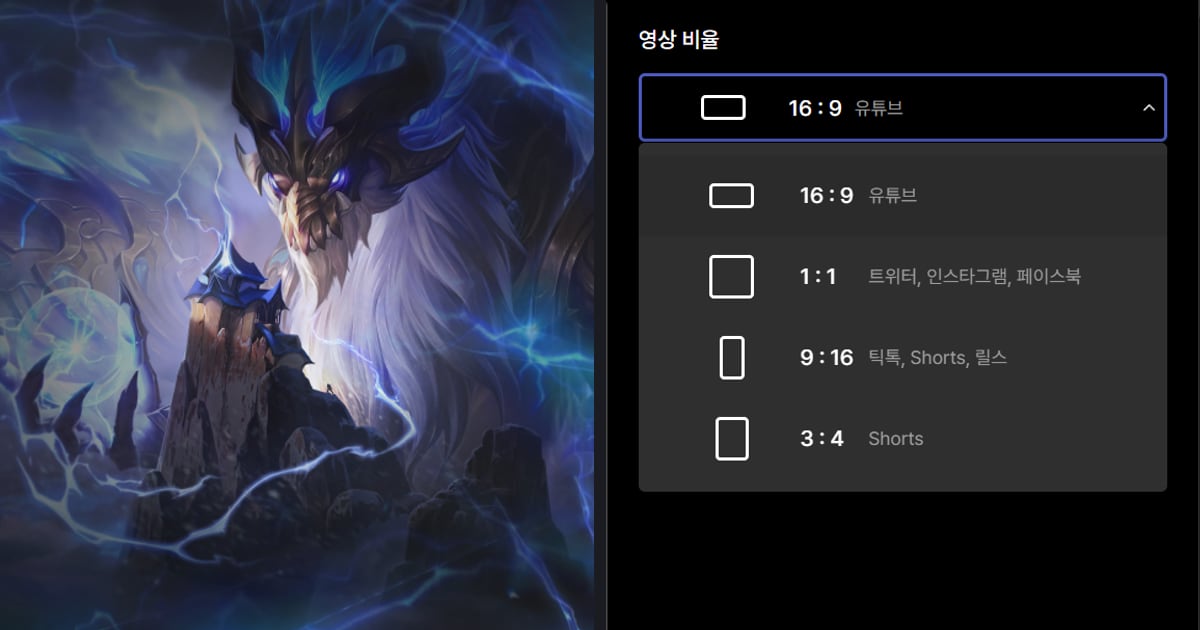
Dans la bibliothèque de l'app, vous définissez un début et une fin, puis choisissez un format de sortie 16:9, 9:16 ou 1:1, et DOR Studio, dans le navigateur, vous permet de changer la durée, d'assembler des vidéos, d'ajouter du texte et une musique de fond sans rien installer, puis de télécharger un mp4 ou de partager un lien.
Le pas‑à‑pas se trouve dans le guide de l'éditeur de clips DOR dans le navigateur. Sur les cartes graphiques NVIDIA compatibles comme la série RTX, DOR enregistre avec l'encodage matériel NVENC. Le son du jeu et le micro étant enregistrés ensemble, vous pouvez réécouter une longue partie pour choisir où couper.


