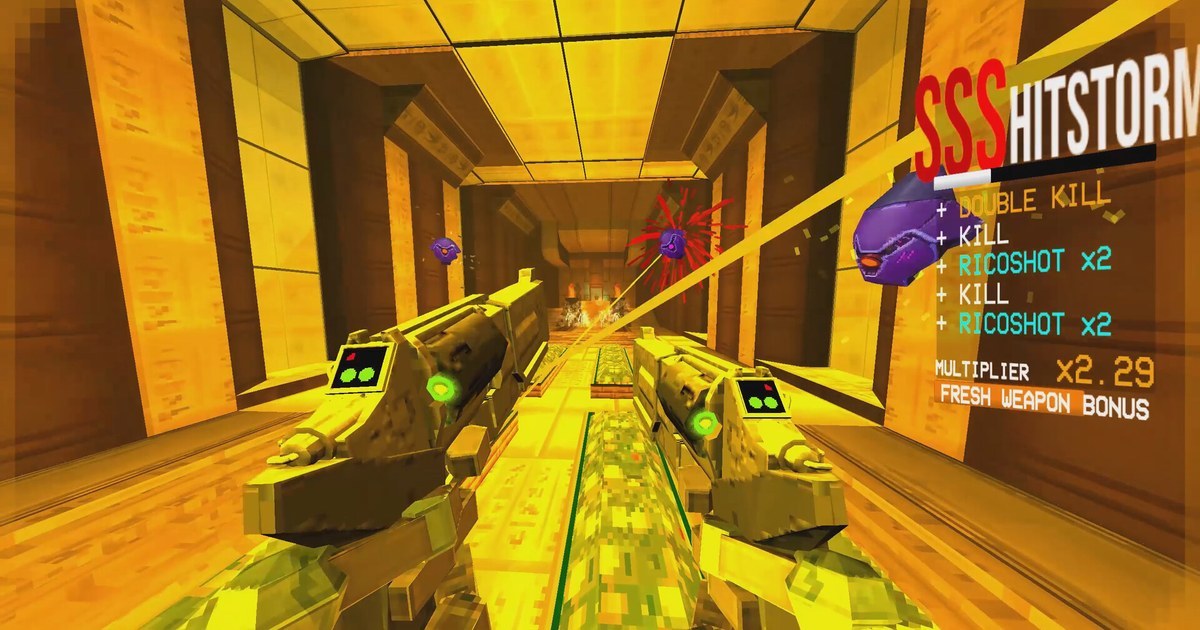
La réponse courte : faites votre gameplay pour le feed Instagram en carré 1:1 et gardez le moment à montrer au milieu de l'image. Un carré de 1080×1080 découpé dans un clip de 1920×1080 ne garde qu'environ 56 % de sa largeur : décider de ce que vous gardez avant de recadrer, c'est tout le travail.
Une vidéo exportée en carré s'affiche proprement en une seule image dans le feed, ce qui évite de publier un clip large et de voir ensuite la partie importante écrasée ou rognée. Les Reels verticaux en plein écran (9:16) ont une autre forme, traitée dans comment publier des clips de jeu sur Instagram Reels.
Ce guide s'en tient aux vidéos carrées du feed. Instagram a déjà changé ses mises en page ; les détails ici sont valables au 24 novembre 2026, et l'aperçu avant publication a le dernier mot.
En bref : exportez en 1:1 et mettez l'action pile au centre
Pour le feed, vous choisirez en général entre le carré 1:1, le 4:5 plus haut et le 9:16 pour les Reels. Beaucoup de guides disent que le 4:5 remplit plus l'écran dans le feed, mais le gameplay est filmé en large : plus le format est haut, plus il faut couper.
Le carré 1:1 jette une largeur raisonnable et fait partie des trois formats (16:9, 9:16, 1:1) que vous choisissez en une étape dans le découpage de l'app DOR, c'est donc le moins d'efforts. Si vous voulez une version haute, suivez comment faire des vidéos de jeu verticales (9:16).
Deux règles comptent pour recadrer en carré : ne choisissez que des moments où le combat ou le kill se passe près du centre, et gardez le texte confortablement loin des bords.
La grille du profil utiliserait une vignette haute en 3:4 : l'image de couverture d'une vidéo carrée doit donc aussi se trouver au milieu pour rendre bien.
Comment transformer un clip de gameplay en carré 1:1
- 1Choisissez d'abord le moment à garderRetenez que seulement 56 % environ de la largeur survit, et choisissez des combats, des kills ou des retours qui se passent près du centre de l'image. Si l'action se déroule à l'extrême gauche ou droite, elle sera difficile à lire en carré : laissez-la de côté.
- 2Découpez le clip en 1:1 dans l'appDans le découpage de l'app DOR, choisissez 1:1 et réglez le début et la fin. Commencer deux ou trois secondes avant le moment et finir environ une seconde après le résultat est confortable à regarder. Des conseils de découpe précis sont dans comment découper des clips de jeu.
- 3Assemblez plusieurs moments dans StudioPour mettre plus d'un moment dans une vidéo, assemblez les clips dans DOR Studio (dor.gg/studio). Les vidéos de feed plus courtes se regardent plus facilement jusqu'au bout : trois ou quatre moments suffisent. L'ordre des étapes est dans comment assembler des clips de jeu.
- 4Gardez le texte dans la zone sûreQuand vous ajoutez du texte dans Studio, gardez-le bien à l'intérieur de l'image, dans environ les 80 % du centre. Un texte collé au bord peut entrer en collision avec l'interface d'Instagram ou le recadrage de la grille du profil. Utilisez ce texte pour expliquer les infos de la minimap ou du kill feed qui ont été recadrées.
- 5Ajoutez BGM et effets avec légèretéBeaucoup de gens font défiler le feed sans le son : assurez-vous d'abord que la scène et le texte se comprennent sans audio. Ajoutez ensuite BGM et effets comme un shake zoom seulement autant que nécessaire.
- 6Exportez un mp4 et prévisualisez sur votre téléphoneConfirmez le format 1:1, puis exportez un mp4 ou partagez un lien dor.gg. Les formats d'export sont résumés dans les formats d'export des clips DOR. Avant de publier, ouvrez l'aperçu sur votre téléphone et vérifiez que le moment clé et le texte ne sont pas coupés.
Ce que devient chaque élément d'écran dans un recadrage 1:1
| Élément d'écran | Dans un recadrage 1:1 | Que faire |
|---|---|---|
| Viseur et combat | Au centre, il reste | Choisissez des clips où le combat se termine autour du viseur |
| Minimap | Beaucoup de jeux la mettent dans un coin : elle se perd facilement | Si les infos de la minimap comptent, décrivez la situation en un court texte |
| Kill feed | Souvent dans un coin, il est coupé | Déplacez le nombre de kills ou le résultat dans un texte à l'écran |
| Vie et munitions | Elles disparaissent près du bord | Même visibles, elles sont minuscules : ne comptez pas dessus |
| Action à l'extrême gauche ou droite | Environ 44 % de la largeur disparaît | Sautez ce moment ou utilisez un autre clip |
| Texte et légendes à l'écran | Coupés ou à l'étroit sur les bords | Placez-les à l'intérieur du centre, bien loin des bords |
| Couverture dans la grille du profil | Affichée surtout depuis le centre dans une vignette 3:4 | Gardez le moment de couverture au milieu |
À vérifier avant de publier
- Le moment clé se passe au milieu de l'image
- Tout ce qui reposait sur la minimap ou le kill feed est maintenant en texte
- Le texte est bien à l'intérieur des bords
- Le clip se comprend sans le son
- L'image de couverture apparaît au milieu dans l'aperçu sur téléphone
Faire des clips carrés pour Instagram avec DOR
DOR est une application gratuite d'enregistrement pour Windows. Quand vous lancez un jeu pris en charge, il le détecte automatiquement et enregistre toute la partie, et les enregistrements se retrouvent dans My Clips dans l'app.
Pour League of Legends, VALORANT, PUBG, FC Online, Fortnite, CS2 et Overwatch, les événements comme les kills sont aussi sauvegardés en clips highlight automatiques. Pour les autres jeux, la session entière est sauvegardée et vous découpez à la main le moment voulu.
Le découpage de l'app vous laisse choisir 16:9, 9:16 ou 1:1 : vous pouvez donc faire un clip carré tout de suite.
Pour combiner des moments, utilisez DOR Studio (dor.gg/studio) pour assembler des clips, changer le format, ajouter du texte, de la BGM et des modèles d'effets comme shake zoom et punch zoom, puis exportez un mp4 ou partagez un lien dor.gg. Les sorties DOR n'ont aucun filigrane.

