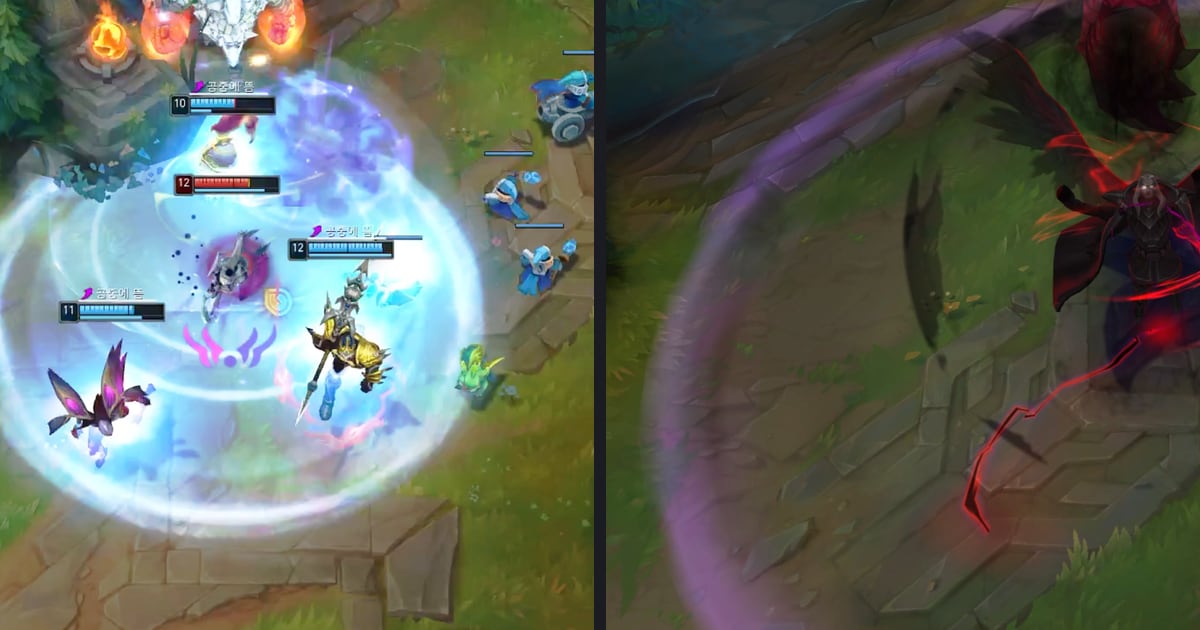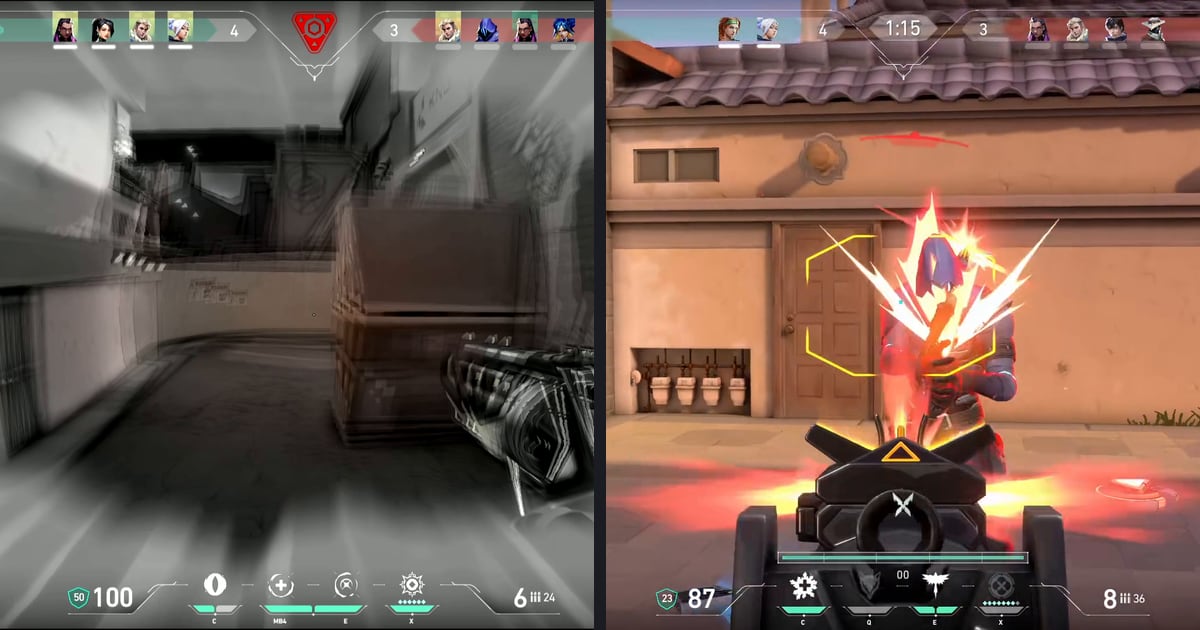

Le moyen le plus rapide d'ajouter un effet flash ou impact à un clip de jeu, c'est de cliquer sur un effet tout prêt et de le placer sur le moment décisif de la timeline.
Dans DOR Studio, l'onglet Moment sous Effect contient justement Flashback, Glare Impact et Radiant Hit, alors que dans un logiciel de montage généraliste comme Premiere, vous recréez un rendu proche vous-même avec une transition vers le blanc ou une variation de luminosité.
Si vous voulez d'abord tout le déroulé du montage, commencez par la méthode de montage des highlights de jeu ; cet article se concentre sur une seule tâche : poser un flash sur un moment décisif.
En bref : peu de flashs, et le format d'abord
Un flash fonctionne le mieux sur un seul moment décisif du clip, utilisé une fois, et non éparpillé dans toute la vidéo. Si vous assemblez aussi plusieurs vidéos, terminez d'abord cette étape avec comment fusionner des clips de jeu, puis réglez le timing de l'effet ensuite, pour que les positions ne bougent plus.
« Impact frame » n'est pas un terme défini dans la documentation officielle d'Adobe ou de CapCut : c'est une expression de montage courante pour un instant où l'image est coupée net pour appuyer un moment.
Cet article ne prétend pas que les trois effets DOR sont exactement cela, seulement qu'ils servent le même objectif.
Appliquer un effet flash dans DOR Studio
- 1Chargez le clip à monterDOR Studio est un éditeur qui s'ouvre dans le navigateur, sans rien installer. Chargez le clip de kill que DOR a créé automatiquement pour un jeu comme VALORANT, ou n'importe quelle vidéo que vous avez enregistrée. Un clip avec un moment décisif bien net se prête le mieux à un flash.
- 2Choisissez d'abord le format de la vidéoDans le menu déroulant Video Ratio, choisissez 16:9, 9:16 ou 1:1 selon l'endroit où le clip sera publié. Mieux vaut fixer le format dès le départ : si vous le changez après coup, les effets sont rechargés pour s'adapter au nouveau format et certains peuvent changer d'aspect.
- 3Ouvrez l'onglet Moment sous EffectOuvrez Effect dans le menu de montage : vous voyez les onglets Theme, Moment, Highlight, Filter et Transition. L'interface décrit l'onglet Moment comme dédié aux transitions de scène instantanées, c'est donc là que se trouvent les effets de type flash.
- 4Cliquez sur un effet pour l'appliquerCliquez sur Flashback, Glare Impact ou Radiant Hit. L'aide à l'écran indique « Click to apply effect then adjust the timing in the timeline » (cliquez pour appliquer l'effet, puis ajustez le timing sur la timeline) : c'est vous qui appliquez l'effet choisi, à l'endroit voulu. Lisez le clip pour comparer le rendu des trois.
- 5Calez le timing sur la timelineCes trois effets ont une durée fixe : vous déplacez simplement le début de l'effet sur l'instant où le kill tombe ou où la manche bascule. Relisez le même passage plusieurs fois jusqu'à ce que ça paraisse naturel.
- 6Vérifiez, puis exportezUne fois le timing de l'effet réglé, ajoutez si besoin du texte ou une musique de fond et réglez le volume, puis téléchargez un mp4 ou partagez un lien. Avant l'export, relisez une dernière fois pour vérifier que l'effet reste bien calé sur le son.
Premiere, CapCut et DOR Studio comparés (vérifié le 6 octobre 2026)
| Outil | Méthode confirmée dans la doc officielle ou l'interface | Ce qui n'a pas pu être confirmé |
|---|---|---|
| Premiere, appliquer un effet (la doc d'Adobe dit Premiere ; on cherche plutôt Premiere Pro) | Sélectionnez le clip sur la timeline, ouvrez Fenêtre > Effets, trouvez l'effet et glissez-le sur le clip, puis ajustez les valeurs dans le panneau Options d'effet | Cette page ne cite aucun effet flash dédié |
| Premiere, un flash blanc | La transition Fondu au blanc du groupe Fondu vidéo fait passer le clip A au blanc, puis du blanc au clip B ; autre option, animer Luminosité et contraste dans le temps avec Activer/désactiver l'animation et des images clés | Rien dans la doc n'indique que Fondu au blanc soit très utilisé pour les impact frames |
| CapCut, un rendu flash | La page officielle Flash Effect de CapCut regroupe des modèles de flash, cite un modèle White Flash Transition et indique que le timing, l'intensité et la couleur des modèles sont réglables | Les noms de menus pas à pas pour les effets flash n'ont pas été trouvés sur les pages officielles |
| DOR Studio, un rendu flash | Ouvrez Effect, puis l'onglet Moment, cliquez sur Flashback, Glare Impact ou Radiant Hit, et ajustez le timing sur la timeline | Aucune valeur confirmée pour le nombre ou la durée des flashs, donc aucune n'est indiquée |
Comment choisir la scène qui mérite un flash
- Y a-t-il un point précis où le regard du spectateur se concentre, comme le kill qui tombe ou la manche qui bascule ?
- Avez-vous déjà mis un effet de type flash dans ce clip ? Un par clip est un bon point de départ.
- Avez-vous relu le clip pour vérifier que le début de l'effet tombe pile avec le kill et le son ?
- Les flashs intenses peuvent être pénibles à regarder : l'effet reste-t-il mesuré quand on le voit avec les scènes autour ?
- Avez-vous fixé le format avant d'appliquer l'effet ? Si vous le changez après coup, les effets sont rechargés pour s'adapter au nouveau format et certains peuvent changer d'aspect.
L'enregistrement et les clips de kills sont automatiques, l'effet tient en un clic
VALORANT fait partie des jeux où DOR détecte le jeu, enregistre toute la partie en mp4 automatiquement et crée aussi de lui-même des clips de moments forts comme les kills et les manches. Vous passez donc moins de temps à fouiller un long enregistrement pour trouver le moment qui mérite un flash.
L'effet, lui, se pose d'un clic dans l'onglet Moment du studio, exactement là où vous le voulez.
Le son du jeu et le micro sont enregistrés ensemble, donc un clip avec les tirs et les annonces de l'équipe se vérifie facilement pour caler le flash sur le son, et sur une carte graphique NVIDIA compatible comme la série RTX, l'enregistrement utilise l'encodage matériel NVENC.
Le studio tourne dans le navigateur, et le reste du montage, comme la découpe, le texte et la musique de fond, se poursuit dans l'éditeur de clips DOR dans le navigateur.