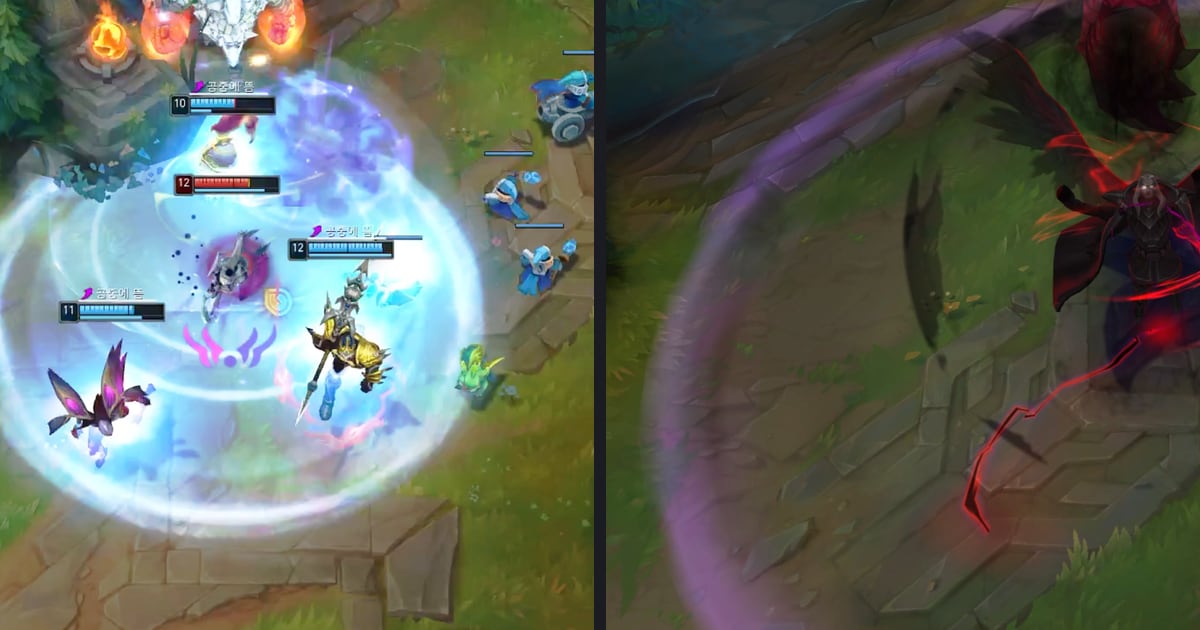

Pour ajouter un effet de zoom avant à un clip de jeu dans DOR Studio, ouvrez le menu Effect, choisissez l'onglet Moment, cliquez sur Punch Zoom, Quick Zoom, Snap Zoom ou Swift Zoom, puis ajustez le timing dans la timeline pour que le zoom tombe pile sur le kill.
Premiere Pro, CapCut et DaVinci Resolve décrivent le même mouvement dans leur documentation officielle sous forme d'images clés d'échelle ou de taille à placer soi-même (au 6 octobre 2026). Si vous voulez d'abord voir tout l'ordre du montage, commencez par le workflow de montage de highlights de jeu.
Ce guide concerne les clips enregistrés sur PC Windows et prend comme exemples des moments de VALORANT et de League of Legends.
Le vrai critère : combien de travail manuel vous voulez faire
En résumé, il y a deux façons d'obtenir un zoom. La première consiste à le construire dans le logiciel de montage que vous utilisez déjà, en donnant deux valeurs de taille différentes à deux instants.
La seconde consiste à cliquer sur un effet nommé dans DOR Studio, puis à ne régler que son timing dans la timeline.
Aucune n'est meilleure dans tous les cas : si vous êtes à l'aise avec votre logiciel, gardez-le, et si vous voulez aller vite dans le navigateur sans rien installer, Studio est une option. Si vous hésitez encore sur le logiciel de montage, les logiciels de montage gratuits pour clips de jeu peuvent vous aider.
Nous n'avons trouvé aucune preuve qu'un zoom améliore la rétention ou les vues : ce guide se limite donc à la méthode.
Ajouter un zoom dans DOR Studio
- 1Ouvrir Studio et ajouter votre clipOuvrez dor.gg/studio dans votre navigateur et ajoutez la vidéo à monter. Un clip avec un seul moment fort à mettre en valeur, comme le dernier kill qui termine une manche de VALORANT ou le kill final d'un teamfight dans League of Legends, simplifie la suite.
- 2Ouvrir l'onglet Moment du menu EffectLe menu Effect est divisé en onglets Theme, Moment, Highlight, Filter et Transition. Les effets de zoom présentés ici se trouvent dans l'onglet Moment. Les effets qui ajoutent des secousses, comme Shake Zoom, ne sont pas traités dans ce guide.
- 3Choisir un effet et cliquer dessusPrenez celui de Punch Zoom, Quick Zoom, Snap Zoom ou Swift Zoom qui convient le mieux à la scène et cliquez pour l'appliquer. L'intensité et la durée de chaque zoom ne sont pas affichées à l'écran, nous ne les comparons donc pas par écrit : appliquez-en un, regardez l'aperçu et gardez celui qui paraît le plus naturel.
- 4Régler le timing dans la timelineComme l'indique le message à l'écran, le timing se règle dans la timeline après avoir appliqué l'effet. Placez son début au moment où le kill est validé ou sur un son comme un coup de feu, relisez, et ajustez la position et la durée si quelque chose cloche.
- 5Soigner l'avant et l'aprèsCoupez le clip autour du zoom avec les réglages de durée, et utilisez l'option pour combiner plusieurs vidéos si vous l'enchaînez avec d'autres clips de kills. Ajoutez du texte si besoin, puis réglez la musique de fond et le volume pour ne pas noyer le son du jeu.
- 6Choisir un format et exporterSélectionnez le format adapté à la plateforme où vous publierez, puis téléchargez un mp4 ou partagez par lien. Un autre format peut changer le cadrage : relisez le résultat une fois de plus pour vérifier que le moment zoomé n'est pas coupé maladroitement.
Comment chaque outil crée un zoom
| Outil | Méthode trouvée dans la documentation officielle (au 6 octobre 2026) | Remarques sur l'approche |
|---|---|---|
| Premiere Pro | Sélectionnez le clip dans la timeline, ouvrez Fenêtre > Options d'effet, et dépliez l'effet intégré Trajectoire pour régler Position, Échelle et Rotation. Activez les images clés avec l'icône Activer/Désactiver l'animation à côté d'une propriété, déplacez la tête de lecture et changez la valeur pour créer une image clé à cet endroit. | Vous donnez à l'Échelle une valeur différente selon le moment. Pour afficher les images clés dans la timeline, choisissez Afficher les images clés vidéo dans le menu de l'icône en forme de clé à molette. Nous n'avons pas trouvé de fonction intégrée appelée Punch Zoom dans la documentation officielle. |
| CapCut | Selon le guide du site officiel, vous placez le clip sur la timeline et utilisez l'icône en losange à côté de Position, Échelle, Rotation et Opacité dans le panneau de droite. Placez la tête de lecture au début, ajoutez la première image clé, réglez le zoom, puis déplacez la tête de lecture et modifiez à nouveau la même propriété ; l'application remplit l'intervalle. | Le guide présente les images clés d'Échelle comme un moyen de zoomer ou dézoomer à un instant précis et mentionne aussi Ease In et Ease Out. Il s'agit d'un article guide sur capcut.com et non d'une page du centre d'aide, et nous n'avons pas confirmé quel onglet contient l'Échelle. |
| DaVinci Resolve | La page officielle Edit de Blackmagic Design indique que les réglages du clip apparaissent dans l'Inspecteur en haut à droite. Sélectionnez un clip, modifiez un réglage, cliquez sur le bouton d'image clé en losange, déplacez la tête de lecture vers une autre image et recommencez. Elle précise aussi que les contrôles à l'écran permettent d'animer la position, la taille et la rotation. | De petites icônes d'images clés et de courbes sur la timeline ouvrent un éditeur de courbes pour affiner le timing. Nous n'avons pas pu confirmer le nom exact du paramètre de taille dans l'interface sur la page officielle, nous n'en citons donc aucun. |
| DOR Studio | Il fonctionne dans le navigateur sur dor.gg/studio, sans rien à installer. L'onglet Moment du menu Effect contient Punch Zoom, Quick Zoom, Snap Zoom et Swift Zoom, et le message à l'écran indique : Click to apply effect then adjust the timing in the timeline (cliquez pour appliquer l'effet, puis réglez le timing dans la timeline). | Vous cliquez sur un effet nommé au lieu de placer vous-même des images clés. Vous choisissez librement où il se place, puis vous ajustez son timing. |
Choisir les scènes qui méritent un zoom
- Pouvez-vous décrire en une phrase le moment à agrandir, comme le dernier kill d'un ace ou le kill qui conclut un teamfight ?
- Avez-vous limité l'effet à un seul moment par clip ? Répéter le même effet plusieurs fois peut brouiller le moment qui compte le plus.
- Le début de l'effet est-il calé sur un repère à l'écran, comme un coup de feu ou une compétence qui touche ?
- Un zoom rogne les bords de l'image : s'y trouve-t-il une information dont le clip a besoin pour raconter l'action ?
- Avez-vous relu le clip jusqu'à la fin de l'effet pour vérifier qu'il ne paraît pas bancal ?
- En relisant le clip sans l'effet, l'action reste-t-elle claire ? Gardez l'effet dans un rôle de soutien.
Les clips se font tout seuls, les effets d'un clic
Comme le montre la page VALORANT, DOR enregistre automatiquement les parties de VALORANT en entier et crée des clips de highlights comme les kills, manches comprises.
League of Legends a aussi des clips de kills automatiques, et dans les autres jeux compatibles la partie entière est enregistrée automatiquement pour que vous découpiez vos scènes ensuite : vérifiez jeu par jeu ce qui est fait pour vous.
L'automatique couvre l'enregistrement et la création des clips ; le zoom, vous le posez d'un clic dans Studio. Sur une carte graphique NVIDIA compatible comme la série RTX, l'enregistrement utilise l'encodage matériel NVENC.
Le son du jeu et votre micro sont enregistrés en même temps, ce qui vous donne une piste audio pour caler l'effet. Pour savoir quels jeux ont des clips automatiques, lisez la présentation des clips de highlights automatiques de DOR.


