
La réponse courte : une transition glitch se met sur la coupe entre deux clips. Réunissez d'abord les clips sur une même timeline, puis appliquez Glitch à l'endroit où le clip A se termine et où le clip B commence.
Dans DOR Studio, vous ouvrez le menu Effect, choisissez l'onglet Transition, cliquez sur Glitch et ajustez le timing dans la timeline. L'assemblage de clips en général est expliqué dans comment fusionner des clips de jeu ; ce guide se concentre uniquement sur la transition glitch. Tout ce qui suit correspond à ce qui a été vérifié le 6 octobre 2026.
L'essentiel : gardez votre logiciel et fixez d'abord l'ordre des clips
Si vous montez déjà avec un logiciel sur PC, suivez son aide officielle ; si vous voulez essayer dans le navigateur sans rien installer, passez par DOR Studio.
Dans les deux cas, la transition se joue là où deux scènes se rencontrent : il faut donc savoir quelles scènes viennent dans quel ordre avant de choisir la coupe. Sélectionner les highlights et les ordonner, c'est l'étape précédente, décrite dans une méthode de montage de highlights de jeu ; revenez ici une fois l'ordre arrêté.
Une transition glitch dans DOR Studio en cinq étapes
- 1Ajouter le clip A et le clip B avec Add VideoAvec Add Video, importez le clip qui précède la transition puis celui qui la suit, dans cet ordre. Exemple simple : un kill VALORANT d'un round en clip A et un kill du round suivant en clip B, ce qui donne naturellement un changement de situation entre les deux. Lisez le résultat une fois pour vérifier que les deux vidéos s'enchaînent comme prévu. Avant d'ajouter un effet, mieux vaut choisir d'abord le Video Ratio adapté à l'endroit où vous publierez ; si vous le changez plus tard, les effets se rechargent pour le nouveau ratio et certains peuvent s'afficher différemment.
- 2Repérer la limite où la scène changeUne transition glitch marque un changement de scène : trouvez le point où A se termine et où B commence. Vérifiez que le kill feed important ou l'action décisive de A est déjà passé, et que B ne démarre pas de façon maladroite. Si un clip est trop long ou trop court, ajustez-le d'abord dans le menu Clip pour que la limite tombe au bon endroit.
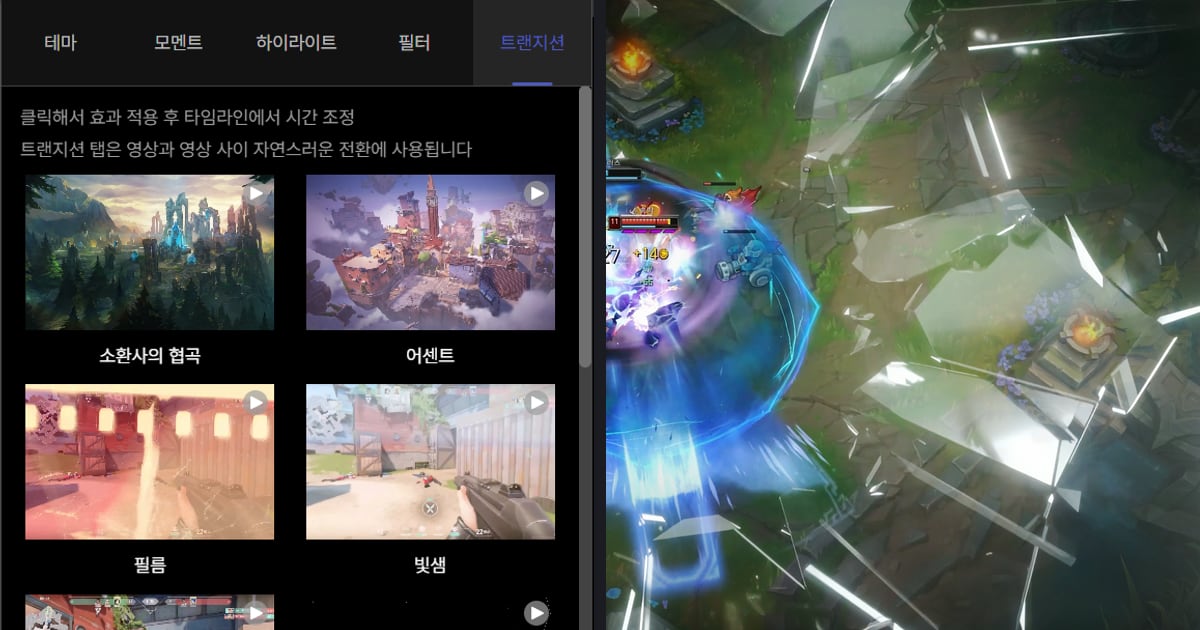
- 3Ouvrir Effect, choisir Transition et cliquer sur GlitchOuvrez Effect dans le menu latéral : vous voyez les onglets Theme, Moment, Highlight, Filter et Transition. L'onglet Transition est présenté comme servant aux transitions naturelles entre vidéos, et il contient aussi Fade, Zoom Blur, Light Leak et VHS Intro. Un clic sur Glitch suffit à appliquer l'effet.
- 4Ajuster le timing dans la timelineLe guide à l'écran indique « Click to apply effect then adjust the timing in the timeline » (cliquez pour appliquer l'effet, puis ajustez le timing dans la timeline). Déplacez le Glitch appliqué pour l'aligner sur le point de rencontre entre A et B, puis relisez pour voir s'il arrive trop tôt ou trop tard. L'écran ne parle que du timing ; ce guide s'en tient donc au positionnement, sans rien affirmer sur le redimensionnement.
- 5Vérifier le rendu et exporter en mp4 ou en lienLe ratio est déjà réglé, n'y touchez plus à ce stade. Peaufinez le texte, la musique de fond et le volume si besoin, lisez la vidéo entière une fois pour contrôler le passage du Glitch, puis téléchargez un mp4 ou partagez un lien.
Où trouver une transition glitch selon l'outil (vérifié le 6 octobre 2026)
| Outil | Chemin vers une transition glitch | À garder en tête |
|---|---|---|
| Premiere Pro (les pages d'aide d'Adobe disent Premiere) | La page d'Adobe sur les nouveautés de Premiere 26.0 (mise à jour le 25 février 2026) range Glitch dans Grunge & Distort de son tableau des transitions vidéo, avec son ancien nom FI: Glitch Impacts. | La liste séparée « Video transitions in Premiere » d'Adobe (mise à jour le 7 janvier 2026) ne contient pas Glitch. Cela dépend de la version : regardez dans Transitions vidéo de votre propre panneau Effets. |
| CapCut | La page d'aide présente une méthode par modèle : recherchez « glitch transition » dans Templates, choisissez Use Template, remplacez par vos propres clips, puis exportez. | La page commence les étapes CapCut Online par la connexion à votre compte ; les étapes PC et mobile ne mentionnent pas de connexion. |
| DOR Studio (navigateur) | Ouvrez le menu Effect, allez dans l'onglet Transition et cliquez sur Glitch, puis ajustez le timing dans la timeline. | Tout se fait dans le navigateur, sans installation. Vous appliquez l'effet d'un clic, à l'endroit de votre choix. |
Checklist pour choisir la coupe
- L'ambiance ou la situation change-t-elle vraiment à cette coupe, par exemple un nouveau round ou un saut vers une autre scène ?
- Si le kill feed ou une action décisive se trouve juste avant ou après la coupe, reste-t-il visible à la relecture avec l'effet ?
- Utilisez-vous Glitch une ou deux fois dans toute la vidéo plutôt qu'à chaque coupe ?
- Avez-vous réglé le Video Ratio avant d'ajouter les effets ? Si vous le changez ensuite, les effets se rechargent pour le nouveau ratio et certains peuvent s'afficher différemment.
- Une fois la musique de fond et le volume réglés, le son reste-t-il fluide autour de la transition ?
Avec DOR, les clips arrivent tout seuls et la transition, c'est vous qui la choisissez
VALORANT fait partie des sept jeux pour lesquels DOR détecte le jeu, enregistre toute la partie en mp4 et crée automatiquement des clips de kills et d'autres highlights : les clips que vous voulez en A et en B sont donc peut-être déjà découpés.
Vous pouvez laisser DOR enregistrer les scènes de kills pendant que vous jouez et faire tout le montage plus tard d'une traite ; sur les cartes graphiques NVIDIA compatibles comme la série RTX, l'enregistrement passe par l'encodage matériel NVENC pour garder une charge légère sur votre jeu.
Le glitch, vous le placez vous-même : ouvrez l'onglet Transition dans le studio du navigateur, cliquez sur l'effet et réglez le timing dans la timeline. La découpe, l'assemblage de plusieurs vidéos, le texte et la musique de fond sont expliqués dans l'article sur l'éditeur de clips DOR dans le navigateur.


