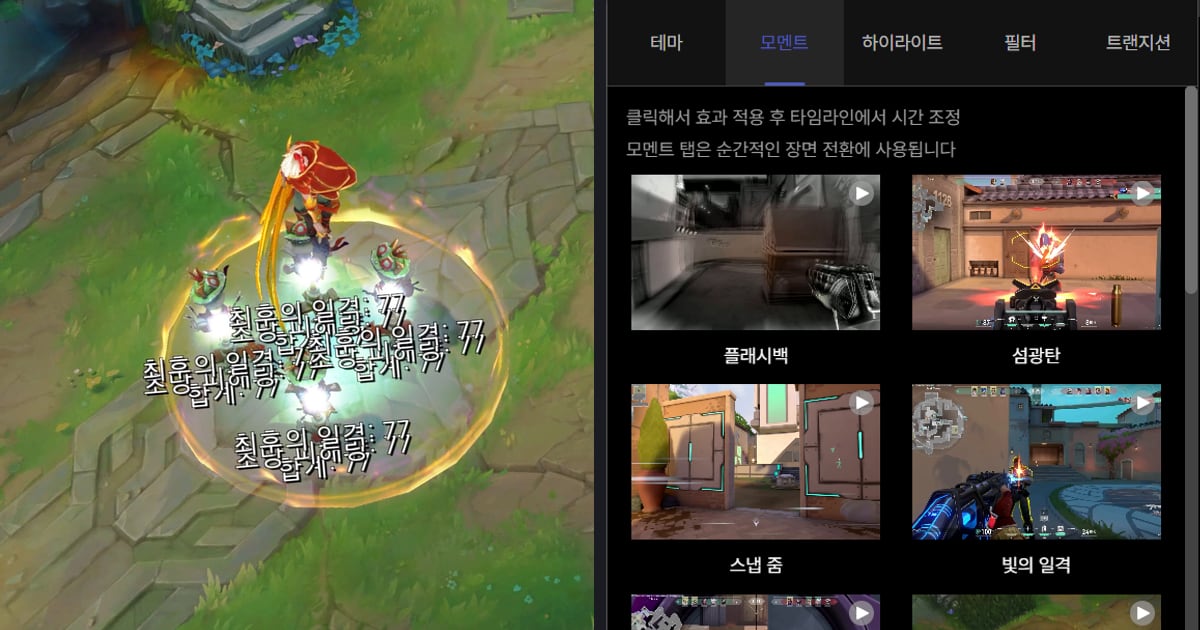

Pour ajouter un effet de tremblement d'écran à un clip de jeu, utilisez l'effet de secousse de votre logiciel de montage (Camera Shake ou Wiggle dans Premiere Pro) ou des images clés de position, ou bien ouvrez l'onglet Moment du panneau Effect de DOR Studio, cliquez sur Shake Zoom ou Handheld et calez le timing dans la timeline.
On parle ici de faire trembler exprès un clip de kill parfaitement stable, pas de corriger une vidéo déjà tremblante. Les étapes passent par l'éditeur de clips DOR dans le navigateur, sans installation, et un tableau montre comment les logiciels courants documentent le même résultat.
En bref : un clic ou vos propres images clés
Si vous voulez une secousse toute prête que l'on choisit par son nom, l'onglet Moment de DOR Studio est le plus adapté.
Si vous préférez décider vous-même de la direction, de l'amplitude et du timing de chaque mouvement, les images clés de position ou de rotation d'un logiciel de montage classique conviennent mieux. Dans les deux cas, coupez d'abord le moment du kill, comme expliqué dans ce workflow de montage de highlights.
Les noms de menus changent d'une version à l'autre : ceux de ce guide suivent la documentation officielle consultée le 6 octobre 2026.
Ajouter un effet de tremblement dans DOR Studio
- 1Importez le clipOuvrez dor.gg/studio dans votre navigateur et utilisez Add Video pour importer le clip de kill à faire trembler. Mieux vaut choisir d'abord le Video Ratio selon l'endroit où vous publierez : si vous le changez après coup, les effets se rechargent pour s'adapter au nouveau format et certains peuvent rendre différemment. Si l'application a déjà créé un clip de kill pour vous, vous pouvez importer ce fichier tel quel.
- 2Ouvrez l'onglet MomentCliquez sur Effect dans le menu du studio : vous verrez les onglets Theme, Moment, Highlight, Filter et Transition. Les effets de type secousse se trouvent dans l'onglet Moment, présenté comme destiné aux transitions de scène instantanées.
- 3Cliquez sur Shake Zoom ou HandheldCliquez sur Shake Zoom ou Handheld. L'effet s'applique au moment précis où vous cliquez : relancez la lecture du clip et vérifiez qu'il colle à la scène.
- 4Ajustez le timing dans la timelineL'indication du panneau dit de cliquer pour appliquer l'effet, puis d'ajuster le timing dans la timeline. Alignez-le sur l'instant du kill et ne gardez que le passage qui a besoin de la secousse.
- 5Comparez avec les autres effets MomentEssayez Face Smash ou Earthquake de la même manière et gardez celui qui colle le mieux à l'ambiance de la scène. Un seul effet par scène permet de mieux juger la lisibilité du kill.
- 6Finalisez et exportezSi besoin, ajoutez du texte, de la musique et des réglages de volume depuis le menu, puis téléchargez le résultat en mp4 ou partagez-le par lien.
Comment chaque outil ajoute un tremblement (lignes des logiciels basées uniquement sur la documentation officielle)
| Outil | Méthode vérifiée (logiciels : documentation officielle) | Idéal si |
|---|---|---|
| Premiere Pro (effet) | Ouvrez le panneau Effets (Fenêtre > Effets), cherchez Camera Shake ou Wiggle, glissez l'effet sur le clip, puis réglez-le dans le panneau Options d'effet. Adobe décrit Camera Shake comme une simulation de caméra tenue à la main et Wiggle comme un mouvement aléatoire et saccadé. | Vous voulez un rendu de secousse avec un seul effet |
| Premiere Pro (images clés) | Sélectionnez le clip, dépliez Trajectoire (ou Transformation) dans Options d'effet, activez l'animation sur Position, Échelle ou Rotation, puis déplacez la tête de lecture et modifiez la valeur. | Vous voulez régler vous-même la direction et l'amplitude de chaque secousse |
| CapCut (PC) | Cliquez sur l'icône en losange à côté de Position, Échelle, Rotation ou Opacité dans le panneau de droite, déplacez la tête de lecture et ajustez : le mouvement intermédiaire est généré. Le guide consulté ne cite pas d'effet de secousse précis. | Vous préférez construire le mouvement avec des images clés |
| DaVinci Resolve | Les boutons d'images clés en losange de l'Inspecteur animent un réglage sur la durée du clip, et la bibliothèque d'effets en haut à gauche permet de glisser des éléments sur la timeline. Aucun nom d'effet de secousse n'est indiqué ici. | Vous voulez animer la position ou la rotation à la main |
| DOR Studio | Effect > onglet Moment > cliquez sur Shake Zoom, Handheld, Face Smash ou Earthquake, puis ajustez le timing dans la timeline. | Vous voulez un effet de secousse prêt à l'emploi, appliqué d'un clic |
Check-list pour choisir le moment qui mérite la secousse
- Vérifiez que le kill est déjà lisible sans secousse. Un effet sert à souligner un moment qui fonctionne déjà.
- Évitez d'empiler plusieurs effets de secousse sur la même scène. Choisissez Shake Zoom ou Handheld, pas les deux.
- Relisez le passage qui tremble et assurez-vous que l'ennemi ou votre viseur ne sort pas du cadre.
- Si vous avez assemblé plusieurs clips, ne mettez pas le même effet partout : gardez-le pour la scène que vous voulez le plus mettre en avant.
- Si vous avez ajouté du texte et de la musique, relancez le clip depuis le début pour vérifier que le timing de l'effet n'entre pas en conflit avec eux.
L'enregistrement et les clips de kills sont automatiques, l'effet tient en un clic
Sur PC Windows, DOR détecte les jeux pris en charge et enregistre automatiquement la partie complète en mp4 ; pour sept jeux, Valorant, League of Legends, PUBG, FC Online, Fortnite, Counter-Strike et Overwatch, il crée aussi tout seul des clips de highlights comme les kills.
La secousse, c'est l'étape que vous choisissez ensuite. Quand les clips de kills s'accumulent, cliquez sur un effet Moment uniquement pour la scène à mettre en valeur. Pour comprendre comment ces clips sont créés, lisez le fonctionnement des clips de highlights automatiques de DOR.
Le son du jeu et le micro sont enregistrés ensemble, donc la vidéo d'origine peut déjà contenir votre réaction en vocal ; avec une carte graphique NVIDIA compatible comme la série RTX, l'enregistrement utilise l'encodage matériel NVENC.


