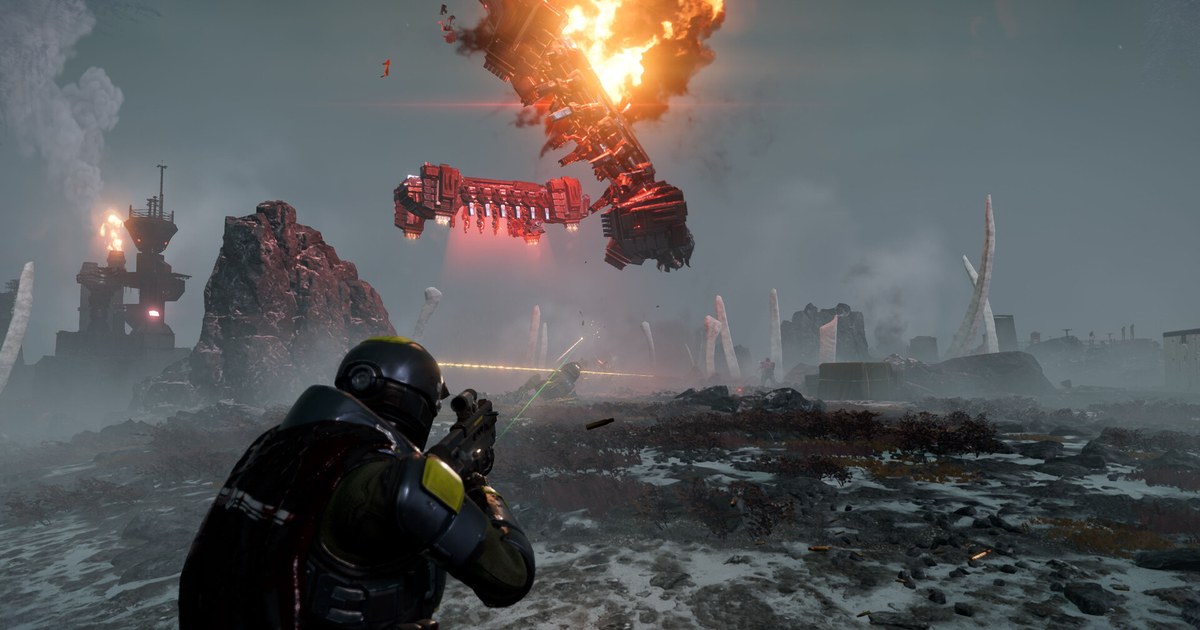

Réponse courte : installez DOR, une appli Windows gratuite, et lancez Helldivers 2. DOR détecte le jeu et enregistre tout automatiquement du lancement à la fermeture, et la vidéo arrive dans My Clips, dans l'appli.
Après cela, votre seul travail est de marquer le début et la fin du moment à publier et de le découper.
Helldivers 2 est un jeu de tir coopératif où jusqu'à quatre joueurs font équipe pour accomplir des missions : un stratagème qui retombe sur votre propre escouade, un ennemi géant qui s'effondre ou une course de dernière seconde vers le vaisseau d'extraction peuvent survenir sans prévenir.
Chercher un bouton d'enregistrement à chaque fois fait facilement rater le moment important. Sauvegarder toute la session d'abord et choisir les scènes ensuite règle ce problème.
Pour la méthode générale de découpage, voyez comment découper un clip de jeu ; ce guide se concentre sur le chemin d'un enregistrement de Helldivers 2 à un clip terminé.
La réponse : enregistrer toute la session, découper les scènes ensuite
Pour enregistrer Helldivers 2, un seul fonctionnement suffit : laissez l'appli enregistrer automatiquement dès le lancement du jeu, puis découpez uniquement les scènes à publier quand votre largage est terminé.
Vous n'avez jamais à presser démarrer ou arrêter en plein combat, et vous gardez une vidéo que la mission réussisse ou que toute l'escouade soit anéantie. Helldivers 2 est un jeu pris en charge par DOR : il est donc détecté dès son lancement. Vous trouverez les détails propres au jeu sur la page dédiée à Helldivers 2.
Pour choisir vos scènes, gardez une histoire par clip : un accident de tir ami, un ennemi géant abattu, une dernière course vers l'extraction, coupés à environ 10 à 30 secondes. Des clips aussi courts se publient facilement en Shorts ou en Reels et s'envoient facilement à un ami.
Les étapes pour enregistrer Helldivers 2 et créer des clips
- 1Installez DOR et lancez Helldivers 2Installez DOR, puis démarrez Helldivers 2 comme d'habitude. Le jeu est détecté et l'enregistrement commence : aucun bouton d'enregistrement à presser. La première fois, ne touchez à aucun réglage et jouez simplement.
- 2Commencez avec la qualité par défautLa qualité d'enregistrement gratuite est de 720p ou 1080p en 30 ou 60 ips, avec 1080p 30 ips par défaut. Enregistrez quelques sessions avec le réglage par défaut et gardez-le si la vidéo vous convient. Sur les cartes graphiques NVIDIA compatibles comme la série RTX, DOR enregistre avec l'encodage matériel NVENC.
- 3Trouvez les scènes dans My Clips après avoir jouéOuvrez My Clips quand vous avez fini et vous y trouverez la vidéo de la session que vous venez de jouer. Regardez-la et notez où un bombardement de stratagème tombe, où un accident de tir ami se produit ou où vous montez dans le vaisseau d'extraction. Deux ou trois scènes par largage suffisent généralement.
- 4Découpez la plage et sauvegardez le clipRéglez le début et la fin de la scène, découpez-la dans l'appli et sauvegardez. Vous pouvez choisir 16:9 en paysage, 9:16 pour les Shorts et Reels, ou 1:1 pour les publications carrées. Pour en savoir plus sur la vidéo verticale, poursuivez avec comment faire des vidéos de jeu verticales.
- 5Assemblez les scènes dans Studio et partagezSi vous avez plusieurs scènes, réunissez-les en une seule vidéo dans DOR Studio sur dor.gg/studio. Ajoutez des modèles d'effets, du texte, de la musique de fond et le volume, puis exportez un mp4 ou partagez un lien dor.gg. L'ordre d'assemblage est expliqué dans comment assembler des clips de jeu.
De l'enregistrement de Helldivers 2 au clip terminé en un coup d'œil
| Étape | Que faire | Comment |
|---|---|---|
| Première fois | Installer DOR | Installez l'appli Windows gratuite et lancez Helldivers 2 comme d'habitude |
| Pendant le jeu | N'appuyer sur rien | Quand un jeu compatible se lance, DOR le détecte et enregistre du lancement à la fermeture |
| Après la partie | Ouvrir la vidéo dans My Clips | La session que vous venez de jouer y est sauvegardée sous forme de vidéo |
| Choisir une scène | Régler le début et la fin, puis découper | Découpez dans l'appli et choisissez 16:9, 9:16 ou 1:1 |
| Assembler les scènes | Les réunir dans DOR Studio | Ajoutez des modèles d'effets, du texte, de la musique de fond et le volume pour faire une seule vidéo |
| Publier | Exporter un mp4 ou partager un lien | Enregistrez un mp4 à téléverser, ou envoyez un seul lien dor.gg à vos amis |
À vérifier avant de publier
- L'enregistrement est sauvegardé dans My Clips
- Chaque clip ne contient qu'une seule scène
- Vous avez choisi le format adapté à l'endroit où vous publiez (16:9, 9:16 ou 1:1)
- La vidéo assemblée n'est pas trop longue quand vous réunissez des scènes
- Vous avez assez d'espace de stockage (vérifiez la limite de 5 Go par défaut si besoin)
DOR pour Helldivers 2, de l'enregistrement au partage
DOR est une appli Windows gratuite d'enregistrement de jeu. Quand vous lancez un jeu compatible comme Helldivers 2, elle le détecte automatiquement et enregistre du lancement à la fermeture, et les enregistrements s'accumulent dans My Clips, dans l'appli.
Pour Helldivers 2, le fonctionnement est de choisir les scènes voulues dans la vidéo enregistrée, puis de les découper et de les sauvegarder vous-même. Dans l'appli, vous découpez une plage et choisissez 16:9, 9:16 ou 1:1.
Dans DOR Studio sur dor.gg/studio, vous pouvez assembler plusieurs vidéos, changer le format, ajouter des modèles d'effets comme le shake zoom et le punch zoom, ajouter du texte et de la musique de fond, régler le volume, puis exporter un mp4 ou partager un lien dor.gg.
Les sorties DOR n'ont pas de filigrane. Pour envoyer un désastre de tir ami à un ami, poursuivez avec comment partager des vidéos de Helldivers 2.

