
Pour devenir streamer, vous choisissez une plateforme, collez sa clé de stream dans un logiciel de diffusion, passez en direct avec seulement votre jeu et un micro, streamez à jours fixes pendant 30 jours et, après chaque live, publiez des clips courts en dehors du stream pour attirer de nouveaux spectateurs.
Pour le jeu sur PC, les choix habituels sont Twitch et YouTube. Ce guide présente l'ordre des étapes et un plan sur 30 jours, pas les réglages détaillés de l'encodeur. Si vous n'avez pas encore décidé entre streamer d'abord ou faire d'abord des vidéos enregistrées, lisez streamer ou enregistrer ses parties avant de vous lancer.
Trois choses à décider d'abord : où, quand, et comment on vous trouvera
Choisissez selon le public et la façon dont vous serez payé. Twitch est pensé pour le direct et le chat.
Avec les critères d'Affilié assouplis par Twitch en 2026, les objectifs sont 4 heures de stream sur 4 jours différents, au moins 3 spectateurs simultanés en moyenne sur ces jours et 25 followers, et il faut le statut d'Affilié ou de Partenaire pour recevoir un paiement.
Sur YouTube, les lives passés restent sur votre chaîne comme des vidéos classiques que la recherche et les recommandations peuvent remonter plus tard, et la monétisation d'un live passe par le Programme Partenaire YouTube.
Gardez un planning modeste au début : un nombre de lives que vous pouvez tenir pendant 30 jours, par exemple trois par semaine. Prévoyez la promotion en même temps.
Un nouveau stream se fait rarement trouver par le seul annuaire des lives, alors bloquez du temps pour choisir et publier des clips dans le même agenda que vos streams. Pour choisir plus précisément micro et configuration PC, voyez le guide de configuration d'enregistrement pour youtubeurs et streamers.
Du premier live à la boucle de promotion, étape par étape
- 1Choisir une plateforme et vérifier ses conditionsCommencez sur une seule plateforme pour ne pas disperser vos abonnés. Au 13 octobre 2026, pour streamer sur YouTube, il faut une chaîne validée, aucune restriction de diffusion en direct au cours des 90 derniers jours, et avoir au moins 16 ans. Un minimum d'abonnés ne s'applique qu'au direct depuis un mobile ; YouTube n'en indique aucun pour un live depuis un PC via un encodeur. Sur Twitch, les objectifs d'Affilié ci-dessus déterminent quand vous pouvez être payé, pas si vous pouvez passer en direct.
- 2Installer un logiciel de diffusion et ajouter votre clé de streamSur PC, un logiciel de diffusion comme OBS Studio combine la capture du jeu et votre micro, puis les envoie à la plateforme. Copiez l'URL du stream (serveur) et la clé de stream dans les paramètres de diffusion de votre plateforme et collez-les dans les paramètres de stream du logiciel. Sur YouTube, cliquez sur CRÉER en haut à droite et choisissez Passer au direct pour ouvrir la Salle de contrôle du direct (Live Control Room), puis utilisez l'onglet Stream. La première activation du direct peut prendre jusqu'à 24 heures : faites-la au moins un jour avant votre premier live. Toute personne qui a votre clé de stream peut diffuser sur votre chaîne, traitez-la comme un mot de passe et gardez-la hors de l'écran.
- 3Garder micro et mise en page au minimumUn premier live demande une scène de jeu et un micro. Le micro d'un casque suffit pour commencer : l'essentiel est que votre voix ne soit pas couverte par le son du jeu. Webcam, alertes et overlays viendront plus tard, quand passer en direct sera devenu une habitude. Ajoutez une ligne de texte à l'écran avec vos jours de stream et votre heure de début, pour que les nouveaux venus sachent quand revenir.
- 4Faire un court test avant de passer en publicFaites un test de 10 à 15 minutes avant votre premier live public. Sur YouTube, vous pouvez mettre le stream en privé pour tester ; sur les autres plateformes, faites un court enregistrement local de la même scène avec votre logiciel de diffusion et relisez-le. Vérifiez l'équilibre entre votre voix et le son du jeu, les saccades, et le nombre d'images sautées et perdues dans le panneau de statistiques du logiciel. Pour la résolution et le débit, suivez les valeurs recommandées dans l'aide officielle de chaque plateforme.
- 5Fixer un planning tenable et l'annoncerPour les 30 premiers jours, choisissez un rythme que vous pouvez tenir, par exemple trois lives par semaine de deux à trois heures chacun, et figez les jours et l'heure de début. Mettez le jeu et le programme du jour dans le titre du stream, par exemple « League of Legends classé, objectif Or » ou « VALORANT compétitif, 10 parties », pour que ceux qui parcourent les lives comprennent d'un coup d'œil de quoi il s'agit. Indiquez le même planning dans la description de votre chaîne et à l'écran.
- 6Choisir 1 à 3 clips après chaque liveJuste après avoir coupé le stream, choisissez un à trois moments : l'action qui a le plus fait réagir le chat, ou une partie qui s'est bien passée. Vous pouvez les extraire de la VOD ou des outils de clip de la plateforme, ou d'un enregistrement séparé du jeu sauvegardé sur votre PC. Coupez chacun à environ 30 à 60 secondes et faites-le démarrer à un moment où la situation est déjà claire.
- 7Publier sur Shorts, TikTok et Reels, puis renvoyer vers votre streamTransformez les clips en vidéos verticales 9:16 et publiez-les sur YouTube Shorts, TikTok et Instagram Reels. Dans la description ou un commentaire épinglé, indiquez où vous streamez, le nom de votre chaîne, ainsi que le jour et l'heure du prochain live : quelqu'un qui découvre votre clip sur TikTok doit savoir sur quelle plateforme vous chercher. Quand quelqu'un dans le chat dit être venu par un short, notez quel clip l'a amené, et faites davantage les jeux et les créneaux qui produisent ce genre de moments.
Vos 30 premiers jours
| Quand | Quoi faire | Quoi vérifier |
|---|---|---|
| La semaine avant le lancement | Choisir une plateforme, valider votre compte, installer le logiciel de diffusion, ajouter la clé de stream | YouTube peut mettre jusqu'à 24 heures à activer le direct la première fois |
| Juste avant le premier live | Faire un stream de test ou un enregistrement de test de 10 à 15 minutes | Équilibre voix et son du jeu, saccades, clé de stream invisible |
| Semaine 1 | Trois lives aux jours choisis, 1 à 3 clips choisis par live | Avez-vous commencé à l'heure et choisi les clips le jour même ? |
| Semaine 2 | Publier régulièrement des clips sur Shorts, TikTok et Reels avec l'heure du stream en description | Quels clips ont amené le plus de visites sur la chaîne |
| Semaine 3 | Ajuster jeux, contenu et créneaux vers les types de clips qui ont marché | Ce qu'ont en commun les lives avec plus de spectateurs moyens et de chat |
| Jour 30 | Faire le bilan du nombre de lives, des spectateurs moyens et du trafic venu des shorts | Si le planning est tenable pour les 30 jours suivants |
Avant votre premier live : plateforme, planning, promotion
- Vous avez choisi une plateforme et vérifié ses conditions d'âge et de validation.
- L'URL et la clé de stream sont dans votre logiciel de diffusion, et la clé n'apparaît pas à l'écran.
- Dans un stream ou un enregistrement de test, votre voix n'est pas couverte par le son du jeu.
- Vos jours de stream et votre heure de début figurent dans la description de la chaîne et à l'écran.
- Le titre de votre stream indique le jeu et ce que vous ferez ce jour-là.
- Vous savez où iront les clips après le live : Shorts, TikTok ou Reels.
Récupérer des clips hors stream avec DOR
DOR a un autre rôle qu'un logiciel de diffusion : il sert à enregistrer vos parties, pas à envoyer le stream ni à capter sa sortie.
C'est une application gratuite pour PC Windows qui détecte un jeu pris en charge à son lancement et enregistre l'écran de ce jeu sur votre PC sous forme de mp4 de la partie complète.
Le son du jeu et votre micro sont enregistrés ensemble, tandis que la webcam, les overlays et le chat restent dans votre logiciel de diffusion : vous obtenez le gameplay pur, prêt à servir de matière pour vos clips de promotion.
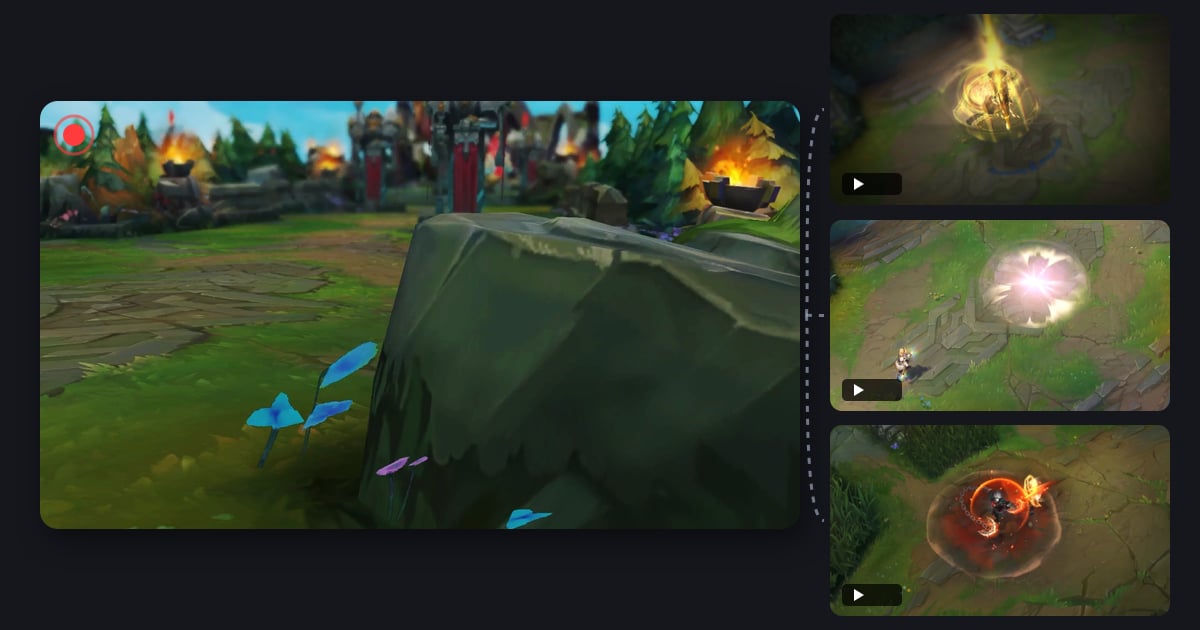
Dans League of Legends, les kills, les multikills du double kill au pentakill et les objectifs sont sauvegardés en clips de temps forts automatiques, et dans VALORANT, ce sont les kills et les clips de manche ; les deux jeux ont aussi un clip POTG par partie, l'action choisie pour représenter le match.
Les clips de temps forts automatiques sont proposés sur une sélection de jeux ; pour les autres jeux compatibles, vous coupez dans l'enregistrement complet ou sauvegardez des clips avec un raccourci.
Dans l'outil de découpe de la bibliothèque, choisir une sortie 9:16 vous donne un clip vertical pour les shorts, et comment faire une vidéo de jeu verticale en 9:16 explique comment faire tenir une scène paysage dans un cadre vertical.
Pour regrouper les clips d'une semaine, assemblez-les dans DOR Studio depuis votre navigateur, ajoutez texte et musique de fond, puis téléchargez un mp4. Si DOR tourne pendant que vous streamez, votre PC encode deux fois.
Sur les cartes graphiques NVIDIA compatibles comme la série RTX, DOR enregistre avec l'encodage matériel NVENC, et les logiciels de diffusion utilisent souvent le même encodeur GPU : vérifiez lors d'un stream de test que vos FPS en jeu tiennent et que les images sautées n'augmentent pas dans votre logiciel de diffusion. Pour régler un stream et un enregistrement local dans un même logiciel, voyez les paramètres d'enregistrement pour streamers.


