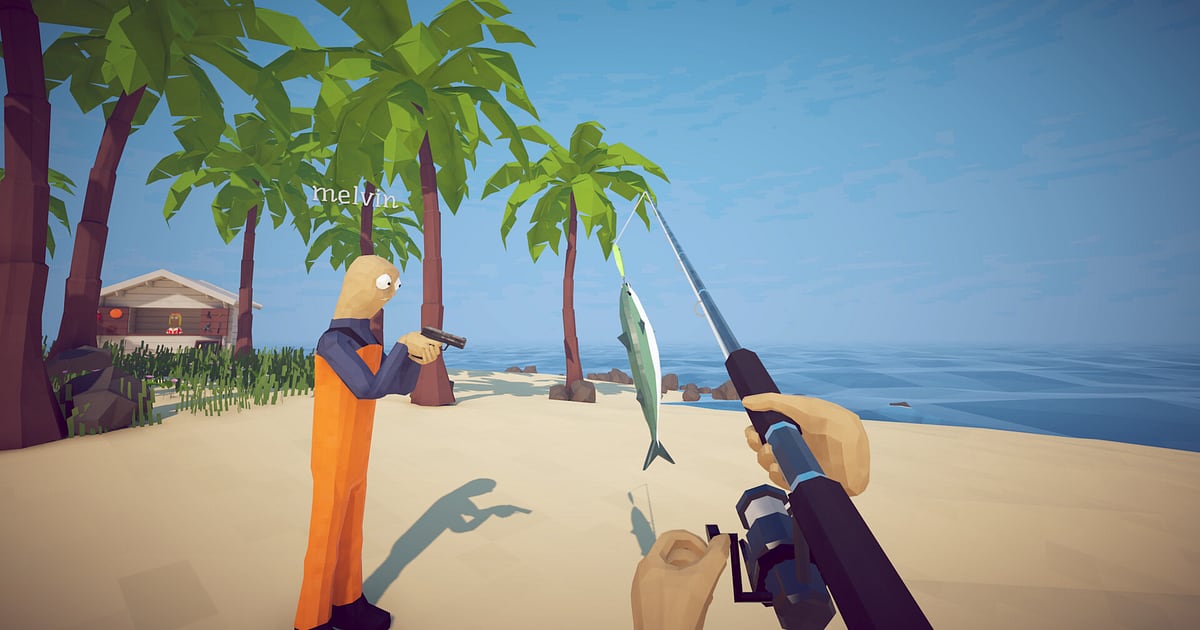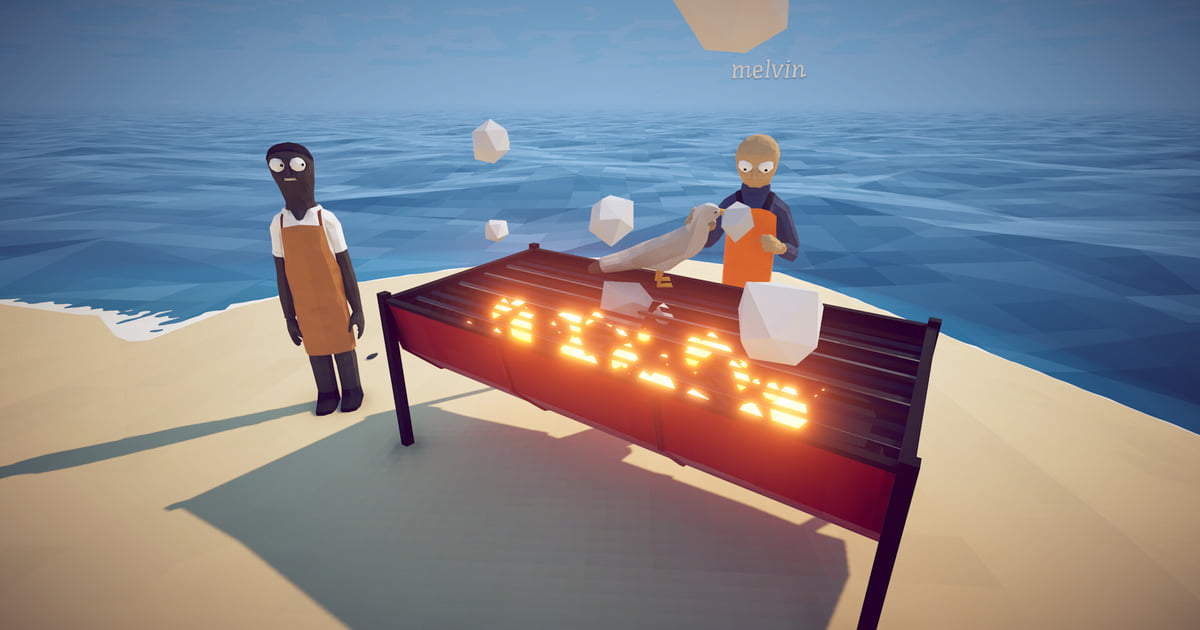

Avant qu'un groupe n'achète How to Fish, quelqu'un pose toujours la même question : à combien peut-on vraiment jouer ensemble ? Les résultats de recherche ne sont pas d'accord, et la raison est simple.
La description de la boutique Steam parle encore d'un simulateur de pêche basé sur la physique pour 1 à 4 joueurs, donc toutes les pages qui recopient la boutique répondent quatre.
Les développeurs, Dazed Games, ont relevé la limite par un patch dès le lendemain de la sortie, et cette note de patch reste la source la plus claire sur le nombre de joueurs.
Selon l'annonce des développeurs du 12 octobre 2026, le jeu a atteint 10 millions de joueurs en deux mois : la question se pose donc souvent.
Ce guide s'en tient aux sources officielles : le maximum actuel, comment l'hôte ouvre un lobby et invite ses amis, ce que les catégories Steam incluent ou non, et les quelques réglages à boucler avant une session à huit. S'il vous manque du monde pour remplir les places, on explique à part comment trouver un groupe avec qui jouer.
Réponse courte : 8 joueurs par lobby, et c'est l'hôte qui décide qui entre
Un lobby peut réunir jusqu'à 8 joueurs. La source est le patch 1.0.4, publié le 21 août 2026, dont la liste de changements mentionne « Added support for up to 8 player lobbies » (prise en charge des lobbys jusqu'à 8 joueurs).
Le patch le plus récent au moment d'écrire ces lignes est le 1.1.3 du 29 septembre 2026, et aucune note entre les deux ne touche à la limite : 8 reste la valeur actuelle.
C'est la page boutique qui est dépassée : sa description indique encore 1 à 4 joueurs en anglais, coréen, japonais, chinois simplifié, chinois traditionnel et vietnamien (vérifié le 16 octobre 2026). Reste la seconde moitié de la question : qui peut rejoindre.
Le patch 1.0.5, sorti le lendemain, a ajouté la possibilité d'héberger un lobby privé accessible uniquement sur invitation, ainsi que l'option de changer le type de session dans les paramètres du serveur en cours de partie, avec un redémarrage obligatoire après le changement.
C'est le réglage à utiliser quand les huit places sont réservées aux amis.
S'il vous manque des joueurs, l'annonce 1.0.9 des développeurs renvoie vers leur Discord communautaire, à la fois pour signaler des bugs et pour trouver des partenaires de jeu, et notre guide pour vérifier un serveur Discord avant de le rejoindre explique comment distinguer un serveur actif et bien modéré d'un serveur mort.
Le jeu coûte 7,99 $ sur Steam (vérifié le 16 octobre 2026), et comme il n'existe ni catégorie écran partagé ni Remote Play Together, chaque joueur du lobby joue depuis son propre PC.
Préparer une session coop à 8, y compris avant le lancement
- 1Mettre le jeu à jour et comparer les versionsLa limite à 8 joueurs est arrivée avec le patch 1.0.4 du 21 août 2026 : un client resté à la semaine de sortie plafonne encore à quatre. Redémarrez Steam pour récupérer la mise à jour, comme le demandent les développeurs dans leurs notes. La première mise à jour de contenu, la 1.1.0, est sortie le 28 septembre 2026 et le dernier patch, le 1.1.3, le 29 septembre 2026 ; aucun des deux n'a touché au nombre maximal de joueurs. Si un ami voit une taille de lobby plus petite que vous, comparez d'abord vos versions.
- 2Régler résolution, FPS et durée des clips avant de lancerSi vous comptez enregistrer la session, commencez par là. L'enregistrement démarre en même temps que le jeu, donc la résolution, les FPS et la durée des clips se choisissent avant. Settings > Video est réglé par défaut sur 1080p à 30 fps ; un compte gratuit peut choisir 720p ou 1080p à 30 ou 60 fps, tandis que 1440p et plus ou 120 fps et plus sont des réglages Pro. Dans Settings > Highlights, Highlight Length propose 15, 30, 45 ou 60 secondes, et la touche de clip est F8 par défaut. Dans un lobby à huit, 45 ou 60 secondes permettent en général de capter la mise en place autant que l'accident lui-même.
- 3Décider si les voix de vos amis sont enregistréesDOR enregistre l'audio sur une seule piste. Avec Record All Sounds activé, le réglage par défaut, tout ce que joue votre PC est capté, appels Discord compris : les sept personnes sur qui vous criez seront donc dans la vidéo. Désactivez-le et vous obtenez le son de la fenêtre du jeu plus votre propre micro. Choisissez avant la session, et si vous montrez la vidéo à quelqu'un plus tard, réécoutez-la d'abord pour repérer les voix et pseudos des autres.
- 4Héberger le lobby et choisir le type de sessionL'hôte crée le lobby et choisit le type de session dans les paramètres du serveur. Le patch 1.0.5 a ajouté un lobby privé accessible uniquement sur invitation, le bon réglage pour un groupe de huit entre amis. Vous pouvez changer le type de session en cours de partie, mais il faut alors redémarrer, donc tranchez avant que quiconque ne rejoigne. Gardez un nom de serveur en lettres et chiffres simples : les caractères spéciaux sont refusés depuis le patch 1.0.4 parce qu'ils corrompaient la sauvegarde.
- 5Inviter vos amis jusqu'à remplir les placesUn lobby privé n'apparaît pas dans les recherches : envoyez une invitation à chacun des sept autres. S'il vous manque des joueurs, l'annonce 1.0.9 des développeurs indique leur Discord communautaire comme endroit pour trouver des partenaires, à côté du salon de signalement de bugs. Si quelqu'un n'arrive pas à entrer, alignez d'abord les versions des deux côtés, puis regardez la ligne de connexion Steam ajoutée au menu principal par le patch 1.0.9 ; selon les développeurs, une ligne de relais rouge signifie que la connexion a échoué.
- 6Garder les moments avec F8, ou F7 pour une séquence plus longueDOR enregistre toute la session de lui-même : pas de bouton d'enregistrement à retenir. Quand il se passe quelque chose à garder, appuyez une fois sur F8 et les 15, 30, 45 ou 60 dernières secondes, selon la durée choisie, sont sauvegardées dans un clip à part pendant que l'enregistrement de la session continue. Pour une séquence plus longue, F7 enregistre tout l'écran jusqu'à ce que vous rappuyiez sur F7. Dans un lobby à huit, plusieurs catastrophes arrivent en même temps : appuyez sur F8 une fois pour chacune que vous remarquez. Quand vous arrêtez de jouer, mettez en favori ce que vous voulez garder ou découpez-le le jour même.
Les règles de la coop How to Fish en un coup d'œil (vérifié le 16 octobre 2026)
| Point | Valeur actuelle et source officielle | Ce que ça change pour votre première session |
|---|---|---|
| Nombre maximal de joueurs | 8 par lobby. Patch 1.0.4, 21 août 2026 : « Added support for up to 8 player lobbies ». | Vous pouvez prévoir une soirée à plus de quatre ; la huitième place est le plafond. |
| Description de la boutique | Indique toujours 1 à 4 joueurs dans les six langues de la fiche (vérifié le 16 octobre 2026), un texte rédigé avant le patch 1.0.4. | Ne dimensionnez pas le groupe d'après la page boutique : les notes de patch sont plus récentes. |
| Lobby privé | Patch 1.0.5, 22 août 2026 : « Added option to host a private lobby, only joinable through invite ». | Pour une partie entre amis, l'hôte ouvre le lobby en privé et envoie les invitations. |
| Type de session | Modifiable dans les paramètres du serveur en cours de partie, avec un redémarrage obligatoire après le changement (patch 1.0.5). | Choisissez public ou privé avant de commencer, sinon un redémarrage tombe en pleine session. |
| Fonctionnement de la coop | Les catégories Steam listent Solo, Multijoueur, Coopération et Coopération en ligne. Aucune catégorie écran partagé, écran scindé ou Remote Play Together (vérifié le 16 octobre 2026). Compatibilité manette complète, sauvegarde à tout moment et partage familial sont indiqués, et il n'y a pas de catégorie Steam Workshop. | Deux personnes ne peuvent pas partager un PC ; chacun des huit rejoint depuis sa propre machine et son propre compte. |
| Protections des lobbys publics | Le patch 1.0.5 a empêché les joueurs de mettre fin à la partie dès leur arrivée, le patch 1.0.10 du 27 août 2026 a retiré le texte enrichi du chat après des abus de trolls, et les caractères spéciaux dans les noms de serveur sont interdits depuis la 1.0.4 car ils corrompaient la sauvegarde. | Les lobbys publics fonctionnent, mais un lobby privé avec un nom de serveur en texte simple reste l'option tranquille. |
À vérifier avant votre première session à 8
- Le jeu est à jour : les lobbys à 8 exigent le patch 1.0.4 ou plus récent, et les développeurs conseillent de redémarrer Steam pour obtenir la mise à jour.
- DOR est en version 1.7.0 ou plus récente, la version qui a ajouté la détection de How to Fish.
- Full gameplay recording est activé pour How to Fish dans Settings > Game (activé par défaut sur un PC personnel, désactivé par défaut en PC bang, les cybercafés gaming coréens).
- Résolution, FPS, durée des clips et touche de clip sont réglés avant le lancement.
- Le disque où DOR enregistre a plus de 20 Go libres ; sous 30 Go vous recevez un avertissement, et à 20 Go ou moins l'enregistrement s'arrête.
- F8 et F7 ne sont pas attribuées à autre chose dans le jeu ou dans un autre logiciel d'enregistrement.
Enregistrer une session à 8 avec DOR : tout régler avant le lancement
DOR est une application gratuite d'enregistrement pour PC Windows.
Elle détecte How to Fish (How to Fish.exe) et enregistre du lancement à la fermeture dans une seule vidéo ; c'est activé par défaut sur un PC personnel et désactivable jeu par jeu via Full gameplay recording dans Settings > Game, et la détection de ce jeu est présente à partir de la version 1.7.0 de l'appli.
Appuyez sur F8 en jeu et les 15, 30, 45 ou 60 dernières secondes, selon la durée choisie, sont sauvegardées dans un clip séparé, tandis que F7 enregistre tout l'écran jusqu'à ce que vous rappuyiez.
Résolution et FPS sont par défaut à 1080p et 30 fps, avec 720p ou 1080p à 30 ou 60 fps sur un compte gratuit, et 1440p ou 120 fps et plus en Pro. L'audio tient sur une piste, et Record All Sounds est activé par défaut : un appel Discord avec sept autres personnes se retrouve donc dans la vidéo.
Vidéos de session et clips sont rangés ensemble dans My Clips, où le recadrage en 16:9, 9:16 ou 1:1 demande un compte DOR gratuit. Deux choses à savoir avant une soirée à huit. Un moment se garde avec F8, ou se retrouve ensuite dans la vidéo de session.
Et si le jeu plante, ce qui s'est passé juste avant se trouve à la fin de la vidéo de cette session : mettez-la en favori ou découpez-la avant de relancer.
L'enregistrement demande aussi de la place : DOR prévient sous 30 Go libres et s'arrête à 20 Go ou moins, donc si votre disque est déjà juste, que faire quand un enregistrement manque d'espace disque s'applique aussi ici. Comme chaque joueur enregistre son propre écran, le même accident existe sous plusieurs angles, et réunir les points de vue de vos amis est expliqué à part.