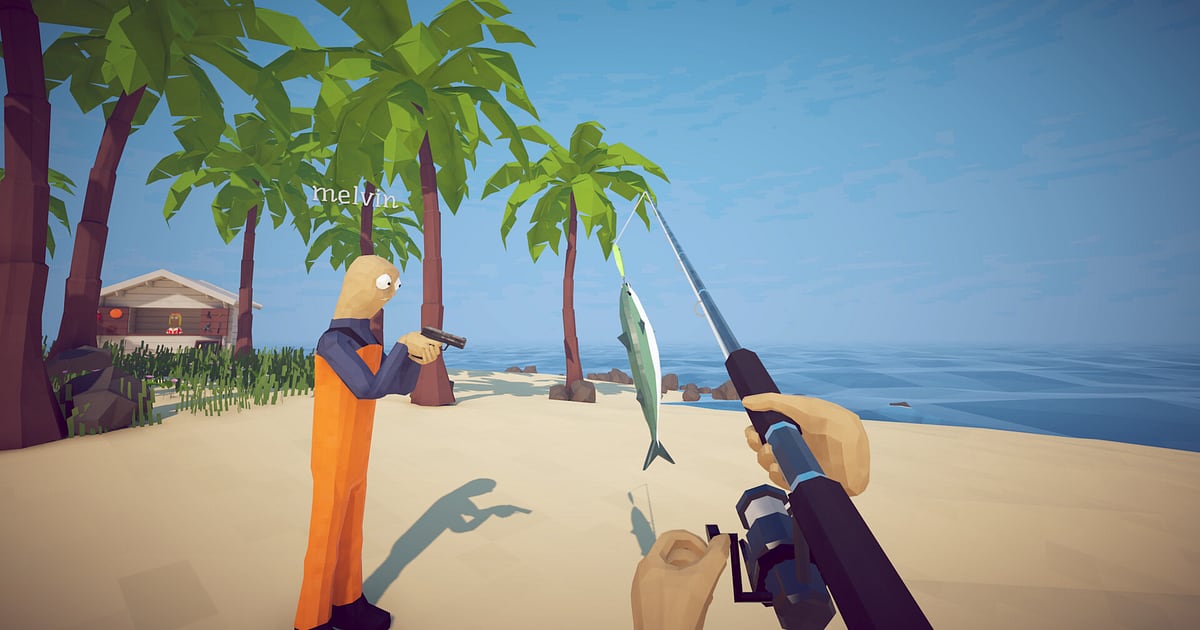
How to Fish s'enregistre automatiquement une fois DOR installé : lancez le jeu, l'enregistrement démarre tout seul. Du premier lancer jusqu'à l'arrivée sur la dernière île, toute la sortie devient une seule vidéo.
Le jeu donne le meilleur de lui-même entre amis, et c'est justement là que surviennent les moments impossibles à refaire : une balle ou une flèche qui part sous un angle absurde, un combat contre une bestiole aussi grosse que le boss poisson-globe, ou un explosif perdu qui envoie toute l'équipe valser d'un coup.
Ces moments sont passés bien avant que quiconque ait pu appuyer sur un bouton d'enregistrement.
Ce guide détaille, dans l'ordre, comment enregistrer How to Fish : installer DOR, vérifier que l'enregistrement tourne, garder les grosses prises et le chaos, retrouver les scènes plus tard, monter un carnet de pêche et l'envoyer à vos amis.
- Garder toute une sortie dans une seule vidéo, de l'attente de la première touche au combat contre un gros poisson.
- Sauvegarder en clips séparés votre première espèce rare, une ligne qui a failli casser ou le tir improbable d'un ami.
- Utiliser AI Voice Notes (notes vocales IA) pour retrouver des phrases comme « ça mord, tout le monde se tait » et sauter directement au bon moment.
- Assembler la première touche, le combat contre le gros poisson et l'étrenne de la nouvelle canne en carnet de pêche du jour avec AI Highlight.
- Envoyer un lien de clip plutôt qu'une capture d'écran pour prouver votre prise sur Discord ou dans une discussion de groupe.
Avant d'enregistrer How to Fish : installation et mode d'enregistrement
How to Fish est un jeu de pêche en coop léger, la préparation de l'enregistrement est donc vite faite. DOR est une application Windows gratuite, et les enregistrements sauvegardés sur votre PC n'ont pas de filigrane.
Le jeu est enregistré en session complète : passer d'une île à l'autre ou rouvrir un salon ne coupe pas la vidéo, elle continue jusqu'à la fermeture du jeu. How to Fish s'installe et se joue en version Windows sur Steam ; si vous voulez d'abord vérifier que votre machine le fait tourner, lisez les plateformes compatibles avec How to Fish. Le tableau ci-dessous résume ce qu'il faut savoir avant d'enregistrer.
| Élément | Pour How to Fish | Remarques |
|---|---|---|
| Installation | DOR, application Windows gratuite | Gratuit, et aucun filigrane sur vos enregistrements |
| Version du jeu | Version PC Windows sur Steam | DOR enregistre How to Fish lancé sur votre PC |
| Mode d'enregistrement | Enregistrement de la session complète | Changements d'île, passages à la boutique et combats de boss restent dans une seule vidéo jusqu'à ce que vous quittiez |
| Coop | Salons jusqu'à 8 joueurs | Votre vue, le son du jeu et votre micro sont enregistrés, et vos amis regardent via un lien |
| Résolution et images par seconde | 1080p à 30 fps par défaut | Le 60 fps est disponible, ainsi qu'un mode plus léger 720p/30 fps |
| Stockage | Environ 30 Mo pour un clip de 30 secondes en 1080p | Gardez beaucoup d'espace libre pour les sorties qui durent des heures |
Enregistrer How to Fish avec DOR, étape par étape
- 1Installez DORTéléchargez DOR, installez-le et laissez-le tourner. C'est gratuit, et une fois configuré, il n'y a plus rien à préparer à chaque lancement de How to Fish. Faites-le avant la sortie prévue avec vos amis.
- 2Lancez How to Fish et ouvrez un salonDémarrez How to Fish depuis Steam : DOR le détecte et lance l'enregistrement aussitôt. Si vous êtes l'hôte, l'enregistrement tourne déjà pendant que vous ouvrez le salon et invitez vos amis. Le nombre de joueurs et les invitations en salon privé sont expliqués dans nombre de joueurs et coop dans How to Fish.
- 3Vérifiez l'enregistrement avant le premier lancerAvant de lancer votre ligne sur la première île, ouvrez une fois l'application DOR et vérifiez que l'enregistrement est en cours. Ensuite, attendez les touches ou faites le tour du matériel à la boutique sans y penser.
- 4Gardez tout de suite les grosses prises et le chaosQuand un gros poisson crève la surface ou que le tir improbable d'un ami atterrit n'importe où, appuyez immédiatement sur le raccourci de sauvegarde de clip. Les derniers instants de jeu sont gardés dans un clip à part, que vous pourrez revoir une fois que tout le monde aura fini de rire.
- 5Terminez la sortie et ouvrez My ClipsQuand vous arrêtez pour la journée et fermez le jeu, la vidéo de la session complète et tous les clips sauvegardés apparaissent ensemble dans My Clips (Mes clips) de l'application DOR. Une sortie qui a atteint la dernière île et une autre où tout le monde y est passé dès la première sont conservées de la même façon.
Retrouver vos enregistrements
Vos enregistrements se trouvent dans My Clips de l'application DOR, qu'on appelle aussi la bibliothèque. Chaque ouverture et fermeture de How to Fish forme une session, et tout ce que vous avez saisi avec le raccourci de sauvegarde de clip apparaît en clip séparé.
Pour retrouver une scène dans une longue session, servez-vous des changements d'île et des passages à la boutique comme repères : se souvenir simplement de l'île où ça s'est passé réduit vite la recherche.
Une fois la scène trouvée, placez un début et une fin pour ne garder que ce passage, puis exportez en 16:9, 9:16 ou 1:1. Si vous avez raté le raccourci sur un tir improbable ou sur la fin, la marche à suivre pour le récupérer dans la vidéo de session est dans retrouver les moments ratés dans How to Fish.
Mettez un Like aux vidéos que vous voulez garder pour de bon, comme la sortie où vous avez vu la fin. Quand l'espace se remplit, les anciennes vidéos sans Like partent en premier, et vos sorties likées restent en place.
Sauvegarder les moments à garder
Même si toute la sortie est enregistrée, sauvegarder sur le moment les passages qui comptent permet de les retrouver facilement. Appuyez sur le raccourci de sauvegarde de clip et les derniers instants de jeu deviennent un clip.
La durée par défaut est de 30 secondes, et vous pouvez choisir 15, 30, 45 ou 60 secondes dans les paramètres.
Dans How to Fish, les bons moments pour appuyer sont juste après avoir sorti une espèce jamais vue, juste après un combat où la ligne a failli casser, juste après qu'une balle ou une flèche d'un ami est arrivée sous un angle impossible, et juste après qu'un explosif a envoyé toute l'équipe en l'air.
Un combat contre un gros poisson peut durer près d'une minute : réglez la durée sur 60 secondes et vous aurez tout, de la touche jusqu'à la sortie de l'eau. Pour changer le raccourci, voyez sauvegarder instantanément les dernières secondes.
Retrouver ce qui a été dit avec AI Voice Notes
Dans How to Fish, la moitié du plaisir, ce sont les discussions. Les « ça mord, tout le monde se tait », « doucement, la ligne va casser » et « un poisson-globe, j'en ai jamais vu » ne s'arrêtent jamais.
DOR enregistre ensemble le son du jeu et votre micro, et AI Voice Notes (transcription vocale) écrit ces échanges sous forme de texte sur la timeline de l'enregistrement.
Quand vous voulez savoir où se trouvait ce coin que quelqu'un disait blindé de poissons, cherchez la phrase dans le texte de la timeline et sélectionnez-la pour sauter directement à la scène.
Ce qu'un ami a dit juste avant de lancer un explosif est aussi enregistré, de quoi trancher qui a causé l'accident. Si vous pêchez en appel Discord, voyez enregistrer le son d'un appel Discord pour l'ajouter aussi à l'enregistrement.
Monter un best of avec AI Highlight
Pour extraire les meilleures prises d'une longue sortie, utilisez AI Highlight (montage automatique des clips choisis).
Dans la bibliothèque, cochez votre première touche, le combat contre le gros poisson, votre première prise rare, la ligne qui a failli casser, l'étrenne de la nouvelle canne et le jour où vous avez complété la collection, puis sélectionnez AI Highlight. DOR les assemble en un seul carnet de pêche.
Ajoutez quelques moments de chaos entre amis et la vidéo capture aussi l'ambiance de toute la sortie. Pour placer vous-même les clips île par île, voyez comment assembler des clips de jeu.
Monter dans DOR Studio
DOR Studio s'ouvre dans votre navigateur, sans rien à installer. Ajoutez un Punch Zoom sur l'image où le poisson jaillit hors de l'eau et écrivez son nom à l'écran, et vous tenez la preuve de votre prise record.
Posez une musique calme en fond pour un Short de pêche tout en douceur, ou un Shake Zoom sur une explosion accidentelle pour souligner le gag. Le 9:16 convient aux Shorts et aux Reels, le 1:1 aux aperçus dans les discussions de groupe.
Pour garder le bout de la canne et le poisson dans un cadre vertical, lisez enregistrer ses parties pour des Shorts verticaux. Une fois terminé, téléchargez le résultat en mp4 ou partagez-le tout de suite en lien.
Partager avec un lien dor.gg
Envoyez vos moments coupés sous forme de liens dor.gg. La personne qui ouvre le lien lit la vidéo directement dans son navigateur sans rien installer : vous pouvez poster le chaos du jour sur le serveur Discord de votre équipe de pêche ou déposer une prise record dans une discussion de groupe.
Pour l'ami qui n'a pas pu venir, choisissez le passage où vous atteignez la dernière île. Le choix des grosses prises et des combats de boss à envoyer est détaillé dans partager ses vidéos de prises sur How to Fish, et la publication sur Discord dans partager des clips sur Discord.
Paramètres conseillés et dépannage pour How to Fish
How to Fish est plutôt léger, l'enregistrement reste donc fluide même avec la configuration minimale. Le 1080p à 30 fps par défaut rend proprement la mer et les poissons, et le 60 fps est le bon choix si vous voulez des combats de pêche et des fusillades plus fluides.
Sur un portable pendant une longue sortie, le mode 720p/30 fps limite la charge. Plein écran, fenêtré et fenêtré sans bordure s'enregistrent tous, laissez donc les paramètres du jeu tels quels.
La difficulté est un réglage du jeu sans rapport avec les paramètres d'enregistrement ; ce que changent vraiment les modes facile et difficile est expliqué dans les modes de difficulté de How to Fish.
Sur les cartes graphiques NVIDIA compatibles comme la série RTX, DOR enregistre avec l'encodage matériel NVENC, l'impact sur la partie reste donc faible. DOR n'a aucune fonction de triche et ne touche jamais à vos fichiers de jeu ni à vos données de partie. Pour les sorties qui durent des heures, voyez enregistrer de longues sessions sans saccades.
| Symptôme | À vérifier | Solution |
|---|---|---|
| L'enregistrement donne un écran noir | Le mode d'affichage dans les paramètres du jeu | DOR enregistre aussi bien en plein écran qu'en fenêtré ou sans bordure. Si l'écran reste noir, suivez réparer l'enregistrement en plein écran pour passer en capture du moniteur. |
| Votre voix manque dans les échanges | Le périphérique d'entrée Windows et les réglages micro de DOR | Vérifiez que le bon micro est sélectionné, puis suivez réparer un micro qui ne s'enregistre pas. |
| Les combats saccadent à huit joueurs | Le taux d'images et la résolution d'enregistrement | Sur les cartes NVIDIA compatibles comme la série RTX, l'encodage matériel NVENC limite l'impact, mais si votre PC peine, passez au mode 720p/30 fps. |
| Les longues sorties font de gros fichiers | L'espace libre sur le disque | Ne gardez en clips que les scènes que vous reverrez, et mettez un Like à la sortie où vous avez vu la fin. |

