Une vidéo de test de jeu se monte en cinq parties, dans cet ordre : verdict en une phrase, systèmes principaux, points forts, points faibles et public visé.
Avant d'enregistrer quoi que ce soit, écrivez une liste de plans couvrant six types d'images : le premier écran, le gameplay principal, l'interface, les paramètres, les scènes de points forts et les scènes de points faibles.
Ainsi, au moment du montage, chaque affirmation de votre script a déjà un clip pour l'appuyer. Pour un test de 10 minutes, ce guide conseille au moins trois sessions sur des jours différents, soit environ trois heures de rushs au total.
Si vous comptez utiliser des trailers ou des images d'autres créateurs, ou gagner de l'argent avec la vidéo, lisez la politique vidéo de l'éditeur avant de publier ; les politiques des éditeurs et les droits musicaux sont détaillés dans notre guide des droits sur les images de jeu et la musique.
Structure et minutage d'un test de 10 minutes
Donnez le verdict en une phrase et votre note ou recommandation dans les 30 premières secondes, puis consacrez environ 3 minutes aux systèmes principaux, environ 2 minutes 30 aux points forts, environ 2 minutes 30 aux points faibles et environ 1 minute 30 au public visé et à la conclusion.
Ne gardez pas le verdict pour la fin : quelqu'un qui cherche un test veut savoir si le jeu vaut son argent et ses soirées. Chaque phrase prononcée doit être appuyée par un clip, alors écrivez le script d'abord et notez à côté de chaque ligne le plan dont vous avez besoin.
Vous pouvez commenter en jouant ou enregistrer le script à part en voix off ; pour capter le son du jeu et votre micro ensemble, voyez comment enregistrer le son du jeu et le micro en même temps.
De la préparation à la dernière vérification avant publication
- 1Écrire le verdict et le squelette du script en premierLa phrase de verdict passe avant le bouton d'enregistrement. Une phrase comme « Les sensations de tir sont excellentes, mais la file en solo est longue : le jeu convient surtout à ceux qui ont des amis avec qui jouer » couvre d'un coup un point fort, un point faible et le public. Écrivez ensuite les titres des cinq parties et deux ou trois arguments sous chacun. Toute partie encore sans preuve devient la liste des images qu'il vous reste à capturer.
- 2Transformer le script en liste de six types de plansNumérotez chaque argument du script et rangez l'image qui le prouve dans l'un des six types : premier écran, gameplay principal, interface, paramètres, points forts et points faibles. Noter le clip et sa durée, par exemple « Point fort 2 : recul régulier, 10 secondes de rafale avec le même fusil », vous évite de deviner quoi filmer en pleine session.
- 3Répartir l'enregistrement sur plusieurs joursPour un test de 10 minutes, visez au moins trois sessions sur des jours différents, environ trois heures au total. Avoir 15 à 20 minutes de rushs par minute finale laisse de la marge pour choisir le bon clip. Tout enregistrer d'une traite mêle la chance et l'humeur du jour à votre verdict : variez les modes et les heures de jeu. Si le jeu est pris en charge, DOR enregistre automatiquement chaque partie complète, ce qui réduit le risque d'oublier de lancer l'enregistrement.
- 4Découper par numéro de plan et nommer chaque clipUne fois l'enregistrement terminé, ne revisionnez pas tout depuis le début : suivez la liste de plans et découpez seulement les passages utiles. Des clips de 5 à 15 secondes sont faciles à manipuler, et nommer les fichiers ou les notes avec le numéro du plan, comme « 04_parametres_graphismes », les met dans l'ordre avant même d'ouvrir le logiciel de montage. Tout plan de la liste introuvable passe à cette étape dans une liste de plans à refaire.
- 5Assembler dans l'ordre des parties et ajouter des titresEnchaînez les clips dans l'ordre verdict, systèmes principaux, points forts, points faibles, public visé, et ajoutez à chaque changement de partie un court titre à l'écran comme « Points forts » ou « Points faibles » pour que le spectateur sache toujours où il en est. Gardez la musique de fond sous le son du jeu et votre voix pour que la narration reste claire, et évitez de changer brutalement d'ambiance musicale entre les points forts et les points faibles.
- 6Signaler les spoilers et ajouter des chapitresRegroupez les scènes qui touchent à l'histoire ou à la fin dans une partie à part, précédée d'un carton « Attention spoilers » et d'un avertissement à l'oral. Les horodatages dans la description YouTube créent des chapitres ; selon la vérification du 13 octobre 2026, le premier horodatage doit être 00:00, il en faut au moins trois dans l'ordre croissant et chaque chapitre doit durer au moins 10 secondes. Donnez au chapitre spoiler un nom explicite pour qu'on puisse le passer, et gardez les scènes spoilers hors du titre et de la miniature.
- 7Vérifier l'usage des trailers, des images d'autrui et les mentions obligatoiresBasez le test sur du gameplay que vous avez enregistré vous-même, et si vous comptez utiliser des trailers ou des images d'autres joueurs, ou monétiser la vidéo, vérifiez jusqu'où va la politique de l'éditeur. Selon la vérification du 13 octobre 2026, la politique « Legal Jibber Jabber » de Riot Games (page indiquée comme mise à jour en août 2018) permet aux joueurs de toucher des revenus passifs via des publicités appropriées, comme les pré-rolls et les coupures publicitaires. Elle demande aussi de ne pas simplement reprendre du contenu existant, comme des matchs esport ou les VOD d'autres joueurs, en y ajoutant seulement un léger commentaire, et d'indiquer que Riot Games ne soutient ni ne sponsorise le projet. La Video Policy de Blizzard limite par défaut l'usage à des fins non commerciales, fait une exception pour les programmes partenaires comme celui de YouTube, et ne considère pas les trailers ou publicités non intégrés à un jeu comme du Blizzard Content : l'autorisation de la politique ne s'étend donc pas aux trailers. Les politiques évoluent, relisez l'original juste avant de publier.
La liste de six types de plans : quoi filmer et où l'utiliser
| Type de plan | Quoi filmer | Où l'utiliser et à quoi faire attention |
|---|---|---|
| Premier écran | Écran titre, lobby et les 30 premières secondes du tutoriel ou de la première partie | Fond pour le verdict et les premières impressions. Ces images sont hors partie, il faut parfois un enregistrement séparé |
| Gameplay principal | Une partie complète du mode le plus joué | Base pour expliquer les systèmes principaux. Gardez une victoire et une défaite |
| Interface | HUD, boutique, écrans de résultats et historique des parties | Montre des informations difficiles à expliquer à l'oral. Naviguez dans les menus sans vous presser |
| Paramètres | Menus graphismes, commandes, audio et accessibilité | Sert quand vous parlez de configuration et de confort. Marquez une pause pour que les noms d'options soient lisibles |
| Scènes de points forts | Un ou deux clips par point fort avancé | N'utilisez pas le même clip dans les points forts et les points faibles |
| Scènes de points faibles | Temps de file d'attente, chargements, bugs, commandes peu pratiques | Beaucoup n'apparaissent qu'en patientant, et la plupart se produisent hors partie : réservez-leur du temps dans votre plan d'enregistrement |
Checklist du test avant publication
- Le verdict en une phrase apparaît dans les 30 premières secondes.
- Chaque point fort et point faible du script est appuyé par au moins un clip.
- Les six types de plans sont enregistrés, et les plans manquants ont été refaits.
- La partie spoiler est précédée d'un avertissement à l'écran et à l'oral, et son chapitre l'indique clairement.
- Aucune scène spoiler n'apparaît dans le titre ou la miniature.
- La version du jeu (patch), la plateforme et le temps de jeu total sont indiqués au début de la vidéo ou dans la description.
- Si j'utilise des trailers ou des images d'autrui, ou si je monétise, j'ai relu la politique vidéo de l'éditeur juste avant la mise en ligne et ajouté dans la description la mention obligatoire et, le cas échéant, l'information sur la clé presse.
Rassembler et monter les images du test avec DOR
DOR est une application Windows gratuite : lancez un jeu pris en charge, elle le détecte, enregistre la partie complète en mp4 et capte en même temps le son du jeu et votre micro. Les plans en partie, comme le gameplay principal, s'accumulent donc sans appuyer sur enregistrer à chaque fois.
Dans VALORANT, des clips de kills et de morts ainsi que des clips de rounds marqués selon le résultat (ace, clutch) sont créés automatiquement, et dans Overwatch, des clips de kills et de morts, ce qui facilite la présélection des scènes de points forts.
Ces clips automatiques sont proposés sur une sélection de jeux, dont ces deux-là ; sur les autres jeux pris en charge, toute la partie est enregistrée et vous découpez vous-même les passages voulus.
Pour les plans hors partie, comme l'écran titre, les menus de paramètres ou la file d'attente, regardez d'abord dans la bibliothèque et capturez ce qui manque avec un enregistreur d'écran.
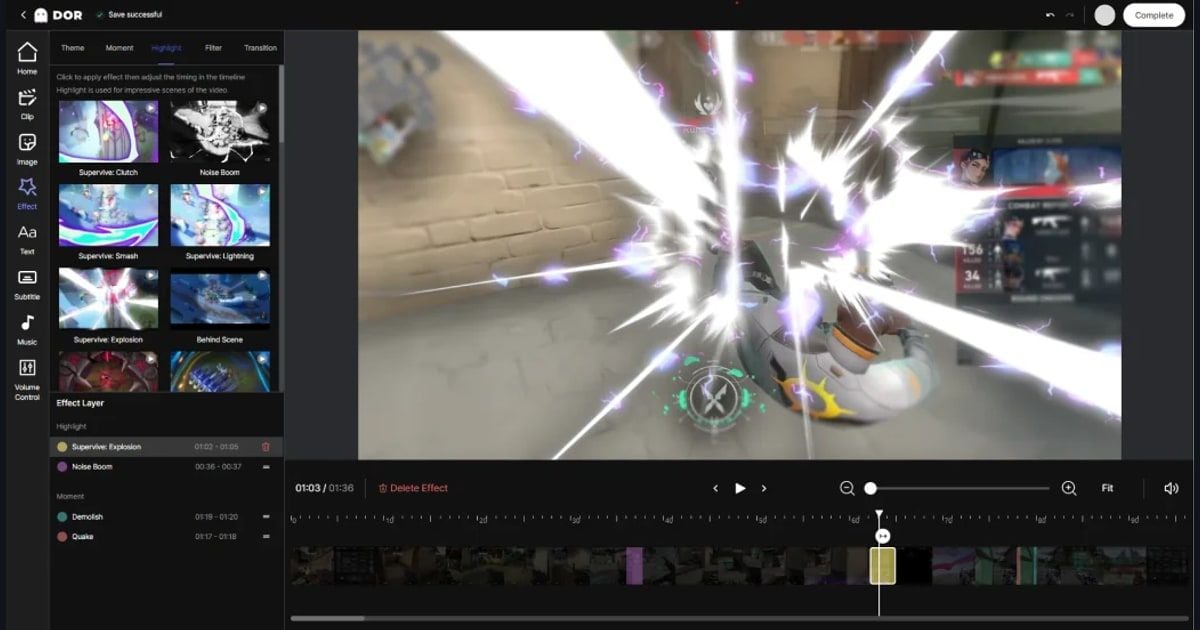
Dans la bibliothèque de l'application, utilisez l'outil de découpe pour fixer un début et une fin pour chaque plan et exportez en 16:9, puis dans DOR Studio, depuis le navigateur, fusionnez plusieurs vidéos dans l'ordre des cinq parties et ajoutez titres de parties, carton « Attention spoilers », musique de fond et réglages de volume avant de télécharger un mp4.
Les vidéos ajoutées à Studio doivent durer au moins 3 secondes et peser 500 Mo au maximum, et chaque projet accepte un nombre limité de vidéos : réduisez d'abord les longs enregistrements de parties aux plans utiles. La fusion est expliquée en détail dans comment fusionner plusieurs clips de jeu.
L'enregistrement automatique fonctionne sur les jeux pris en charge par DOR ; pour un autre jeu, suivez la même liste de plans avec l'outil d'enregistrement de votre choix.