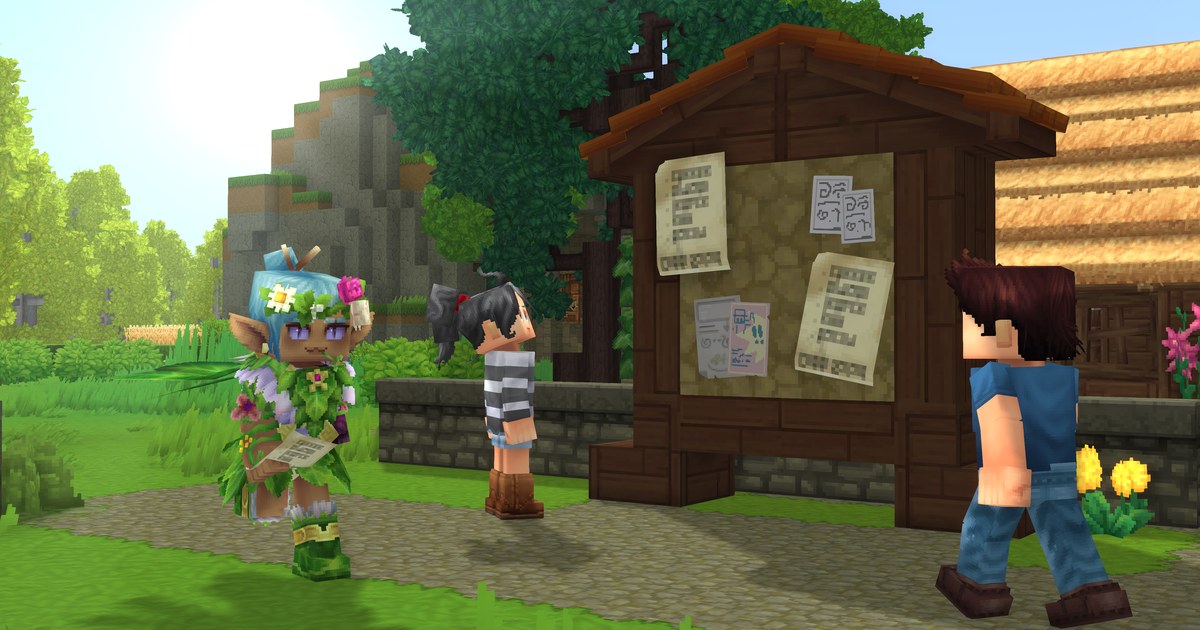
En bref, le moyen le plus rapide de jouer à Hytale avec des amis est d'activer Online Play dans votre propre monde et d'envoyer un Share Code. Chargez le monde, appuyez sur ESC, ouvrez Online Play, activez l'option qui permet aux autres joueurs de rejoindre, puis enregistrez.
Cela crée un Share Code, que votre ami saisit depuis Servers dans le menu principal avec Join Via Code. Ce guide reflète ce que nous avons confirmé pendant l'accès anticipé de Hytale, et les noms de menus et les règles peuvent changer avec les mises à jour.
Vos amis peuvent vous rejoindre de trois façons : vous ouvrez votre propre monde, vous rejoignez tous deux un serveur déjà en ligne, ou vous lancez un serveur dédié qui reste en ligne sans hôte. Pour un groupe de deux ou trois, la première suffit. Avec plus de monde, ou si chacun doit pouvoir se connecter à toute heure, passez à un serveur.
L'essentiel : Share Code pour un petit groupe, serveur pour un monde toujours ouvert
Si vous ne jouez que de temps en temps avec un ou deux amis, la méthode du Share Code vous suffit. Vos amis ne peuvent rejoindre que tant que l'hôte a le monde ouvert, et tout le monde est déconnecté quand l'hôte quitte le jeu.
Si vos amis vivent dans d'autres fuseaux horaires et doivent pouvoir entrer seuls, ou si le groupe est grand, il vous faut un serveur qui tourne sans l'hôte. Vous pouvez rejoindre un serveur existant par code ou par adresse, ou installer vous-même un serveur dédié.
Un serveur dédié demande Java 25 et un outil de téléchargement pour les fichiers du serveur, et il consomme plus de ressources, ce qui peut sembler difficile au début. Pour un choix semblable dans un autre jeu, notre guide pour trouver un serveur Minecraft montre comment juger un serveur avant de le rejoindre.
Dans tous les cas, votre ami doit être connecté à son compte, et pendant l'accès anticipé le multijoueur n'est disponible qu'en ligne.
Les étapes pour jouer à Hytale avec des amis
- 1Créez un monde et chargez-leSur la page Worlds, choisissez Create World et prenez Exploration ou Creative, puis chargez le monde. Pendant l'accès anticipé, le multijoueur fonctionne dans ces deux modes.
- 2Activez Online Play avec ESCAppuyez sur ESC dans le monde, ouvrez Online Play et activez l'option qui autorise les autres joueurs à rejoindre. Elle est désactivée par défaut : vos amis ne peuvent pas entrer tant que vous ne l'avez pas activée.
- 3Définissez un mot de passe et enregistrezChoisissez un mot de passe pour garder le monde privé. Cliquez sur Save pour créer le Share Code, puis copiez-le dans le presse-papiers pour l'envoyer à un ami.
- 4Envoyez le code en message privéLe Share Code contient les informations de connexion de l'hôte : ne le publiez pas dans des salons publics. Envoyez-le seulement à des amis de confiance, et envoyez le mot de passe à part pour plus de sécurité.
- 5Votre ami rejoint depuis le menu ServersVotre ami se connecte à Hytale, ouvre Servers dans le menu principal, choisit Join Via Code et colle le Share Code. Si un mot de passe est demandé, il saisit celui que vous avez envoyé.
- 6Vérifiez le réseau de l'hôte en cas d'échecUn délai de connexion dépassé vient souvent du pare-feu ou du routeur de l'hôte. Autorisez d'abord Hytale dans le pare-feu, et si cela ne suffit pas, vérifiez les réglages du routeur.
Les façons de jouer à Hytale avec des amis, comparées
| Méthode | Comment vos amis rejoignent | Bon à savoir |
|---|---|---|
| Share Code (votre propre monde) | Saisir le code sous Join Via Code dans Servers | Ouvert seulement quand l'hôte joue, option la plus rapide |
| Share Code avec mot de passe | Envoyer le code et le mot de passe séparément | Le mot de passe ajoute un second verrou si le code fuite |
| Rejoindre un serveur existant | Utiliser Join Via Code ou Direct Connect dans Servers | Fonctionne sans l'hôte tant que le serveur tourne |
| Direct Connect (adresse) | Saisir l'adresse de connexion dans Servers | Il faut l'adresse donnée par le propriétaire du serveur |
| Lancer votre propre serveur dédié | Donner l'adresse du serveur à vos amis | Demande Java 25, l'outil de téléchargement et des ressources système |
À vérifier avant d'inviter vos amis
- Le monde est en mode Exploration ou Creative
- Vous avez activé l'option de connexion dans Online Play et enregistré
- Vous avez défini un mot de passe et l'avez envoyé à part du code
- Votre ami est connecté et a ouvert le menu Servers
- Tout le monde sait que la session s'arrête quand l'hôte quitte
Gardez vos sessions Hytale avec DOR
DOR est une application gratuite d'enregistrement de jeux pour Windows. Quand vous lancez un jeu pris en charge, elle le détecte automatiquement et enregistre toute la partie, et les enregistrements se regroupent dans My Clips.
Pour un écran qui n'est pas un jeu pris en charge, ou un tout nouveau jeu, vous pouvez utiliser l'enregistrement d'écran (raccourci par défaut F7), idéal pour capturer une visite du monde ou une construction faite entre amis.
Le son du jeu et votre micro vont sur une seule piste audio, et les enregistrements et montages de DOR sont sans filigrane. Si vous jouez sur Discord, comment enregistrer la voix Discord avec votre jeu explique comment capter aussi la voix de vos amis, et comment faire une vidéo de jeu de A à Z montre comment couper et assembler des scènes en une seule vidéo. Vous pouvez ensuite exporter un mp4 ou partager un lien dor.gg.

