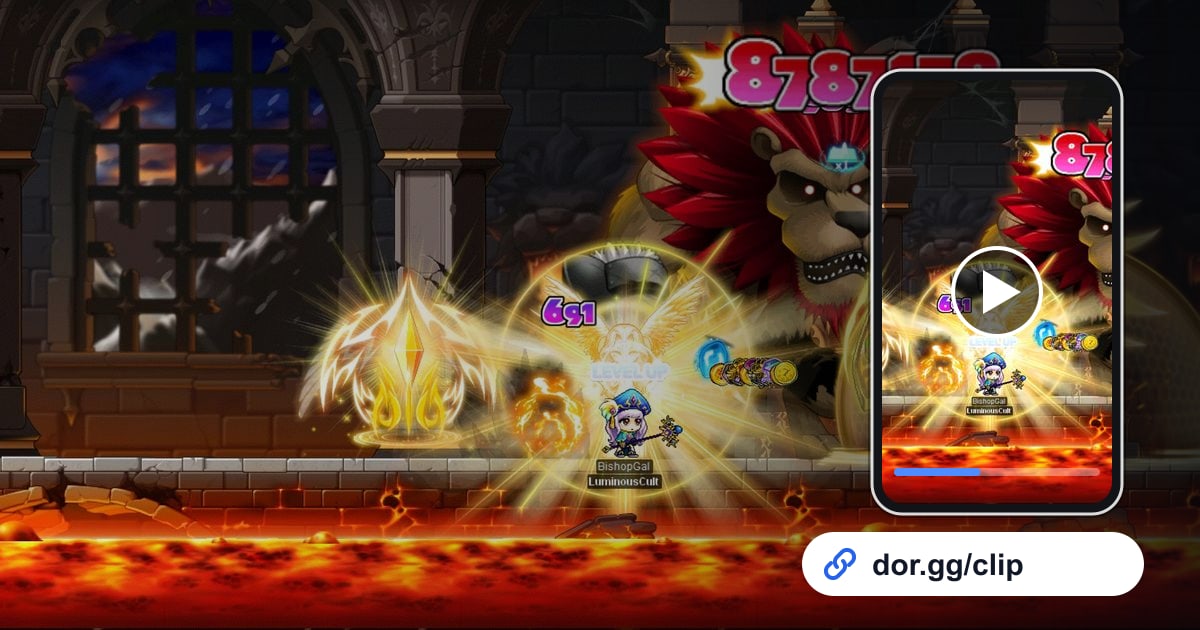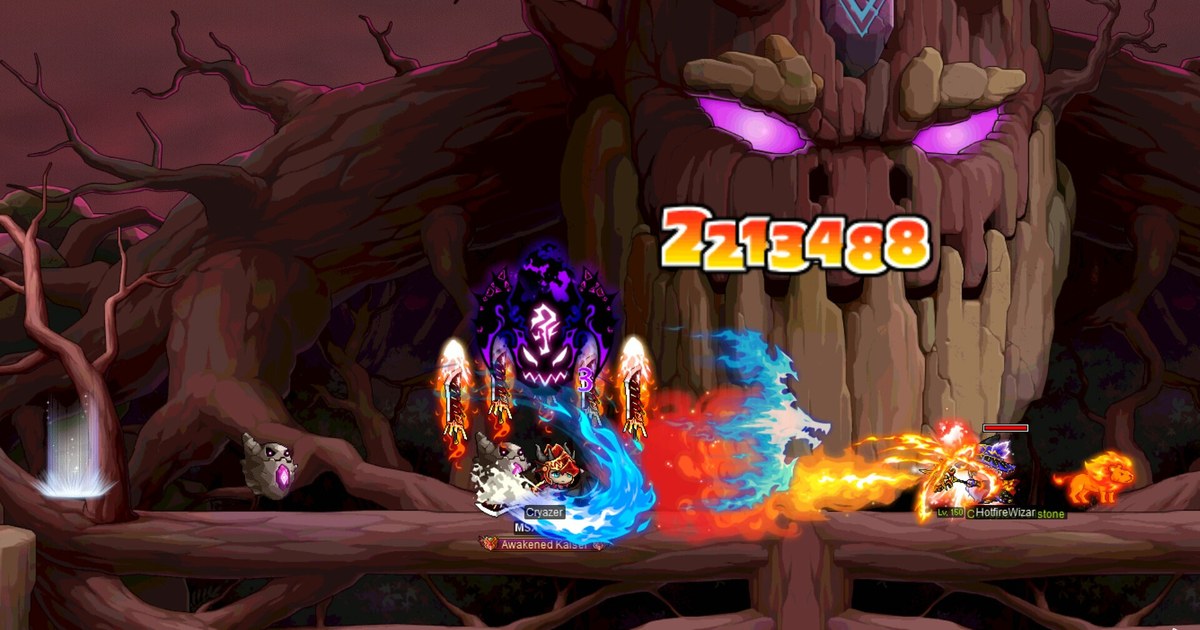

Réponse courte : pour enregistrer MapleStory, installez DOR avant de lancer le jeu et c'est prêt. DOR est une appli Windows gratuite qui détecte un jeu compatible au démarrage et enregistre toute la session, du lancement à la fermeture.
Pas de bouton d'enregistrement à presser, pas de scènes ni de sources à configurer comme dans OBS. Que vous farmiez pendant des heures ou fassiez vos boss hebdomadaires, vous jouez simplement et la vidéo vous attend ensuite dans My Clips.
Retenez un ordre simple : tout enregistrer automatiquement, découper les moments à publier, puis exporter au bon format. Ce guide suit cet ordre pour un premier usage, de l'installation de l'appli jusqu'au partage d'un court clip de victoire de boss avec votre guilde.
Si vous voulez aussi connaître la taille du téléchargement et la configuration, consultez d'abord la page MapleStory.
En résumé : tout enregistrer, ne découper que ce que vous publiez
Dans un MMORPG comme MapleStory, on ne sait jamais quand arrivera le moment à garder. Un boss qui tombe, un résultat d'amélioration qui s'affiche ou une fin serrée avec votre groupe passent sans prévenir, et lancer l'enregistrement à la main fait souvent rater la scène.
Le plus sûr est de laisser toute la session s'enregistrer automatiquement, puis de choisir la plage exacte à la fin. Le résultat découpé est sauvegardé comme un clip à part : plus besoin de parcourir une vidéo de plusieurs heures.
Par défaut, 5 Go de stockage sont réservés aux enregistrements complets ; ce n'est qu'au-delà que les plus anciennes vidéos sont nettoyées en premier, tandis que les enregistrements récents et les vidéos aimées sont conservés. Si vous ne savez pas si votre PC tiendra le jeu, voyez d'abord la configuration requise de MapleStory.
De l'enregistrement de MapleStory à la publication d'un clip
- 1Installez DOR et laissez-le ouvertTéléchargez et installez DOR. C'est gratuit et la configuration est rapide. Ensuite, il suffit de laisser l'appli ouverte : pas de logiciel d'enregistrement à lancer séparément à chaque session de MapleStory.
- 2Lancez MapleStory comme d'habitudeDémarrez MapleStory depuis son lanceur ou Steam et choisissez votre personnage. L'enregistrement commence dès que DOR détecte le jeu. Une fois arrivé dans une zone de chasse, jetez un œil à l'appli pour vérifier que l'indicateur d'enregistrement est actif.
- 3Jouez, tout simplementChanger de carte ou de canal n'a aucune importance. Il n'y a rien de spécial à faire quand un boss tombe ou qu'un résultat d'amélioration s'affiche ; retenez juste à peu près quand c'est arrivé pour le retrouver dans la vidéo.
- 4Fermez le jeu et découpez dans My ClipsQuand vous quittez MapleStory, la session apparaît dans My Clips, dans l'appli. Ouvrez la vidéo, réglez le début et la fin de la scène voulue et enregistrez-la comme clip. Les détails sont dans comment découper un clip de jeu.
- 5Choisissez un format et exportezPrenez le 16:9 pour partager avec la guilde, le 9:16 pour les Shorts et Reels, et le 1:1 pour les publications carrées. Pour assembler plusieurs scènes ou ajouter du texte et de la musique de fond, passez par DOR Studio.
- 6Enregistrez en mp4 ou envoyez un lienTéléchargez la vidéo terminée en mp4 ou partagez-la via un lien dor.gg. Ceux qui reçoivent le lien la regardent directement dans le navigateur, ce qui est pratique pour le Discord de la guilde ou un groupe de discussion.
L'enregistrement de MapleStory en un coup d'œil
| Élément | Réglage par défaut de DOR | Dans MapleStory |
|---|---|---|
| Démarrage | Détecte automatiquement un jeu compatible | Lancez simplement MapleStory et l'enregistrement démarre |
| Durée | Toute la session, du lancement à la fermeture | Farm, boss et amélioration restent dans une seule vidéo |
| Qualité | 720p et 1080p gratuits, 30 et 60 ips | 1080p 30 ips par défaut ; passez à 60 ips pour les patterns rapides des boss |
| Audio | Son du jeu et micro sur une seule piste | Les échanges vocaux du groupe captés par votre micro sont enregistrés aussi |
| Sauvegarde des scènes | Vous choisissez une plage et la découpez | Gardez les secondes autour d'une victoire de boss ou d'un résultat d'amélioration |
| Export | 16:9, 9:16, 1:1, mp4 ou lien dor.gg | Envoyez un lien sur le Discord de la guilde, publiez un mp4 9:16 en Shorts |
À vérifier avant de publier
- Avez-vous lancé le jeu pendant que DOR était ouvert
- La plage découpée commence-t-elle quelques secondes avant l'affichage du résultat
- Avez-vous exporté dans le bon format pour l'endroit où vous publiez (16:9, 9:16 ou 1:1)
- Avez-vous relu le clip pour confirmer que votre micro et la voix du groupe s'entendent
- Avez-vous aimé les vidéos que vous voulez garder longtemps
Enregistrer MapleStory automatiquement avec DOR et découper ce que vous publiez
DOR est une appli Windows gratuite. Quand vous lancez un jeu compatible, elle le détecte automatiquement et enregistre toute la session, et les enregistrements s'accumulent dans My Clips, dans l'appli.
Les enregistrements n'ont pas de filigrane, et avec l'offre gratuite vous choisissez 720p ou 1080p en 30 ou 60 ips. Dans MapleStory, jouez comme d'habitude, puis choisissez la plage à publier, découpez-la et enregistrez-la, et exportez en 16:9, 9:16 ou 1:1.
Pour assembler des scènes ou ajouter des effets comme le shake zoom, du texte et de la musique de fond, montez dans DOR Studio puis exportez un mp4 ou partagez un lien dor.gg.