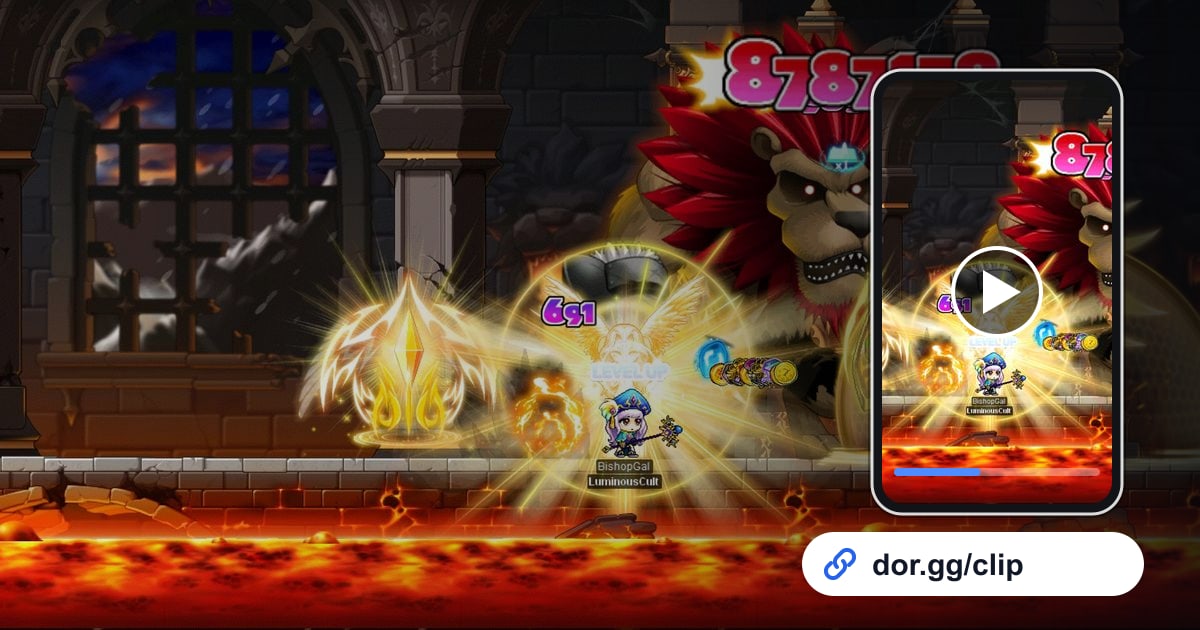

Sur MapleStory, les moments à montrer à votre guilde ou à votre groupe tiennent en quelques dizaines de secondes sur des heures de jeu : la dernière phase d'un boss que vous venez de tomber pour la première fois, une amélioration Star Force qui passe ou un objet qui explose, un premier clear réussi avec vos coéquipiers de guilde.
Ce guide décrit un seul parcours : enregistrer MapleStory avec DOR, retrouver ce moment dans le long enregistrement, le découper et l'envoyer sous forme de lien dor.gg.
Contrairement aux jeux qui se jouent partie par partie, on garde souvent MapleStory ouvert longtemps une fois lancé : savoir retrouver le moment et gérer l'espace disque est donc le cœur de la méthode.
En quoi l'enregistrement de MapleStory diffère des autres jeux
DOR prend en charge MapleStory en enregistrement de session complète. Tout, du lancement du jeu à sa fermeture, devient une seule vidéo, et c'est vous qui découpez le boss que vous avez battu. Il y a donc deux choses à préparer.
D'abord, l'espace disque libre, car l'enregistrement grossit avec la session. Comme l'indiquent les paramètres de l'application DOR, ce mode remplit vite le disque, et l'enregistrement s'arrête automatiquement quand l'espace libre passe sous 20 Go.
Les astuces pour capturer de longues sessions sans saccades sont réunies dans enregistrer de longues sessions de jeu. Ensuite, repérer vous-même à peu près où se trouve dans l'enregistrement le moment à partager. Gardez ces deux points en tête : le reste, c'est découper et envoyer.
De la préparation de l'enregistrement au partage avec la guilde
- 1Vérifiez l'espace disque libre avant d'enregistrerUne fois ouvert, MapleStory tourne souvent pendant des heures, et le fichier d'enregistrement grossit d'autant. L'enregistrement DOR s'arrête automatiquement sous 20 Go d'espace libre : les jours de boss, vérifiez d'abord l'espace du disque où sont sauvegardés les enregistrements.
- 2Lancez MapleStory et notez l'heureDOR détecte automatiquement MapleStory au lancement et l'enregistre en une seule vidéo jusqu'à la fermeture. Le 0:00 de l'enregistrement correspond au moment où vous avez lancé le jeu : noter cette heure vous donne un repère pour calculer plus tard où se trouve un moment.
- 3Au moment clé, notez simplement l'heureDès que vous battez un boss pour la première fois ou qu'une amélioration passe, jetez un œil à l'horloge de votre téléphone ou de votre PC et notez seulement l'heure. Par exemple, si vous avez lancé le jeu à 20 h 00 et fait le clear à 21 h 40, cherchez autour de 1 h 40 dans l'enregistrement.
- 4Après avoir quitté le jeu, allez à ce moment dans la bibliothèqueQuand vous quittez le jeu, l'enregistrement de la session reste dans la bibliothèque au format mp4. Ouvrez-le, placez-vous près du moment calculé à partir de votre note, puis avancez et reculez un peu pour trouver l'instant exact.
- 5Découpez pour ne garder que le clearPlacez un début et une fin dans l'outil de découpage. Un boss clear doit commencer à la dernière phase, et une vidéo d'amélioration juste avant d'appuyer sur le bouton, pour que les spectateurs partagent la tension. Choisissez un format de sortie 16:9, 9:16 ou 1:1.
- 6Collez le lien dor.gg dans le groupe de la guildeUne fois le découpage terminé, vous pouvez partager la vidéo sous forme de lien dor.gg. Collez-le dans le groupe de messagerie ou le salon Discord où se retrouve votre guilde : la personne qui le reçoit le lit tout de suite dans son navigateur, y compris sur téléphone, sans application à installer.
- 7Revérifiez l'espace libre avant la session suivanteAprès avoir découpé tout ce que vous voulez partager, décidez si vous gardez le long original. À force d'accumuler des enregistrements de plusieurs heures, vous risquez d'atteindre le seuil des 20 Go en plein boss lors de la session suivante, et l'enregistrement s'arrêtera.
Repères pour retrouver chaque moment de MapleStory, et quoi garder
| Moment à partager | Repère pour le retrouver dans un long enregistrement | Ce qu'il faut garder |
|---|---|---|
| Premier boss clear | L'heure notée juste après le clear | Du début de la dernière phase jusqu'à la chute du boss et la vérification des récompenses |
| Star Force réussie | L'heure à laquelle vous avez commencé à améliorer | De juste avant l'appui sur le bouton d'amélioration jusqu'à votre réaction après le résultat |
| Objet détruit pendant l'amélioration | L'heure d'apparition du résultat | Court : quelques secondes avant le résultat et la réaction juste après |
| Boss en groupe avec la guilde | L'heure d'entrée dans le boss | De l'entrée au clear ; si c'est long, découpez par phase |
| Tentative de boss ratée | L'heure d'entrée de chaque tentative | Les quelques dizaines de secondes de la phase juste avant votre mort |
| Toute la session du jour | L'heure de lancement du jeu | Gardez l'original sans le découper (vérifiez l'espace disque libre) |
À vérifier avant de poster pour la guilde
- Le disque où sont sauvegardés les enregistrements a encore au moins 20 Go d'espace libre.
- J'ai noté l'heure de lancement du jeu et l'heure du moment clé.
- La chute du boss et la vérification des récompenses ne sont pas coupées.
- La vidéo d'amélioration inclut quelques secondes avant l'apparition du résultat.
- J'ai vérifié que les noms de personnages et le chat de guilde ou les messages privés visibles à l'écran peuvent être rendus publics.
- Avant de l'envoyer à la guilde, j'ai ouvert le lien moi-même pour vérifier que le son passe bien.
Comment partager vos moments MapleStory avec DOR
DOR est une application gratuite pour PC Windows : lancez MapleStory, elle détecte automatiquement le jeu, enregistre toute la session dans un seul fichier mp4 jusqu'à la fermeture et le sauvegarde dans la bibliothèque de l'application.
Sur MapleStory, vous choisissez et découpez vous-même les moments ; les conseils pour placer le début et la fin sont dans comment découper des clips de jeu. Dans l'outil de découpage de la bibliothèque, placez le début et la fin, choisissez 16:9, 9:16 ou 1:1 et partagez la vidéo avec un lien dor.gg.
Pour réunir plusieurs premiers clears dans une vidéo souvenir de guilde, ouvrez DOR Studio dans le navigateur, sans installation, assemblez les vidéos, ajoutez texte, musique de fond, modèles d'effets et réglez le volume, puis téléchargez un mp4 ou partagez un lien.
Avec une carte graphique NVIDIA compatible comme la série RTX, DOR enregistre en encodage matériel NVENC. Le son du jeu et le micro sont enregistrés ensemble. Si c'est votre première vidéo à créer et partager, parcourez aussi la checklist de la première vidéo de jeu.