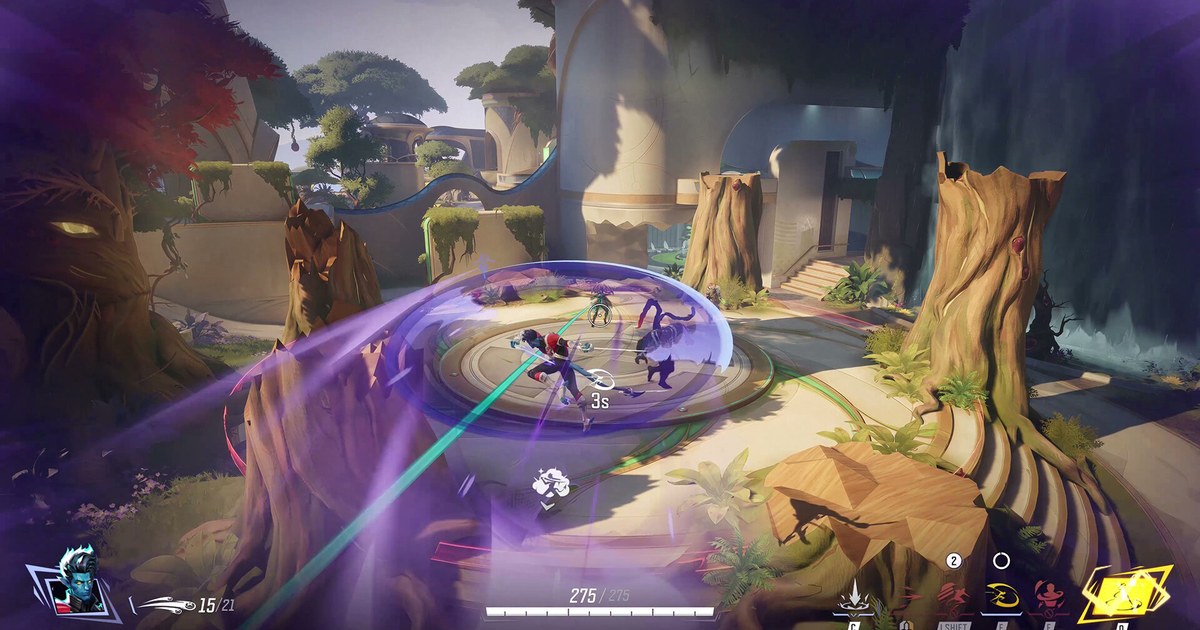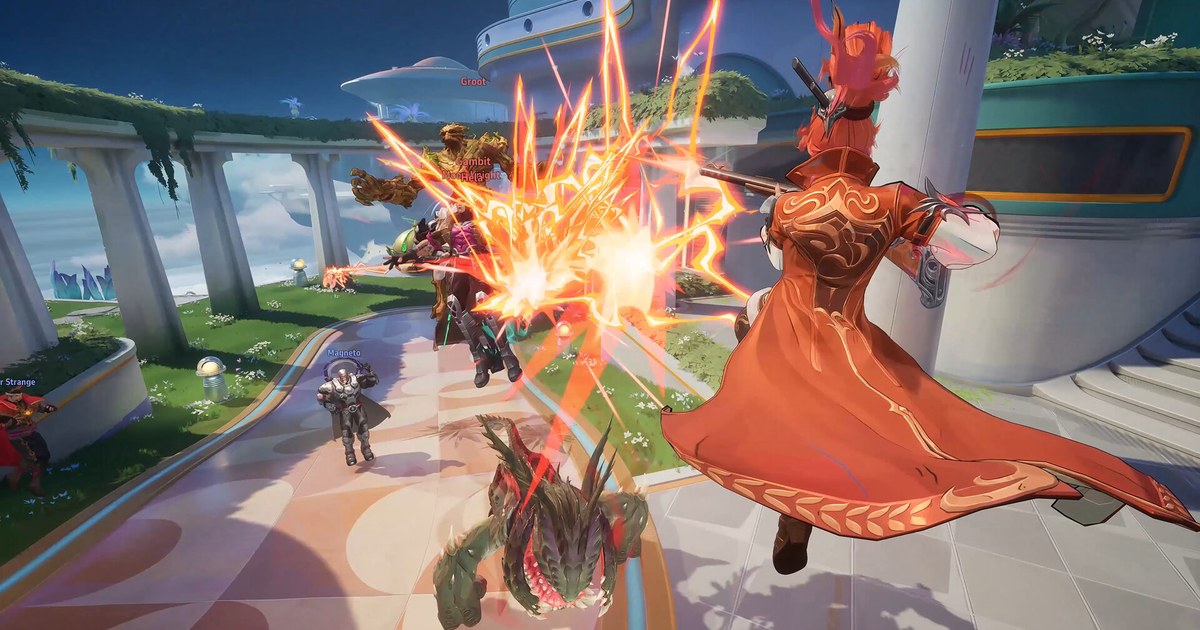
Si vous voulez revoir la partie de Marvel Rivals que vous venez de finir, utilisez le replay intégré au jeu. Cliquez sur l'icône de profil en haut à droite de l'écran principal, ouvrez l'onglet History de votre écran Career : vos parties récentes y sont listées et peuvent être relues en replay.
Le hic, c'est que cet historique ne reste pas longtemps. Les anciennes parties disparaissent de la liste avec le temps, et le jeu n'indique pas de durée de conservation précise.
Remettre à plus tard le « je reverrai cette partie demain » peut donc vouloir dire qu'elle a déjà disparu quand vous y retournez.
Ce guide explique, état au 29 novembre 2026, comment ouvrir les replays de Marvel Rivals, comment changer de point de vue et mettre une partie en favoris pour qu'elle reste, puis comment conserver une partie entière en fichier vidéo.
Les noms de menus sont donnés en anglais, tels qu'ils apparaissent dans le jeu. Pour aller plus loin et analyser les appels d'équipe et le timing des ultimes pendant que vous regardez, voyez notre guide séparé sur la revue VOD de Marvel Rivals. Ici, on se concentre sur le visionnage et la conservation.
La réponse : le replay pour revoir vite, l'enregistrement pour garder
Utilisez le replay pour un visionnage rapide et l'enregistrement pour tout ce que vous voulez conserver : vous perdrez ainsi le moins de parties possible. Les points forts du replay sont nets.
Vous pouvez passer de votre vue à celle de n'importe quel autre joueur de la même partie, et donc voir ce que votre écran ne montrait pas, comme la route par laquelle l'ennemi a plongé ou l'angle que tenait votre tank. Les limites sont tout aussi nettes.
Les parties sortent de votre historique avec le temps, et rien d'officiel n'indique combien de temps sont gardés les replays mis en favoris avec l'étoile.
Un replay est un enregistrement lu dans le client du jeu : il ne convient pas pour l'envoyer à des amis ou le monter comme fichier vidéo, et les fichiers que le jeu sauvegarde pour vous sont de courts moments forts que vous choisissez après la partie.
Pour avoir une partie entière en vidéo, la méthode fiable est donc de lancer l'enregistrement pendant que vous jouez. Pour voir combien de temps durent les replays dans d'autres jeux, consultez la comparaison de la durée de conservation des replays, qui met Marvel Rivals face à LoL, VALORANT, Overwatch et d'autres.
Comment regarder les replays de Marvel Rivals
- 1Ouvrez Career depuis l'icône de profilCliquez sur l'icône de profil en haut à droite de l'écran principal pour ouvrir votre écran Career. Il contient un onglet History.
- 2Choisissez une partie dans HistoryL'onglet History liste vos parties récentes avec la date, l'heure et le résultat. Trouvez la partie voulue et ouvrez Details pour voir le tableau des scores et lancer le replay. Les parties plus anciennes qui n'apparaissent plus dans la liste ont déjà quitté votre historique.
- 3Changez de point de vue pendant le replayDans un replay, vous pouvez passer sur les autres joueurs de la même partie. Si vous avez perdu un combat d'équipe, basculez sur l'ennemi qui a plongé pour voir quel chemin il a pris, puis sur votre soigneur pour voir où il se tenait.
- 4Mettez les parties en favoris avec l'étoileCliquez sur l'étoile sous le tableau des scores, sur l'écran de détails du match : la partie est rangée dans la liste Match Replays sous Favorites. Mettez en favoris toute partie à garder avant qu'elle ne sorte de History.
- 5Sauvegardez les moments forts en fichiersDans l'onglet Highlights sous Favorites, cliquez sur Save sous le moment fort voulu et confirmez les réglages : il est enregistré sur votre PC en fichier vidéo. Une fois la sauvegarde terminée, utilisez l'emplacement affiché ou ouvrez le dossier pour retrouver le fichier.
- 6Gardez les parties entières avec l'enregistrement DORPour garder une partie entière en fichier vidéo, laissez DOR tourner dès votre prochaine partie. Quand vous lancez Marvel Rivals, il est détecté automatiquement et la partie complète est enregistrée, les enregistrements étant regroupés dans My Clips. La configuration jusqu'au découpage est détaillée pas à pas dans comment enregistrer Marvel Rivals.
Replays du jeu et enregistrements DOR (état au 29 novembre 2026)
| Critère | Replays et moments forts du jeu | Enregistrements DOR |
|---|---|---|
| Où regarder | Icône de profil > Career > History | My Clips dans l'application DOR |
| Point de vue | Passage sur les autres joueurs de la même partie | Exactement ce que vous voyiez en jouant |
| Durée de conservation | Les anciennes parties quittent History ; aucune durée officielle pour History ni pour les favoris | Stockés sur votre PC, les plus anciennes vidéos ne sont effacées qu'au delà de la part de 5 Go par défaut |
| Fichier vidéo | Seuls les moments forts se sauvegardent en fichier | Enregistrement de la partie complète, à découper et exporter en mp4 |
| Partage | Envoyez vous même les fichiers de moments forts sauvegardés | Partage par lien dor.gg depuis DOR Studio |
| Montage | Lecture dans le jeu | Découpe en 16:9, 9:16 ou 1:1 dans l'application ; fusion, texte et BGM dans DOR Studio |
Que vérifier quand un replay est introuvable ou a disparu
- Avez vous vérifié la date de la partie dans l'onglet History (les anciennes parties quittent la liste) ?
- Avez vous ajouté aux favoris, avec l'étoile, les parties que vous voulez revoir ?
- Avant une grosse mise à jour de saison, avez vous transformé les moments à garder en moment fort sauvegardé ou en enregistrement ?
- Avez vous ouvert le dossier de sauvegarde des moments forts pour confirmer que le fichier a bien été créé ?
- Pour les clips à envoyer à des amis, les avez vous découpés depuis votre enregistrement et partagés par lien (voir comment partager ses vidéos de Marvel Rivals) ?
Garder des parties entières de Marvel Rivals en vidéo avec DOR
DOR est une application d'enregistrement de jeux gratuite pour Windows. Quand vous lancez Marvel Rivals, elle le détecte automatiquement et enregistre toute la partie, les enregistrements étant regroupés dans My Clips.
Ils restent sur votre PC en vidéo, quel que soit l'état de l'historique du jeu, et le stockage n'est nettoyé que lorsque la part allouée aux vidéos de gameplay (5 Go par défaut) est dépassée : les plus anciennes sont alors supprimées en premier, les enregistrements récents et les vidéos que vous avez aimées étant conservés.
Découpez dans l'application les moments voulus en 16:9, 9:16 ou 1:1, puis, dans DOR Studio (dor.gg/studio), fusionnez plusieurs clips, ajoutez du texte, de la BGM et des modèles d'effets, et exportez en mp4 ou partagez par lien dor.gg.
Pour assembler les moments forts de plusieurs parties en une seule vidéo, voyez comment fusionner des clips de jeu. Aucun filigrane de l'enregistrement au montage et au partage, et l'enregistrement gratuit se fait en 720p ou 1080p, 30 ou 60 ips (1080p à 30 ips par défaut).
Sur les cartes graphiques NVIDIA compatibles, comme la série RTX, DOR enregistre avec l'encodage matériel NVENC.