En bref : la façon la plus fiable d'enregistrer Marvel Rivals, c'est d'activer l'enregistrement avant de jouer et de découper après.
Quand vous installez DOR et lancez Marvel Rivals, l'appli détecte le jeu toute seule et enregistre la partie entière, et les enregistrements s'accumulent dans My Clips (Mes clips) dans l'appli.
Les ultimes et les Team-Up Skills parfaitement synchronisés arrivent sans prévenir : si vous appuyez sur un raccourci à ce moment-là, la montée en puissance est déjà perdue.
Avec la partie complète sauvegardée, vous choisissez les scènes tranquillement ensuite et vous découpez en gardant une belle marge avant et après. Marvel Rivals est un jeu gratuit sur Steam pour PC Windows, et DOR est gratuit sur le même PC.
La liste des jeux pour lesquels l'appli lit les événements et crée des clips automatiquement, et la façon dont cela fonctionne, se trouve dans Qu'est-ce que le clipping automatique de jeux ?. Pour Marvel Rivals, vous sauvegardez la partie entière grâce à l'enregistrement automatique et vous découpez vous-même les scènes qui vous intéressent. Ce guide suit cet ordre, de l'installation jusqu'au montage et au partage.
La réponse : laissez tourner, sauvegardez la partie entière, découpez après
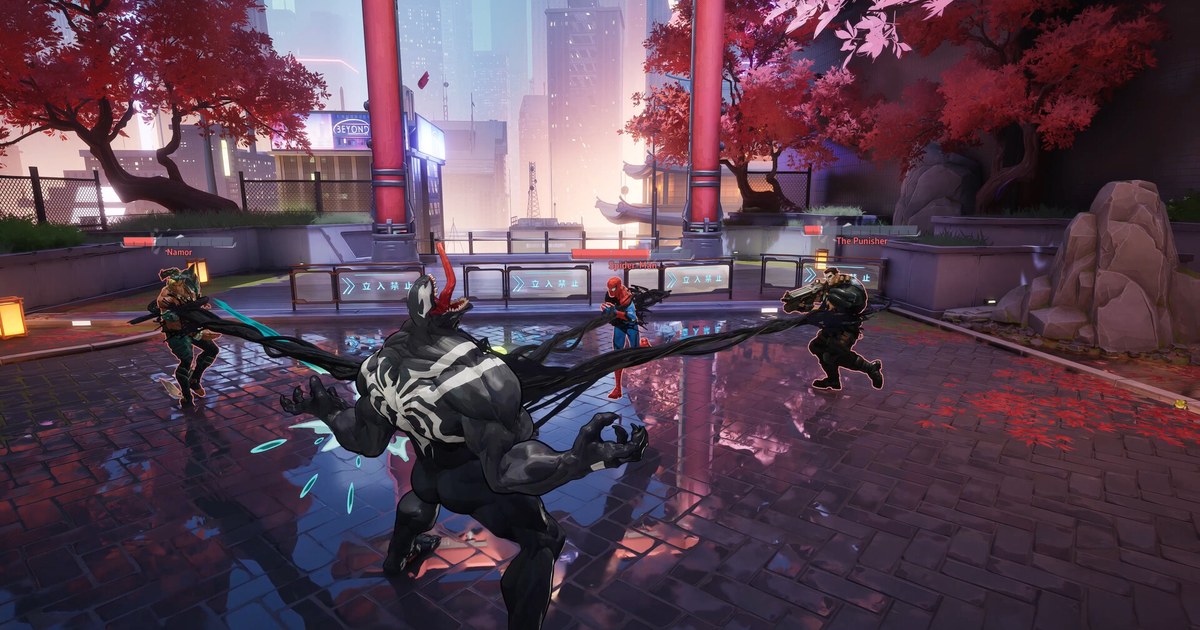
Dans Marvel Rivals, trois types de scènes suffisent : un combat d'équipe où plusieurs compétences s'enchaînent, un ultime qui retourne la partie, et un moment dont vous avez ri avec vos amis. Tous ne valent que s'ils ont du contexte, donc mieux vaut commencer le clip 5 à 10 secondes plus tôt.
Avec l'enregistrement de la partie entière, vous allongez ou raccourcissez cette marge comme vous voulez. Le découpage d'un passage est expliqué plus en détail dans Comment couper un clip de jeu : ne garder que ce qu'il faut, sans perte, à lire en complément.
Les réglages d'enregistrement gratuits (720p ou 1080p, 30 ou 60 fps, avec 1080p à 30 fps par défaut) suffisent, et passer à 60 fps garde plus de fluidité aux combats d'équipe rapides pleins d'effets de compétences.
Comment enregistrer et découper Marvel Rivals
- 1Installez DOR et lancez le jeuDOR est une appli Windows gratuite. Après l'installation, lancez Marvel Rivals : l'appli détecte le jeu et démarre l'enregistrement. Pas de bouton à presser à chaque partie, donc même votre première partie est sauvegardée. Le son du jeu et votre micro sont captés sur une seule piste.
- 2Choisissez la qualité et la fréquence d'imagesEn gratuit, vous avez le choix entre 720p ou 1080p et 30 ou 60 fps, avec 1080p à 30 fps par défaut. Marvel Rivals compte beaucoup de combats d'équipe, donc le 60 fps rend bien si votre PC suit. Le 1440p, la 4K et le 120 ou 144 fps sont des options DOR Pro. Sur les cartes graphiques NVIDIA compatibles comme la série RTX, l'enregistrement utilise l'encodage matériel NVENC. Si la fluidité du jeu vous inquiète, consultez aussi Marvel Rivals : meilleurs paramètres pour les FPS (2026), options graphiques pour PC modeste.
- 3Retrouvez la scène dans My Clips après la partieQuand la partie se termine, ouvrez My Clips dans l'appli et choisissez la partie que vous venez de jouer. Déplacez la barre de lecture et notez les moments où les ultimes et les Team-Up Skills ont fait mouche, ce qui accélère le montage. Réduire chaque partie à deux ou trois scènes donne un résultat plus soigné.
- 4Découpez le passage dans l'appliRéglez le début et la fin de la scène, puis coupez et enregistrez le passage. Garder environ 5 à 10 secondes au début permet aux spectateurs de voir comment la situation a démarré. Vous pouvez choisir le 16:9 horizontal, le 9:16 vertical ou le 1:1 carré : enregistrer le 16:9 pour Discord et le 9:16 pour Shorts séparément est pratique.
- 5Assemblez, exportez ou partagez un lienSi vous avez plusieurs scènes, réunissez-les en une seule vidéo dans DOR Studio (dor.gg/studio). Ajoutez des modèles d'effets comme Shake Zoom et Punch Zoom, du texte, de la BGM et du volume, puis exportez un mp4 ou partagez un lien dor.gg. Les étapes de l'assemblage sont dans Comment assembler plusieurs clips de jeu en une vidéo de highlights, transitions comprises (2026).
Marvel Rivals, de l'enregistrement au partage en un coup d'œil
| Étape | Ce qu'il faut faire | Comment faire |
|---|---|---|
| Installer | Installer DOR | C'est une appli Windows gratuite. Lancez-la une fois après l'installation |
| Préparer | Vérifier la qualité | Commencez avec le 1080p à 30 fps par défaut, puis passez à 60 fps si votre PC a de la marge |
| Jouer | Lancer Marvel Rivals | Quand vous démarrez le jeu, l'appli le détecte et enregistre la partie entière |
| Organiser | Choisir la partie dans My Clips | Après la partie, celle que vous venez de jouer vous attend dans My Clips |
| Découper | Couper le meilleur moment | Laissez 5 à 10 secondes avant et 3 à 5 secondes après, puis réglez le passage et enregistrez |
| Partager | Choisir un format et exporter | Coupez en 9:16 pour Shorts et en 16:9 pour Discord, puis envoyez un lien ou un mp4 |
À vérifier avant de publier
- Il y a au moins 5 secondes de montée en puissance avant le moment fort
- La vidéo ne contient que deux ou trois scènes, pas trop
- Le format correspond à l'endroit où vous publiez (9:16 pour Shorts, 16:9 pour Discord)
- Vous avez vérifié qui peut voir les scènes où apparaissent des pseudos ou le chat
- Vous avez lu le mp4 exporté en entier une fois pour vérifier que le son et l'image concordent
Enregistrer et découper Marvel Rivals avec DOR
DOR est une appli Windows gratuite d'enregistrement de jeux. Quand vous lancez un jeu compatible comme Marvel Rivals, elle le détecte automatiquement et enregistre la partie entière, et les enregistrements s'accumulent dans My Clips.
Vous découpez une scène dans l'appli en réglant vous-même le passage, puis vous l'enregistrez en 16:9, 9:16 ou 1:1. Plusieurs scènes peuvent être assemblées dans DOR Studio, avec des modèles d'effets, du texte et de la BGM, puis exportées en mp4 ou partagées par lien dor.gg.
Les originaux comme les montages n'ont aucun filigrane. L'enregistrement gratuit propose 720p et 1080p à 30 ou 60 fps, avec 1080p à 30 fps par défaut.