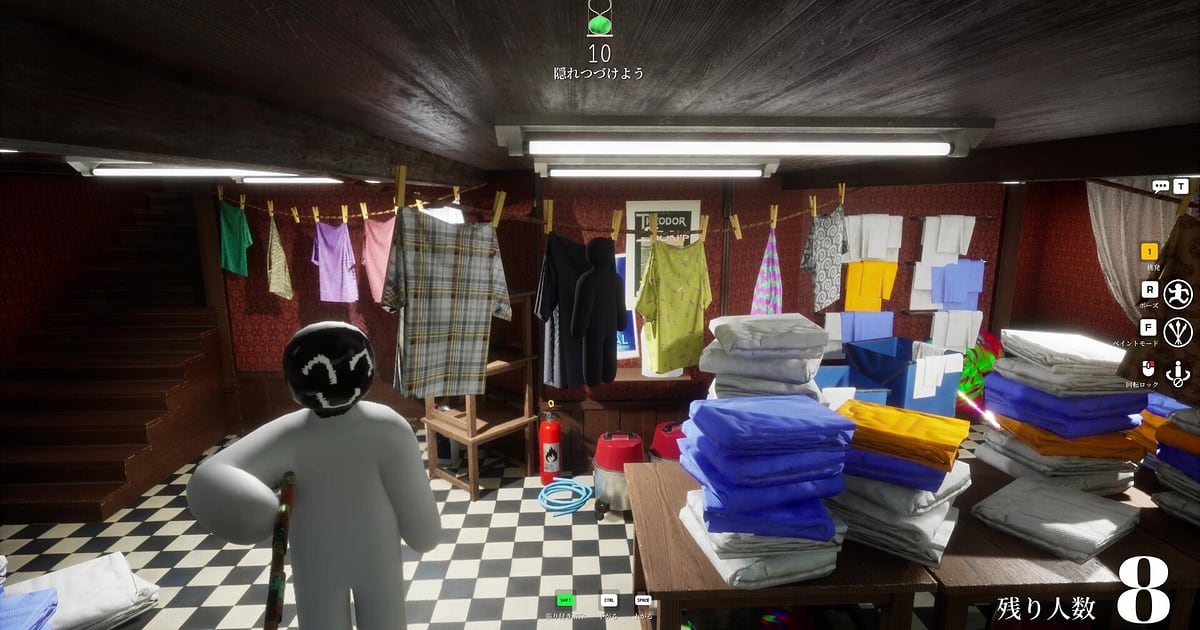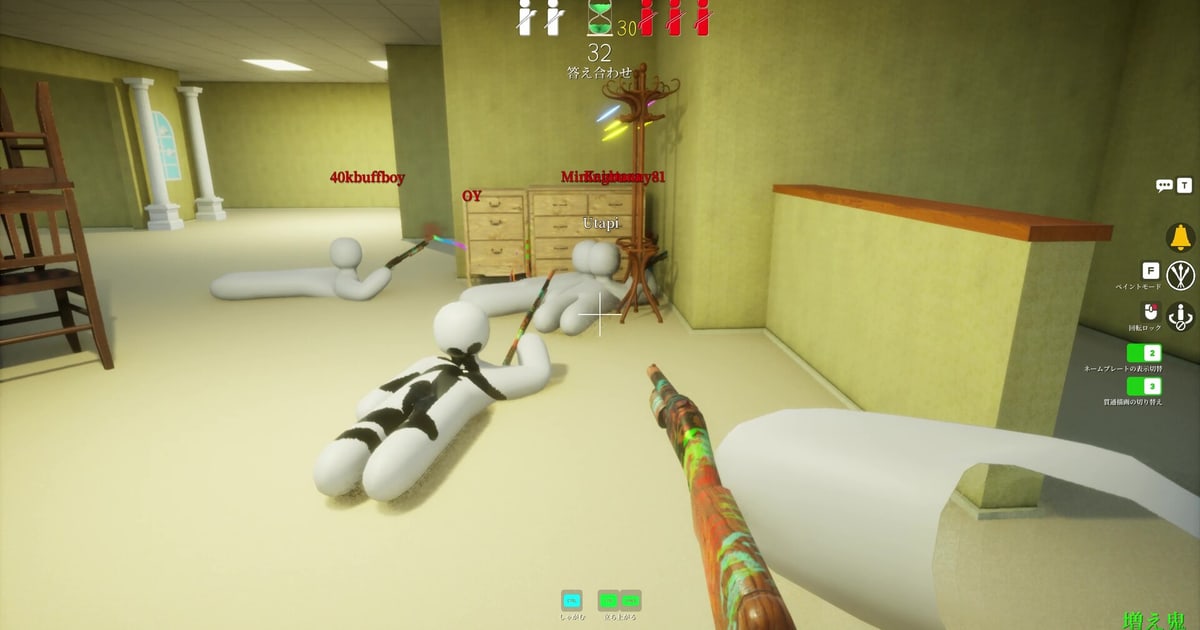

MECCHA CHAMELEON ne se joue qu'à plusieurs. Une équipe cherche, l'autre se cache, et les joueurs cachés peignent leur corps tout blanc pour se fondre dans le décor : même à deux ou trois amis, l'ambiance d'une partie change complètement.
Là où ça coince, c'est pour réunir tout le monde dans le même salon. Le salon de votre ami n'apparaît nulle part dans la liste, le code qu'on vous a donné ne vous laisse pas entrer, ou tout le monde est là et la partie refuse de démarrer.
La plupart des guides qu'on trouve ont été écrits avant la mise à jour 4.1.0 du 28 août 2026, à l'époque où l'on cherchait les salons par nom de serveur et mot de passe : ils ne correspondent plus à ce que vous voyez à l'écran.
Ce guide s'appuie uniquement sur les annonces officielles du développeur dans les actualités de la page Steam et sur la description de la boutique, vérifiées le 16 octobre 2026.
Il explique l'ordre à suivre pour héberger ou rejoindre, ce que disent vraiment les notes de patch sur les recherches vides et combien de joueurs le développeur recommande. Si le problème, c'est que vous n'avez encore personne avec qui jouer, trouver des amis et un groupe pour jouer est traité à part.
À la fin, une courte partie explique comment garder un enregistrement de la session que vous avez enfin réussi à organiser.
La réponse courte : le code à 5 caractères pour les amis, la recherche publique pour les inconnus
La note de la 4.1.0 indique que l'équipe a remplacé l'ancien navigateur de serveurs par une recherche via un code de connexion alphanumérique à 5 caractères, et ajoute que les codes peuvent aussi être vérifiés en jeu.
Entre amis, une personne héberge et fait circuler le code, et personne n'a besoin de fouiller une liste.
La même mise à jour précise que les parties en cours sont désormais masquées dans les recherches publiques, que c'est réglable dans les options, et que le temps écoulé du serveur s'affiche maintenant sur l'écran de recherche : la recherche publique existe donc toujours.
Pour jouer avec des inconnus, choisissez un salon au temps écoulé court qui attend encore de démarrer, ce qui est exactement l'objectif décrit par la note de patch : orienter les joueurs vers les serveurs en attente.
La note ne dit pas si l'option des parties en cours se trouve dans les options du joueur qui cherche ou côté hôte : ouvrez l'écran des options et vérifiez vous-même plutôt que de vous fier à un guide.
Si le vrai problème, c'est qu'il n'y a personne dans votre lobby, tournez-vous d'abord vers les communautés. Comment juger qu'un serveur est actif avant de le rejoindre est expliqué dans trouver un serveur Discord sûr et actif, et comment choisir un groupe avec lequel vous jouerez encore le mois prochain dans choisir une guilde ou un clan.
Réunir tout le monde dans un seul salon
- 1Aligner d'abord les versions du jeuLes annonces officielles le rappellent deux fois. La note du correctif 1.0.2 du 10 juin 2026 demande de vérifier le numéro de version sur l'écran titre et précise que le multijoueur n'est pas possible entre versions différentes, et la note du correctif 1.1.0 du 11 juin 2026 répète que le matchmaking ne fonctionne qu'entre joueurs sur la même version et demande de relancer le jeu pour mettre à jour. Un seul ami dont le client n'est pas à jour, et cela ressemble exactement à un mauvais code : comparez le numéro de version sur l'écran titre avant de commencer et laissez Steam terminer la mise à jour.
- 2Une personne héberge et décide si le salon est publicUn joueur devient l'hôte et crée le salon depuis l'écran de création de serveur. La description de la boutique Steam indique que si vous créez un serveur qui n'est pas réglé en privé, n'importe qui peut le rejoindre librement. Gardez-le privé pour une session entre amis, ou laissez-le public si cela ne vous dérange pas que des inconnus occupent les places libres. Il y a des champs pour le nom du serveur et le mot de passe, et le correctif fix3.3.2 (29 juillet 2026) a réglé un problème où le nom et le mot de passe du serveur se réinitialisaient lors de certaines actions. Les notes n'expliquent jamais le lien entre le réglage privé et le mot de passe : créez le salon, puis jetez un œil aux réglages pour vérifier qu'ils sont bien restés.
- 3Choisir le tag de région et les tags du serveurDepuis la 4.1.0, il faut obligatoirement sélectionner un tag de région. Le Japon, la Corée du Sud et l'Asie de l'Est ont été ajoutés aux tags de région avec la mise à jour 2.6.0 du 10 juillet 2026. Le nombre de tags de serveur est passé à cinq maximum avec la mise à jour 2.3.0 du 29 juin 2026, qui a aussi corrigé les tags en double. Si votre salon tourne sans cartes moddées, le tag No Mods ajouté en 2.1.0 fait gagner du temps à tout le monde, et le tag Modded ajouté en 2.0.0 fait de même pour les salons qui en utilisent. Depuis la 1.4.0, les tags sont présélectionnés selon la langue du jeu : vérifiez-les au lieu d'accepter le choix par défaut si vous attendez des amis d'une autre région.
- 4Lire le code de connexion et l'envoyer à vos amisCréer un salon vous donne un code de connexion alphanumérique à 5 caractères. La note de la 4.1.0 dit seulement que les codes peuvent aussi être vérifiés en jeu : repérez où il s'affiche sur votre écran juste après la création du salon plutôt que de vous fier à une capture d'un vieux guide. Comme le code mélange chiffres et lettres, envoyez-le par chat plutôt que de le dicter, car 0 et O ou 1 et I se confondent facilement. Une fonction d'invitation d'amis figure dans la note ver1.2.1 du 14 juin 2026, mais les annonces ne décrivent jamais comment l'invitation arrive à l'autre joueur : envoyez aussi le code.
- 5Les amis rejoignent par code ou par la recherche de serveurs d'amisCôté joueur qui rejoint, entrez le code reçu sur l'écran de recherche. Il existe aussi une voie sans code : la mise à jour 3.5.0 du 1er août 2026 a ajouté une recherche des serveurs de vos amis, et même si cette mise à jour a retiré la liste d'amis de l'écran des options, le correctif fix3.5.1 du 2 août 2026 l'a remise, avec les joueurs en ligne en haut de la liste. Si vous rejoignez le salon d'un inconnu via la recherche publique, sachez que depuis la 1.4.0 la recherche indique si une partie est en cours, et que depuis la 4.1.0 l'écran affiche aussi le temps écoulé du serveur : privilégiez les salons créés il y a quelques instants.
- 6Vérifier le nombre de joueurs et la place de chasseur, puis lancerLe nombre de joueurs est visible dans le lobby depuis la mise à jour 2.1.0 du 27 juin 2026. La description de la boutique conseille environ 2 à 10 joueurs et précise que le maximum dépend de la connexion de l'hôte : si un grand groupe semble instable, confiez l'hébergement à la personne qui a la meilleure connexion. Quand tout le monde est là et que la partie ne démarre toujours pas, regardez côté chasseurs : depuis la 4.1.0, la partie se termine si le nombre de chasseurs tombe à 0 pendant qu'ils attendent. Si la phase où l'on se cache vous paraît longue, la mise à jour 3.8.0 du 14 août 2026 permet au lobby de passer le temps pour se cacher et la révélation de la réponse à l'unanimité.
- 7Pour garder la session en vidéo, réglez l'enregistrement avant de lancerDOR traite MECCHA CHAMELEON comme un jeu à enregistrement de partie complète : l'enregistrement démarre quand il détecte le jeu et la session est sauvegardée en une seule vidéo quand vous fermez le jeu ; sur un PC personnel, c'est activé par défaut (désactivé par défaut dans les cybercafés). Réglez Video Resolution et Video Frame dans Settings > Video (1080p et 30 images par défaut, 60 images possibles) et Highlight Length dans Settings > Highlight (15, 30, 45 ou 60 secondes, 30 par défaut) avant de créer le salon. Si vous voulez la voix de vos amis sur la même piste, vérifiez que Record All Sounds est activé dans Settings > Audio ; cela capture aussi l'audio d'un appel Discord.
Aucun serveur n'apparaît : ce que signifie chaque symptôme (annonces officielles au 16 octobre 2026)
| Symptôme | Ce que disent les notes officielles | Ce qu'il faut vérifier |
|---|---|---|
| La recherche ne renvoie presque aucun salon | Depuis la 4.1.0 (28 août 2026), les parties en cours sont masquées dans les recherches publiques. C'est réglable dans les options, et la note présente ce changement comme un moyen d'orienter les joueurs vers les serveurs en attente. Ce comportement était déjà apparu avec le correctif 1.1.0 (11 juin 2026). | Servez-vous du temps écoulé du serveur affiché sur l'écran de recherche, ajouté en 4.1.0, pour choisir un salon tout juste créé. Pour le salon d'un ami, oubliez la recherche et entrez le code. |
| Le salon d'un ami n'est pas dans la liste | Un salon réglé en privé n'est pas ouvert à tous, comme l'explique la description de la boutique, et le problème des serveurs pleins qui apparaissaient encore dans les recherches publiques a été corrigé en 2.1.0 (27 juin 2026). | Rejoignez plutôt avec le code. La recherche de serveurs d'amis ajoutée en 3.5.0 (1er août 2026) et la liste d'amis remise en place avec fix3.5.1 (2 août 2026) aident aussi. |
| Le code de connexion ne marche pas du tout | Des versions différentes ne peuvent pas jouer ensemble. La note du correctif 1.0.2 (10 juin 2026) demande de vérifier le numéro de version sur l'écran titre, et le correctif 1.1.0 précise que le matchmaking ne fonctionne qu'entre joueurs sur la même version. | Comparez les numéros de version sur les deux écrans titres, mettez à jour via Steam et relancez le jeu. Copiez-collez le code plutôt que de le dicter. |
| Vous ne tombez jamais sur vos amis d'une autre région | Depuis la 4.1.0, un tag de région doit être choisi à la création du salon. Le Japon, la Corée du Sud et l'Asie de l'Est ont été ajoutés aux tags de région en 2.6.0 (10 juillet 2026), et la 1.0.2 a modifié les résultats de recherche pour afficher les serveurs privés même si la région ne correspond pas. | Demandez à l'hôte quel tag de région il a choisi et cherchez avec le même réglage. Les tags de serveur sont limités à cinq depuis la 2.3.0 (29 juin 2026) et présélectionnés selon la langue depuis la 1.4.0. |
| Tout le monde est là mais la partie ne démarre pas | Depuis la 4.1.0, la partie se termine si le nombre de chasseurs tombe à 0 pendant qu'ils attendent. Le problème inverse, une partie qui se terminait alors qu'un chasseur était encore présent, a été corrigé avec fix7.3.2 (11 août 2026). | Regardez le nombre de joueurs et la répartition des rôles dans le lobby ; le nombre de joueurs y est visible depuis la 2.1.0. Si la phase où l'on se cache s'éternise, utilisez le passage à l'unanimité ajouté en 3.8.0 (14 août 2026). |
| Personne ne connaît la vraie limite de joueurs | La description de la boutique Steam indique que le nombre maximal de joueurs dépend de la connexion de l'hôte, conseille environ 2 à 10 joueurs et précise que cela peut augmenter ou diminuer selon les futurs tests. | Des chiffres comme un maximum de 24 joueurs, repris sur d'autres sites, n'ont aucune source officielle que nous ayons pu trouver. La mise à jour 4.1.1 (16 septembre 2026) a corrigé un problème où la limite de joueurs était ignorée quand beaucoup d'utilisateurs rejoignaient en même temps. |
| Impossible d'entrer dans le moindre salon | Les annonces indiquent que le matchmaking de ce jeu passe par EOS (Epic Online Services), et des avis publiés les 14 et 20 juillet 2026 annonçaient des maintenances avec interruption de service. | Regardez d'abord les actualités de la page Steam pour un avis de maintenance. Au 16 octobre 2026, la dernière annonce de mise à jour est la 4.1.1 (16 septembre 2026), sans avis de maintenance plus récent. |
Les vérifications à faire quand vous n'arrivez pas à entrer dans un salon
- Le code a été saisi exactement. Il fait 5 caractères alphanumériques : copiez-collez-le plutôt que de taper ce que vous avez entendu, car 0 et O ou 1 et I se ressemblent.
- Vous êtes sur la même version que l'hôte. Comparez les numéros de version sur l'écran titre, mettez à jour via Steam s'ils diffèrent et relancez le jeu.
- Vous avez vérifié si la partie de votre ami a déjà commencé. Les salons en cours sont masqués dans les recherches publiques : entrez le code ou attendez la fin de la manche.
- Vous avez vérifié le réglage privé et la capacité. Un salon privé n'est pas ouvert à tous, comme le dit la description de la boutique : entrez avec le code ; les serveurs pleins n'apparaissent plus dans les recherches publiques depuis la 2.1.0.
- Vous avez vérifié le tag de région. Depuis la 4.1.0, l'hôte doit choisir un tag de région : un salon disparaît de votre liste si sa région ne correspond pas à celle que vous consultez.
- Vous avez vérifié le nombre de joueurs et la place de chasseur. La partie se termine quand le nombre de chasseurs tombe à 0 pendant qu'ils attendent : regardez la répartition des rôles si rien ne démarre.
- Vous avez consulté les annonces officielles pour une maintenance. Le matchmaking de ce jeu passe par EOS (Epic Online Services), et les avis des 14 et 20 juillet 2026 annonçaient des interruptions.
Garder une session MECCHA CHAMELEON avec DOR : enregistrement automatique de toute la session et F8 pour les 30 dernières secondes
DOR est une application d'enregistrement gratuite pour PC Windows. Quand il détecte l'exécutable de la version Steam de MECCHA CHAMELEON, il lance l'enregistrement, et quand vous fermez le jeu, il sauvegarde toute la session en une seule vidéo.
La détection de ce jeu est présente dans l'application depuis la version 1.6.0. Vous activez ou désactivez Full gameplay recording jeu par jeu dans Settings > Game ; c'est activé par défaut sur un PC personnel et désactivé par défaut dans les cybercafés.
Quand il se passe quelque chose à garder, comme le moment où un chasseur vous repère ou vous surprend en train de peindre au mauvais endroit, appuyez sur F8.
Les 30 secondes précédant l'appui sont sauvegardées dans un clip séparé, avec 15, 30, 45 ou 60 secondes au choix, et l'enregistrement de la session continue sans interruption.
Pour un passage plus long, comme une manche entière, appuyez sur le raccourci d'enregistrement d'écran (F7 par défaut, modifiable dans les paramètres) pour démarrer et appuyez à nouveau pour terminer ; cela capture tout l'écran et non la seule fenêtre du jeu, alors fermez d'abord les fenêtres de notification.
L'audio est enregistré sur une seule piste. Avec Record All Sounds activé, un appel Discord se retrouve sur la même piste : gardez en tête que la voix et les pseudos de vos amis finiront dans le fichier. Gardez ce que vous voulez avec F8, ou coupez-le plus tard dans la vidéo de session.
Un avertissement apparaît quand l'espace libre passe sous 30 Go et l'enregistrement s'arrête sous 20 Go : si votre disque est juste, suivez les étapes de la solution au manque d'espace disque pour enregistrer ses jeux Steam.