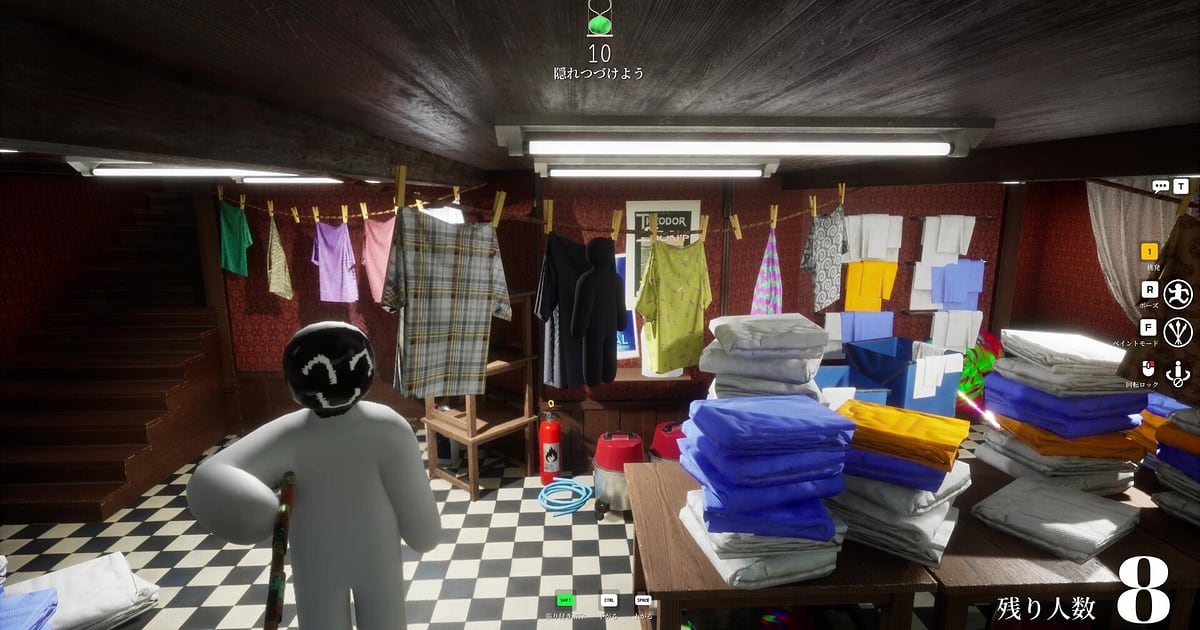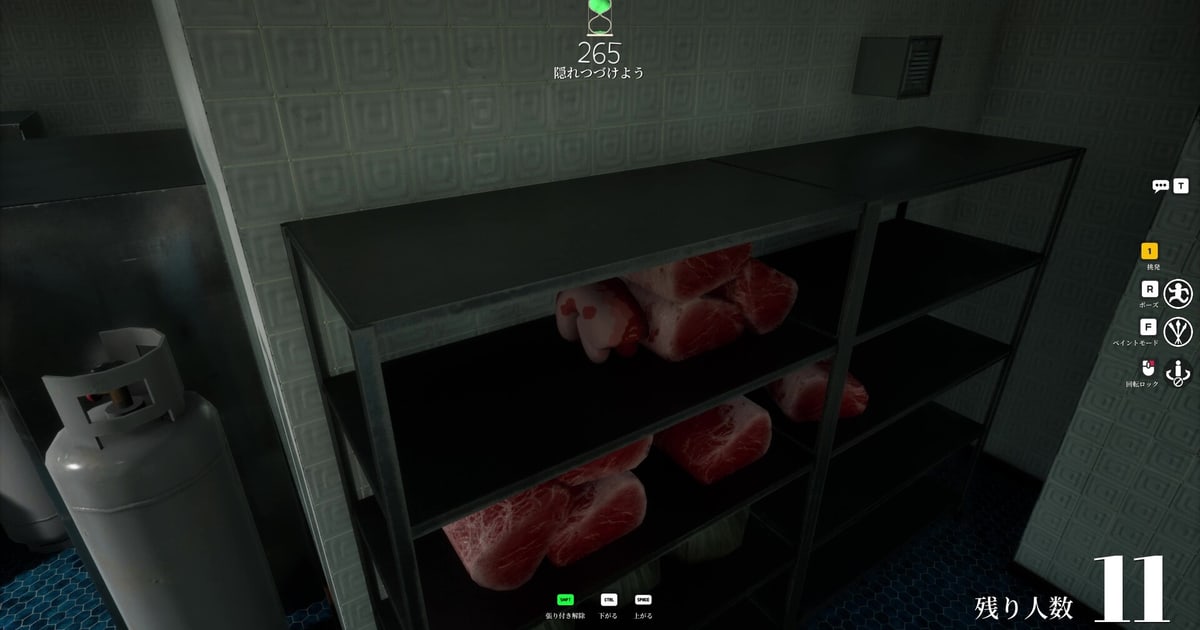

Vous rejoignez une salle et vous n'entendez rien du tout. Votre ami dit que votre micro est mort, et de votre côté, impossible même de savoir si quelqu'un parle. Le premier réflexe, c'est de fouiller dans votre micro, vos paramètres audio Steam ou vos autorisations Windows.
Les notes de patch du développeur pointent vers quelque chose de bien plus simple. Entre juillet et septembre 2026, le jeu a changé deux fois ses réglages par défaut du chat vocal, et aujourd'hui les deux sens démarrent coupés : votre micro et le son qui arrive des autres.
Deux personnes qui installent le jeu et rejoignent une salle sans rien entendre, c'est le comportement normal de la version actuelle.
Ce guide explique ce qui a changé et quand, quel symptôme renvoie à quel patch, comment couper proprement le chat vocal si vous n'en vouliez pas, et comment régler votre enregistrement pour que la voix de vos amis reste dans la vidéo quand l'appel passe sur Discord.
Si vous cherchez un serveur pour cet appel, comment trouver un serveur Discord de jeu explique quoi regarder. Des solutions côté matériel ou système circulent pour ce jeu, mais aucune consigne officielle ne les appuie. Commencez plutôt par les deux réglages dans le jeu.
En bref : rien n'est cassé, deux réglages par défaut ont changé
Deux entrées des notes de patch officielles expliquent presque tout. D'abord, l'update 3.5.0 du 1er août 2026 a coupé le micro par défaut. C'est la raison numéro un pour laquelle votre voix n'arrive à personne.
Ensuite, l'Update 4.1.1 du 16 septembre 2026 a passé le chat vocal en son entrant coupé par défaut. C'est la raison numéro un pour laquelle vous n'entendez que du silence.
Ce même patch 4.1.1 a ajouté une option pour désactiver le chat vocal et une icône de micro qui apparaît en haut de l'écran quand une entrée audio est détectée.
Au 16 octobre 2026, l'Update 4.1.1 est la note de patch la plus récente, et rien de publié depuis n'est revenu sur ces deux réglages par défaut.
L'ordre à suivre est donc clair : avant de toucher à un périphérique ou à un réglage système, réactivez le son entrant dans les paramètres du jeu, réactivez votre propre micro, puis parlez et surveillez cette icône.
Si l'icône réagit et qu'on ne vous entend toujours pas, la personne en face a sûrement gardé les mêmes réglages par défaut : demandez‑lui de vérifier ces deux valeurs.
C'est plus compliqué à coordonner dans une salle publique pleine d'inconnus, c'est pourquoi un groupe régulier est plus simple qu'un lobby aléatoire ; trouver des amis et un groupe pour jouer explique comment en monter un. Passer l'appel sur Discord est aussi une réponse tout à fait valable.
Gardez simplement en tête que la voix de vos amis arrive alors comme son du PC et non comme son du jeu : sa présence dans votre vidéo dépend donc d'un réglage d'enregistrement, et non plus d'un réglage du jeu.
Réparer le chat vocal et le micro de MECCHA CHAMELEON, dans l'ordre
- 1Mettez d'abord le jeu à jourPresque tous les changements du chat vocal sont arrivés entre juillet et septembre 2026. L'update3.4.0 du 31 juillet 2026 a corrigé un bug où les libellés ON et OFF de Voice Input étaient inversés : une ancienne version peut donc vous afficher un état qui n'est pas le vrai. Si vous avez désactivé les mises à jour automatiques sur Steam, mettez à jour avant tout, puis ouvrez les paramètres du jeu et repérez où se trouvent les entrées du chat vocal et de l'entrée vocale.
- 2Réactivez le son entrant dans les paramètres du chat vocalL'Update 4.1.1 du 16 septembre 2026 a passé le chat vocal en son entrant coupé par défaut. Votre casque n'a rien : c'est le jeu qui retient le son entrant. Réactivez‑le dans la section chat vocal des paramètres du jeu. Si tout le monde dans la salle a installé le jeu récemment, tout le monde est probablement dans le même état : réactivez une personne à la fois et vérifiez qui entend qui. Vous cernez la cause en quelques minutes.
- 3Réactivez votre micro et confirmez avec l'icôneL'update 3.5.0 du 1er août 2026 a aussi coupé le micro par défaut. Réactivez‑le et dites n'importe quoi. Depuis l'update 3.8.0 du 14 août 2026, l'icône de micro s'allume en vert quand vous parlez dans le chat vocal, et depuis l'Update 4.1.1, une icône de micro apparaît en haut de l'écran quand une entrée audio est détectée. Quand cette icône réagit, votre voix arrive au jeu, et il reste à vérifier du côté de celui qui écoute, pas du vôtre.
- 4Vérifiez si vous comptiez sur le vocal de proximitéLe fix 1.1.0 du 11 juin 2026 a ajouté le chat vocal de proximité, puis le fix3.3.2 du 29 juillet 2026 a indiqué que le chat vocal de proximité était temporairement désactivé pendant la refonte du chat vocal. Aucune annonce jusqu'au 16 octobre 2026 ne dit qu'il a été réactivé. Tester en partant du principe qu'il faut être proche pour être entendu ne fera que vous embrouiller. Parlez chacun votre tour depuis les deux bouts d'une pièce pour voir comment se comporte réellement votre version, et lisez en parallèle les notes de patch les plus récentes.
- 5Choisissez où se passe l'appel, puis réglez le son de l'enregistrement avant de lancer le jeuComme les deux sens démarrent coupés, les groupes réguliers passent souvent l'appel sur Discord. Ce sont alors vos réglages d'enregistrement, pas le jeu, qui décident si vos amis seront dans la vidéo. DOR enregistre le son sur une seule piste. Avec Record All Sounds activé dans Settings > Audio, ce qui est le cas par défaut, tout ce que joue votre PC est capté, Discord compris. Désactivé, vous gardez la fenêtre du jeu et votre propre micro via Mic Recording. L'enregistrement démarre dès le lancement du jeu : choisissez avant de jouer, car changer en cours de session ne modifie pas la portion déjà enregistrée.
- 6Sauvegardez le moment où vous vous faites repérer avec F8, puis vérifiez le son avant de publierDans DOR, MECCHA CHAMELEON fait partie des jeux enregistrés en session complète : toute la manche est déjà sur le disque. Appuyez sur F8 juste après un moment à garder, comme la seconde où un chercheur vous repère plaqué contre un mur peint, et les 30 secondes précédentes sont enregistrées en clip à part ; vous pouvez régler cette durée sur 15, 30, 45 ou 60 secondes. Avant de publier, réécoutez et assurez‑vous qu'aucune voix ni aucun pseudo d'une personne qui ne jouait pas avec vous ne s'est glissé dedans. Les salles publiques mélangent des inconnus.
Symptômes du chat vocal et patch correspondant (vérifié le 16 octobre 2026)
| Symptôme | Ce que les notes de patch officielles ont changé | Ce qu'il faut vérifier maintenant |
|---|---|---|
| Vous n'entendez personne | Update 4.1.1 (16 septembre 2026) : le chat vocal passe en son entrant coupé par défaut | Réactivez le son entrant dans les paramètres du chat vocal du jeu. Si vous avez installé le jeu récemment, c'est presque toujours la cause. |
| Personne n'entend votre voix | update 3.5.0 (1er août 2026) : le micro est coupé par défaut | Réactivez votre micro, puis parlez et surveillez l'icône de micro en haut de l'écran. |
| Vous ne savez pas si votre voix passe | update 3.8.0 (14 août 2026) : l'icône de micro s'allume en vert quand vous parlez dans le chat vocal ; Update 4.1.1 : une icône de micro apparaît en haut de l'écran quand une entrée audio est détectée | Si l'icône réagit, votre voix arrive au jeu et le problème est du côté de celui qui écoute. |
| Les libellés ON et OFF semblent inversés | update3.4.0 (31 juillet 2026) : correction d'un bug où les libellés ON et OFF de Voice Input étaient inversés | Mettez le jeu à jour. Sur les anciennes versions, le libellé et l'état réel ne correspondent pas : ne vous y fiez pas. |
| Le chat vocal de proximité ne marche pas | fix 1.1.0 (11 juin 2026) : ajout du chat vocal de proximité ; fix3.3.2 (29 juillet 2026) : chat vocal de proximité temporairement désactivé pendant la refonte du chat vocal | Aucune annonce jusqu'au 16 octobre 2026 ne dit qu'il est revenu. Testez dans une salle à différentes distances et lisez les dernières notes de patch au lieu de supposer que la distance compte. |
| Vous n'avez jamais voulu du chat vocal | Update 4.1.1 (16 septembre 2026) : ajout d'une option pour désactiver le chat vocal | Activez cette option dans les paramètres du jeu. Inutile de débrancher un casque ou de changer quoi que ce soit hors du jeu. |
| Les voix sont hachées ou coupent | Update 4.0.2 (25 août 2026) : utilisation réseau réduite d'environ 50 % ; fix3.6.1 (8 août 2026) : baisse de performances liée aux grands nombres de joueurs réduite ; page de la boutique : le nombre maximal de joueurs dépend de la connexion de l'hôte, 2 à 10 joueurs recommandés | Mettez le jeu à jour, jouez dans une salle plus petite ou laissez héberger la personne qui a la connexion la plus stable. Aucun réglage officiel n'est publié comme solution à ce problème. |
À vérifier avant de rejoindre une salle
- Votre version est l'Update 4.1.1 (16 septembre 2026) ou plus récente. Sur les anciennes versions, les libellés ON et OFF peuvent ne pas correspondre à l'état réel.
- Le son entrant est réactivé dans les paramètres du jeu. Depuis la 4.1.1, cette valeur démarre coupée.
- Votre micro est réactivé et l'icône en haut de l'écran réagit quand vous parlez.
- L'option pour désactiver le chat vocal n'est pas activée par erreur. Elle a été ajoutée dans l'Update 4.1.1.
- Les personnes avec qui vous jouez ont vérifié les deux mêmes valeurs. Si elles ont installé le jeu récemment, leurs réglages par défaut sont intacts eux aussi.
- Vous avez décidé si la voix de vos amis doit figurer dans l'enregistrement, et vous réécouterez pour repérer les voix et pseudos de personnes qui ne jouaient pas avec vous. Quand vous publiez, mettez le nom du jeu dans le titre, comme le demandent les consignes officielles.
Garder la voix de vos amis : DOR enregistre le son sur une seule piste
DOR est une application d'enregistrement gratuite pour PC Windows. Quand vous lancez la version Steam de MECCHA CHAMELEON, elle détecte le processus et démarre l'enregistrement, et quand vous quittez, elle sauvegarde la session en une seule vidéo.
Sur un PC personnel, c'est activé par défaut, dans un cybercafé c'est désactivé par défaut, et vous pouvez l'activer ou le désactiver jeu par jeu dans Settings > Game avec l'interrupteur d'enregistrement en session complète. Le son est enregistré sur une seule piste.
Avec Record All Sounds activé dans Settings > Audio, ce qui est le cas par défaut, tout ce que joue votre PC est capté : un appel Discord ou une musique de fond se retrouvent donc dans la vidéo ; désactivé, vous gardez la fenêtre du jeu et votre propre voix via Mic Recording, lui aussi activé par défaut.
Comme le vocal du jeu démarre coupé et que beaucoup de groupes passent l'appel sur Discord, laisser cette option activée est ce qui permet d'entendre vos amis dans l'enregistrement.
Le même écran propose un test de micro pour vérifier que DOR capte bien votre périphérique d'entrée, tandis que les réglages du chat vocal du jeu se gèrent dans l'écran des paramètres du jeu. Appuyez sur F8 pour les moments que vous voulez garder.
Surveillez aussi votre disque : sous 30 Go libres vous recevez un avertissement, sous 20 Go l'enregistrement ne démarre pas ou s'arrête, et la part de stockage réservée aux sessions complètes est de 5 Go par défaut ; une fois cette part pleine, le dossier de session le plus ancien est nettoyé avec les clips F8 qu'il contient, tandis que les vidéos en favoris sont conservées.
Mettez en favori ce que vous voulez garder le jour même, ou coupez‑le tout de suite. Si c'est l'espace qui pose problème, voir que faire quand l'enregistrement manque d'espace disque. Si vos amis utilisent aussi DOR, la même manche est enregistrée sous autant de points de vue qu'il y a de joueurs.
Une dernière vérification avant de publier : capter le son de l'appel peut faire entrer des voix et des pseudos de personnes extérieures à votre groupe, alors réécoutez et ne gardez que les passages utiles.