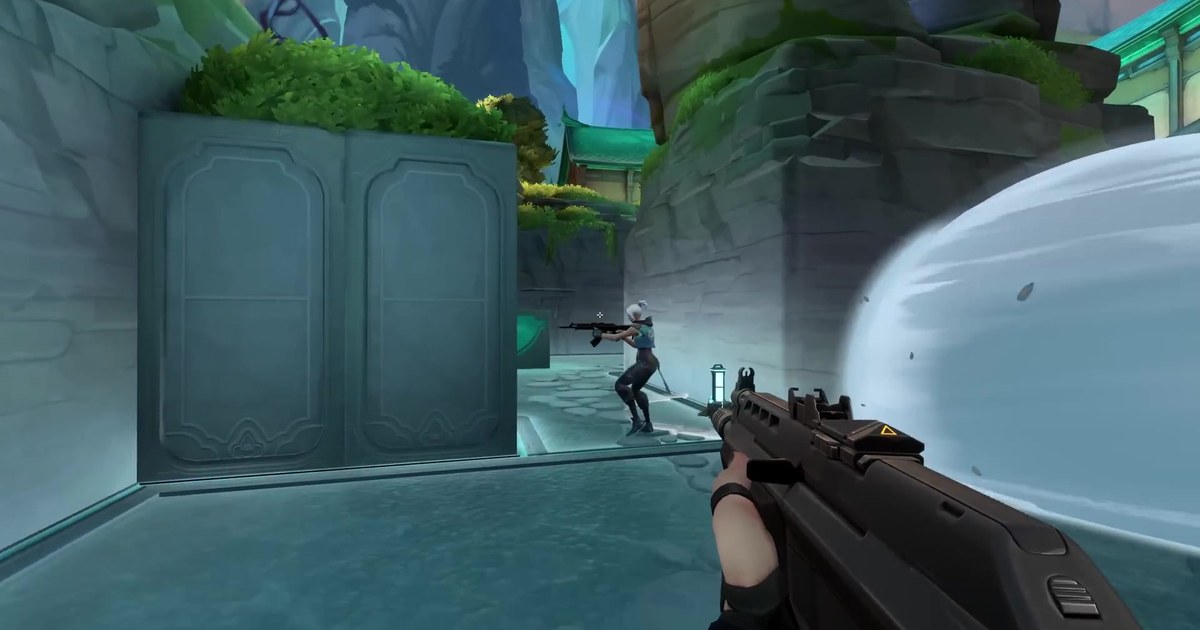

Vous appuyez sur votre touche de clip après une manche de folie, vous ouvrez Medal… et rien. Ou bien le clip est là, mais l'écran est noir, la vidéo défile comme en avance rapide, ou le son a disparu.
Medal publie un article de dépannage pour chacun de ces cas sur support.medal.tv, et ce guide les classe par symptôme à la date du 12 novembre 2026, avec les noms de menu tels qu'ils apparaissent dans le support de Medal.
Les libellés peuvent bouger d'une mise à jour à l'autre : si un nom diffère légèrement, cherchez l'option la plus proche. Si vous hésitez encore à garder Medal, commencez par notre comparatif Medal vs OBS.
Par où commencer selon le symptôme (support Medal, au 12 novembre 2026)
| Symptôme | Cause indiquée par Medal | Où corriger |
|---|---|---|
| Le jeu n'apparaît jamais dans la liste de Medal | Droits insuffisants, antivirus ou accès contrôlé aux dossiers qui bloque Medal, installation endommagée | Exécuter en administrateur, Sécurité Windows > Protection contre les ransomwares, Settings > Help & Support > Repair Installation |
| Seul un jeu récent ou indépendant n'est pas détecté | Le jeu ne figure pas dans la liste des jeux pris en charge par Medal | Ajouter le jeu manuellement |
| Jeu détecté, mais le raccourci ne fait rien | Conflit de touches, touches de symbole, préréglage par jeu différent | Settings > Clip Settings > Clipping Hotkeys et Settings > Custom Game Settings |
| Clips noirs ou figés sur une image | Conflit avec un autre overlay ou un autre logiciel d'enregistrement, mode de capture | Force Window Capture et Advanced Window Capture dans Settings > Advanced |
| Clips lus en accéléré | Ressources insuffisantes pour encoder toutes les images | Video Encoding dans les Settings, plus l'utilisation CPU et GPU dans le Gestionnaire des tâches |
| Le jeu saccade ou perd des FPS quand Medal tourne | Pas assez de ressources libres pour enregistrer en jouant, Auto Clipping expérimental | Settings > Quality et Settings > Auto Clipping |
| Son du jeu ou vocal Discord absent | Périphérique de sortie différent, choix de Recording Audio | Settings > Audio, et périphérique de sortie dans Voix et vidéo sur Discord |
L'essentiel : identifiez d'abord le symptôme, puis suivez l'ordre de Medal étape par étape
Presque tous les problèmes de Medal entrent dans l'une de ces trois familles. Soit Medal ne voit jamais le jeu (il est absent de la liste), soit il le voit mais votre touche de clip ne fait rien, soit les clips sont bien sauvegardés mais ratés : noirs, figés sur une image, accélérés ou muets.
Pour chaque famille, le support de Medal propose une première étape différente. Les problèmes de détection commencent par les droits administrateur et les logiciels de sécurité. Les problèmes de raccourci commencent par Clip Settings et les préréglages par jeu.
Les clips ratés commencent par le mode de capture et les ressources du PC. Modifiez un seul réglage à la fois et testez une partie après chaque changement : si vous basculez cinq options d'un coup, vous ne saurez jamais laquelle a réglé le problème.
Si vous envisagez carrément une autre façon de clipper, notre guide des alternatives à Medal compare le fonctionnement du clip automatique selon les applis.
L'ordre de dépannage de Medal, étape par étape
- 1Lancez Medal en administrateur et laissez-le passer vos logiciels de sécuritéFaites un clic droit sur le raccourci Medal et choisissez Exécuter en tant qu'administrateur. Ajoutez le dossier de Medal en exception dans votre antivirus, puis ouvrez Sécurité Windows > Protection contre les virus et menaces > Protection contre les ransomwares et désactivez l'accès contrôlé aux dossiers ou autorisez Medal. Si vous utilisez Cloudflare Warp, Medal conseille d'exclure ses domaines ou de couper Warp.
- 2Réparez l'installation et libérez de la place sur C:Allez dans Settings > Help & Support et cliquez sur Repair Installation pour que Medal retélécharge ses fichiers. Gardez au moins 1 Go libre sur le disque C:, et si la place manque, déplacez vos clips vers un autre disque via Settings > PC Storage > Capture Folder Location.
- 3Ajoutez les jeux absents de la listeLa plupart des jeux populaires sont reconnus automatiquement, mais une toute nouvelle sortie ou un petit jeu indépendant peut ne pas encore figurer dans la liste de Medal. Utilisez l'ajout manuel décrit dans l'article du support, enregistrez le jeu, puis relancez-le.
- 4Corrigez la touche de clip et les préréglages par jeuOuvrez Settings > Clip Settings > Clipping Hotkeys. La touche par défaut est F8. Medal recommande d'éviter le point, la virgule et la barre oblique, et de s'en tenir aux chiffres, aux lettres ou aux touches F1 à F12. Sur un clavier avec touche Fn, essayez Fn plus votre raccourci, et vérifiez qu'aucun autre programme ni le jeu lui-même n'utilise la même touche. Ouvrez ensuite Settings > Custom Game Settings et assurez-vous que le raccourci de ce jeu correspond à votre raccourci global, ou supprimez le préréglage.
- 5Clips noirs : fermez les applis en conflit, puis changez de mode de captureFermez les autres logiciels d'enregistrement, les overlays de viseur (crosshair) et les outils d'affichage à l'écran comme RivaTuner ou l'OSD de MSI Afterburner, puis réessayez. Si les clips restent noirs, activez Force Window Capture (en fenêtré ou sans bordure uniquement) et Advanced Window Capture dans Settings > Advanced. Medal suggère aussi de tester le jeu avec l'option Désactiver les optimisations plein écran cochée puis décochée.
- 6Lag et clips accélérés : laissez à Medal de la marge pour encoderBaissez les paramètres de Settings > Quality un par un et désactivez Settings > Auto Clipping, que Medal présente comme une fonction expérimentale plus gourmande en ressources. Si les clips sont accélérés, surveillez le CPU et le GPU dans le Gestionnaire des tâches : si le CPU est très sollicité, passez Video Encoding sur un encodeur matériel ; si c'est le GPU, passez sur libx.
Avant votre prochaine partie
- Son du jeu absent : vérifiez que Recording Audio dans Settings > Audio est réglé sur All PC Audio, ou que votre jeu est bien coché si vous avez choisi Specific Apps.
- Vocal Discord absent : assurez-vous que le périphérique de sortie dans les paramètres Voix et vidéo de Discord est bien celui que Medal enregistre, et montez Discord au maximum dans Recording Audio.
- Micro absent : vérifiez que Microphone Input est activé et lancez le test du micro (Start Test) jeu fermé, car le test ne fonctionne pas tant qu'un jeu est ouvert. Pour aller plus loin, voyez le micro qui ne s'enregistre pas.
- Medal précise qu'activer la VSync ou baisser la limite de FPS en jeu laisse plus de ressources pour l'enregistrement.
- Toujours bloqué ? Envoyez un ticket via le site de support de Medal en joignant vos logs Medal. Si les clips sont sauvegardés mais introuvables, regardez d'abord où Medal enregistre les clips.
Vous perdez encore des parties entières ? Enregistrez toute la partie automatiquement
Avec un raccourci, vous ne gardez que ce que vous pensez à clipper juste après l'action. En plein combat, on oublie vite, et le moment est perdu.
DOR est un logiciel gratuit d'enregistrement de jeux pour Windows : lancez un jeu pris en charge, il le détecte et enregistre toute la partie, puis range les vidéos dans My Clips (Mes clips) dans l'appli.
Sept jeux ont en plus des clips de highlights automatiques à partir des événements de jeu, par exemple les kills avec les tags ace et clutch dans VALORANT, ou les kills, multikills et objectifs dans League of Legends.
Le son du jeu et votre micro sont capturés ensemble sur une seule piste, et sur les cartes graphiques NVIDIA compatibles comme la série RTX, l'enregistrement utilise l'encodage matériel NVENC. Découvrez comment sont créés les clips de highlights automatiques de DOR, ou voyez ce qui est pris en charge sur les pages VALORANT et League of Legends.


