En bref : partez d'un cran sous le maximum, descendez si vous voyez des halos
L'overdrive doit être activé, mais le niveau le plus fort n'est généralement pas le meilleur réglage. Sur la plupart des écrans gaming LCD, le deuxième niveau en partant du haut est le point de départ le plus sûr.
Chez BenQ ZOWIE, c'est AMA High ; chez ASUS, dont le Variable OD compte six niveaux, c'est le Level 3, valeur par défaut du manuel ; et sur les écrans proposant Off, Weak, Medium et Strong, c'est Medium. Ensuite, on ne bouge que d'un cran à la fois.
Les mesures vont dans le même sens : sur le ZOWIE XL2566K, le niveau maximal n'était qu'à peine plus rapide que High, avec davantage d'overshoot, et sur l'AOC Q27G3XMN, le niveau maximal effaçait plus de traînées mais ajoutait des halos clairs (ghosting inverse).
- Vérifiez que Windows fait réellement tourner votre écran à sa fréquence maximale. Un niveau choisi à 60 Hz peut rendre différemment à pleine fréquence.
- Réglez l'overdrive sur le deuxième niveau en partant du haut : AMA High chez ZOWIE, et chez ASUS, qui a plus de niveaux, le Level 3 par défaut du Variable OD.
- Si un contour clair ou d'une couleur étrange suit les objets en mouvement, descendez d'un niveau. C'est du ghosting inverse (overshoot).
- Si les objets traînent un long flou diffus derrière eux, montez d'un niveau. C'est du ghosting classique.
- Avec le VRR (G-SYNC Compatible ou FreeSync) dans un jeu où le framerate varie, testez un niveau en dessous de votre choix à fréquence fixe. Sur OLED, utilisez le mode de la fiche technique et réglez le scintillement côté VRR.
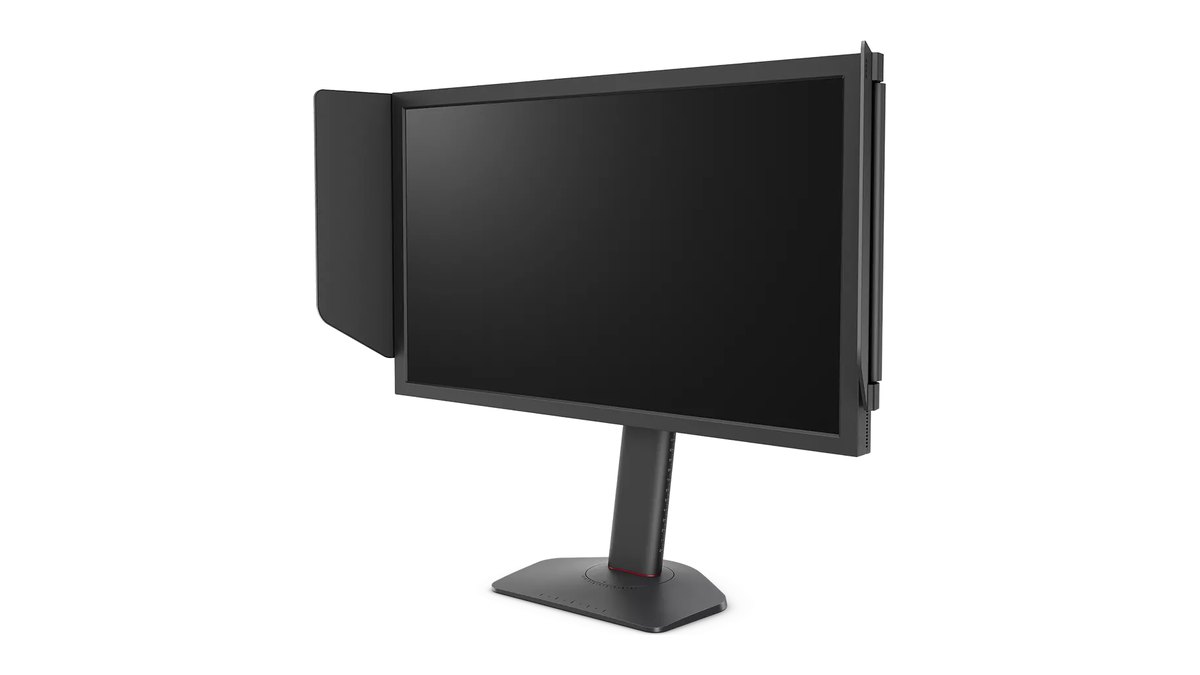
Les pros arrivent au même résultat. Nous avons compté, dans une base publique de réglages, 581 pros utilisant un écran ZOWIE (vérifié le 10 novembre 2026) : 392 jouent en AMA High, 161 en Premium et seulement 7 le désactivent.
Parmi les 127 qui utilisent le XL2566X+ à 400 Hz, on compte 83 joueurs en High et 39 en Premium. Presque personne ne le désactive, et plus de deux fois plus de joueurs choisissent le niveau sous le maximum.
Un test de mesure du XL2566X+ a aussi constaté qu'à 400 fps avec AMA High, le mouvement restait net, sans traînée ni artefact visible.
À quoi sert l'overdrive, et pourquoi ghosting et ghosting inverse tirent en sens opposés
L'overdrive envoie brièvement une tension supplémentaire aux cristaux liquides pour que chaque pixel change de couleur plus vite. ZOWIE l'appelle AMA et le décrit dans sa FAQ comme une compensation du temps de réponse (RTC). Le revers, c'est que plus on pousse, plus les pixels dépassent leur cible.
Trop peu, et vous obtenez une traînée floue derrière les objets en mouvement (ghosting). Trop, et vous obtenez un bord clair ou décoloré (ghosting inverse, aussi appelé overshoot ou corona).
ZOWIE reconnaît elle-même qu'un overdrive plus fort se paie toujours par une perte de qualité d'image, et ASUS présente le choix du niveau comme un équilibre entre les deux.
Régler l'overdrive ne consiste donc pas à pousser un chiffre au maximum, mais à trouver le juste milieu entre deux types d'artefacts.
| Artefact | À quoi il ressemble | Cause | Solution |
|---|---|---|---|
| Ghosting (traînée) | Une queue floue et diffuse derrière les objets en mouvement | Transitions de pixels lentes, overdrive insuffisant | Monter l'overdrive d'un niveau |
| Ghosting inverse (overshoot) | Un halo clair ou coloré derrière les objets | Overdrive trop fort, les pixels dépassent leur cible | Baisser l'overdrive d'un niveau |
| Marquage ou rémanence | Les éléments fixes laissent des traces (surtout sur OLED) | Usure de la dalle, sans lien avec le flou de mouvement | Utiliser les fonctions d'entretien de la dalle |
| Scintillement VRR | Luminosité qui pulse dans les scènes sombres | Le VRR réagit à de fortes variations de framerate | Limiter ou stabiliser le framerate, ou couper le VRR pour ce jeu |
C'est aussi pour cela que le temps de réponse inscrit sur la boîte est un mauvais repère. LG précise en note que le 1 ms GtG de ses UltraGear LCD est mesuré en mode de temps de réponse Faster, et ASUS distingue un chiffre typique d'un chiffre minimal.
ZOWIE ne publie carrément pas de temps de réponse pour sa série XL, invoquant l'absence de norme dans l'industrie et les variations de dalle d'un exemplaire à l'autre.
Un chiffre de fiche technique reflète souvent le mode le plus fort et la transition la plus rapide : il faut donc quand même vérifier que ce mode rend proprement sur votre écran.
Si vous êtes encore en train de choisir un écran, commencez par le type de dalle dans notre guide d'achat d'écran gaming et par la sélection des meilleurs écrans gaming.
Où le trouver : AMA, Variable OD et Response Time selon la marque
| Marque | Chemin du menu | Options | Point de départ |
|---|---|---|---|
| BenQ ZOWIE (XL2566X+ et autres) | Picture → AMA | Premium · High · Customize · OFF | High |
| ASUS (certains TUF et ROG) | Gaming → Variable OD, ou DisplayWidget Center | Level 0 à 5 (le manuel indique Level 3 par défaut) | Autour du Level 3 |
| LG UltraGear LCD (27G610A, etc.) | OSD → Response Time | Faster est le mode utilisé pour le 1 ms GtG de la fiche | Faster, un niveau plus bas si des halos apparaissent |
| LG UltraGear OLED (27GX700A) | Game Adjust → Response Time | Faster Mode est le mode du 0,03 ms GtG de la fiche | Faster Mode |
| Samsung Odyssey OLED (G60SF) | Varie selon le modèle, voir le manuel | Varie selon le modèle | Le mode de la fiche technique |
| Écrans à quatre niveaux comme l'AOC Q27G3XMN | Overdrive | Off · Weak · Medium · Strong | Medium |
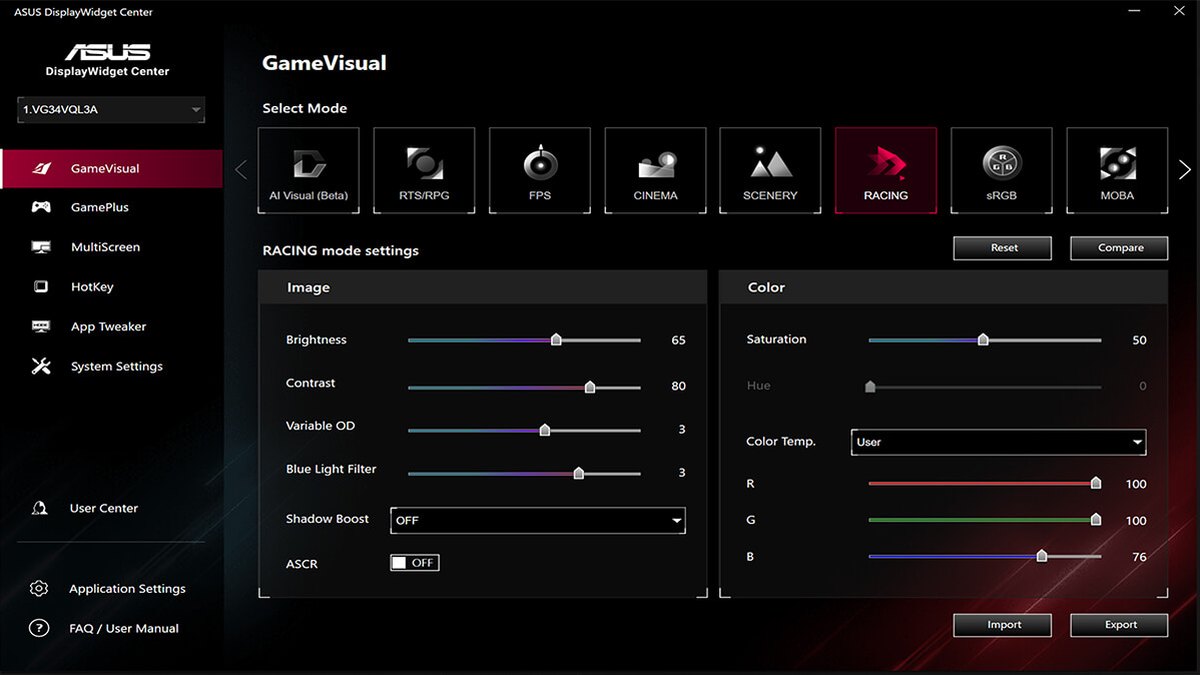
Chez ASUS, inutile de vous battre avec le menu au joystick. L'application Windows DisplayWidget Center propose le même réglage sous forme de curseur Variable OD, comme ci-dessus. Les manuels ASUS indiquent une plage de Level 0 à 5, avec Level 3 par défaut.
Le mot Variable vient du fait que certains modèles adaptent la force de l'overdrive au framerate du jeu. Faire glisser le curseur pendant qu'un test de ghosting tourne dans une autre fenêtre est bien plus rapide que de naviguer dans l'OSD.
Le guide de configuration d'ASUS recommande justement cela : dégrossir avec une mire de test, puis trancher dans les scènes sombres d'un vrai jeu.
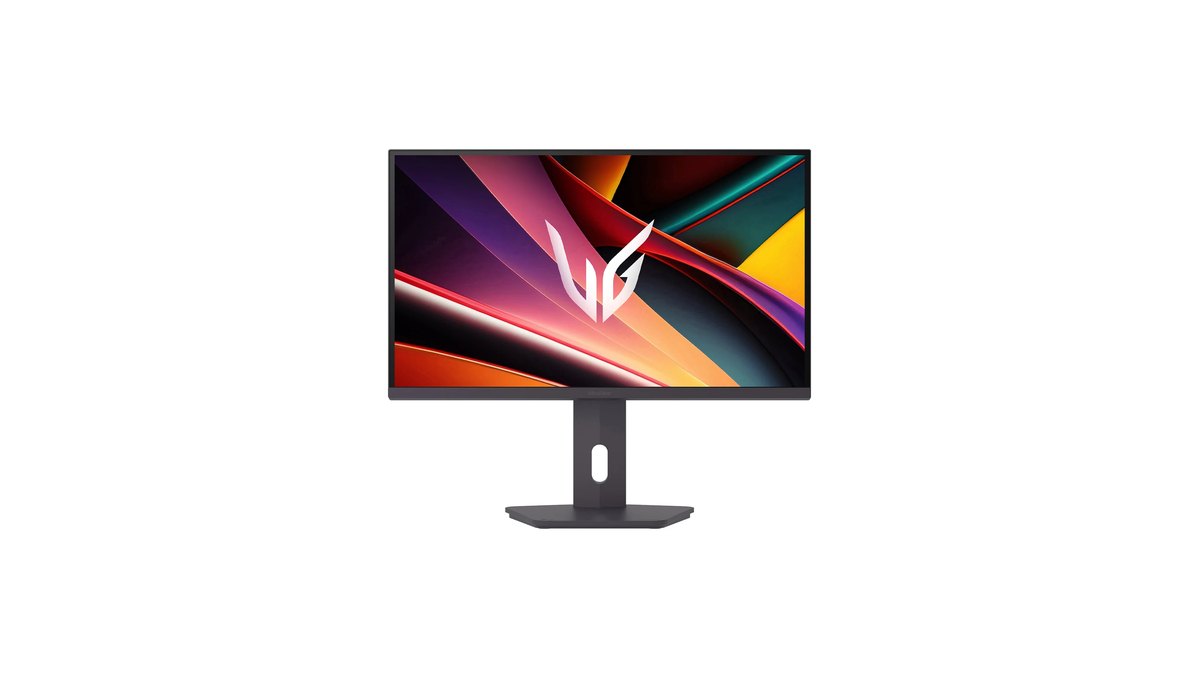
Pour les UltraGear LCD, LG indique qu'il faut le mode de temps de réponse Faster pour atteindre le 1 ms GtG de la fiche technique. Le choix est donc simple : comparez Faster avec le niveau juste en dessous. Les noms des niveaux inférieurs peuvent varier selon le modèle et le firmware ; la règle fiable reste de descendre d'un niveau et de comparer si des halos apparaissent.
Régler l'overdrive de son écran, étape par étape
- 1Réglez Windows sur la fréquence maximaleAllez dans Paramètres → Système → Écran → Affichage avancé et choisissez la fréquence la plus haute de votre écran. Notre guide pour changer la fréquence sous Windows 11 détaille la marche à suivre avec captures d'écran. Si la valeur maximale n'apparaît pas, vérifiez votre câble et privilégiez le DisplayPort.
- 2Vérifiez l'état actuel de l'écranOuvrez la page d'informations de l'OSD et vérifiez la fréquence et l'activation du VRR. Chez ZOWIE, Adaptive-Sync dans le menu System est l'interrupteur du VRR, et activer DyAc 2 désactive Adaptive-Sync.
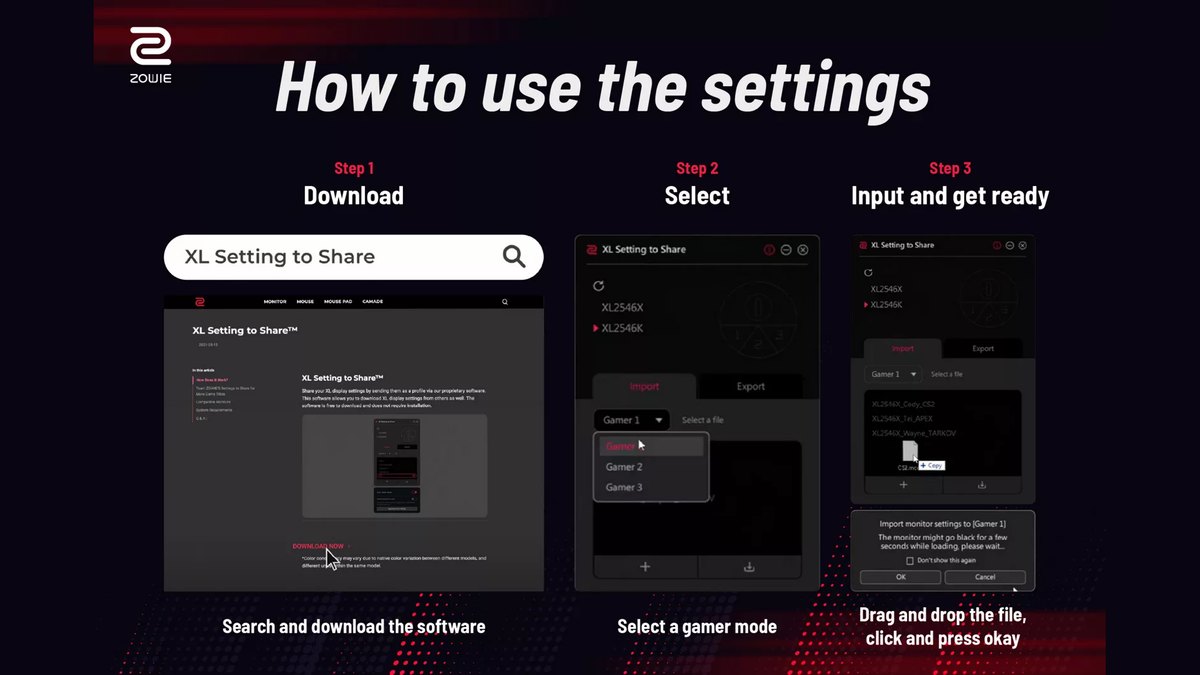
- 3Ouvrez le menu d'overdriveReportez-vous au tableau ci-dessus : Picture → AMA chez ZOWIE, Gaming → Variable OD chez ASUS, Response Time chez LG (Game Adjust → Response Time sur OLED).
- 4Choisissez le deuxième niveau en partant du hautHigh chez ZOWIE, Medium sur les écrans à quatre niveaux, et le Level 3 par défaut chez ASUS, qui a plus de niveaux. Chez LG, partez de Faster, ou de Faster Mode sur OLED.
- 5Comparez les niveaux voisins sur un test de ghostingOuvrez dans le navigateur un test de ghosting où un OVNI traverse l'écran, et alternez entre le niveau au-dessus et le niveau en dessous. Un contour clair derrière l'OVNI, c'est de l'overshoot ; une queue grise, c'est du ghosting.
- 6Confirmez dans les scènes sombres d'un vrai jeuFaites des flicks rapides sur un intérieur sombre ou face à un ciel lumineux. Si des halos vous gênent en jeu alors que le test semblait correct, descendez d'un niveau.
Overdrive recommandé selon le jeu et la situation
| Situation | Exemples de jeux | Conditions typiques | Niveau de départ |
|---|---|---|---|
| FPS compétitif, fps au-dessus de la fréquence | CS2, VALORANT | Fréquence max fixe ; activer DyAc 2 désactive le VRR | ZOWIE High, Premium seulement en l'absence de halos |
| Battle royale au framerate instable | PUBG, Apex Legends, Overwatch 2 | VRR activé, fps souvent sous la fréquence max | Un niveau sous votre choix à fréquence fixe (Medium sur quatre niveaux) |
| Solo gourmand en graphismes | Jeux AAA | 60 à 120 fps avec VRR | Valeur par défaut si l'écran a un overdrive variable, sinon un niveau plus bas |
| Console | PS5, Xbox Series X | 120 Hz fixe (ZOWIE passe par le HDMI 2.0 à 120 Hz) | Retester à 120 Hz ; High s'en sortait bien dans les mesures du XL2566K |
| Écran OLED | Tous | L'overdrive compte très peu | Mode de la fiche technique, scintillement à régler côté VRR |
Le facteur décisif n'est donc pas le titre du jeu, mais le framerate que votre PC y délivre. Si vos fps restent au-dessus de votre fréquence, comme c'est souvent le cas sur CS2 ou VALORANT, gardez le niveau choisi à fréquence fixe.
Si les images passent régulièrement sous la fréquence, descendre d'un niveau est le pari le plus sûr. Vérifiez d'abord ce que vous obtenez réellement avec notre guide pour afficher les FPS en jeu. Si VALORANT est votre jeu principal, les autres options d'affichage sont dans paramètres écran pour VALORANT.
Pourquoi le VRR demande un niveau de moins
Une façon simple de le voir : la force de l'overdrive est calibrée pour la durée d'image courte de la fréquence maximale. Quand le VRR abaisse la fréquence, chaque image dure plus longtemps et la même poussée peut dépasser la cible.
Les tests de mesure de l'AOC Q27G3XMN, une dalle VA à 180 Hz, ont montré que Strong effaçait le plus de traînées à 180 Hz fixe, mais que ses halos devenaient très visibles à mesure que la fréquence baissait, tandis que Medium restait bon sur toute la plage.
Le ZOWIE XL2566K se comportait autrement : en VRR, l'overshoot en High disparaissait presque et n'augmentait que légèrement aux fréquences basses. Comme les modèles varient autant, l'essentiel est de revérifier dans les scènes où votre framerate est bas. Si la combinaison V-Sync, G-SYNC et FreeSync vous paraît elle-même confuse, lisez d'abord faut-il activer ou désactiver la V-Sync.
Le stroboscope de rétroéclairage pour la netteté du mouvement ne peut souvent pas fonctionner en même temps que le VRR. Chez ZOWIE, activer DyAc 2 coupe Adaptive-Sync et inversement, et ZOWIE recommande DyAc 2 à partir de 100 Hz.
Sur certains modèles ASUS, ELMB demande de couper le VRR, et seuls les modèles dotés d'ELMB Sync font tourner les deux ensemble.
Les écrans de la gamme G-SYNC de NVIDIA équipés d'un processeur NVIDIA intégré annoncent un overdrive variable, et si vous jouez surtout à des jeux au framerate très instable, cette fonction peut compter davantage que le niveau fixe choisi.
Un écran OLED a-t-il besoin d'overdrive ?
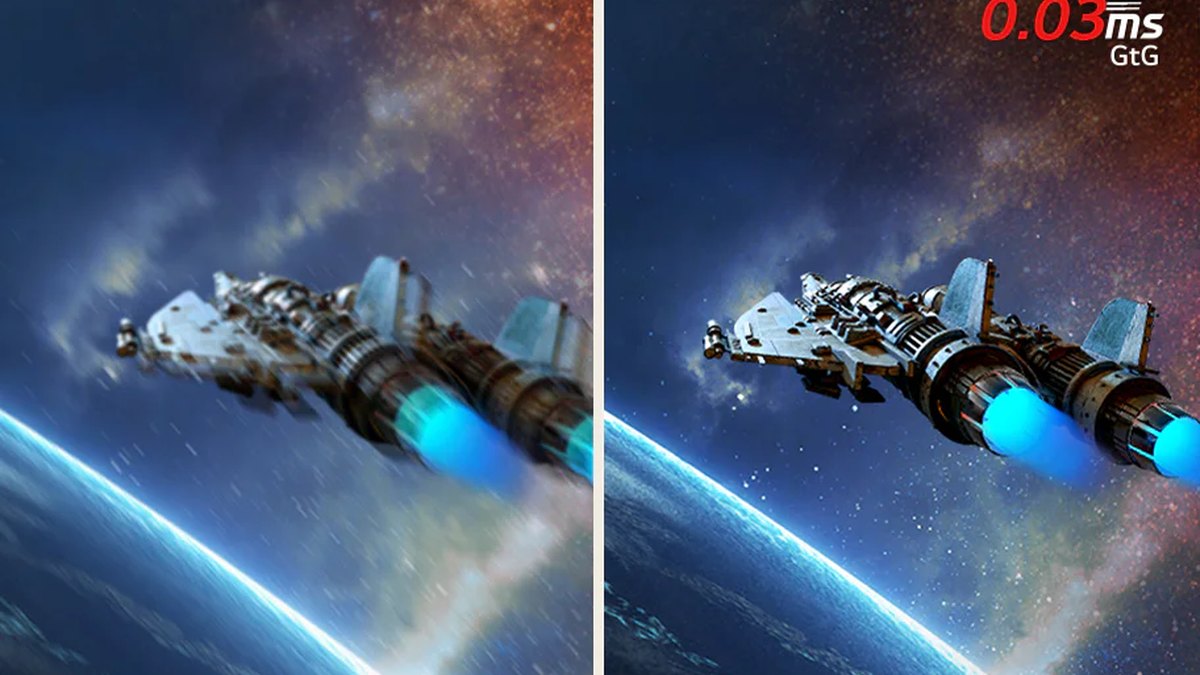
Les pixels OLED émettent et commutent leur propre lumière : les transitions sont quasi instantanées et l'overdrive façon LCD n'a guère d'utilité. Un test de mesure du LG 27GR95QE de 2023 notait qu'il ne proposait aucun réglage de temps de réponse dans l'OSD.
Le LG UltraGear 27GX700A, sorti en 2025, possède bien un menu Game Adjust → Response Time, et LG indique que Faster Mode est nécessaire pour atteindre son 0,03 ms GtG. Si votre OLED a un menu, choisissez le mode de la fiche technique et passez à autre chose. Si vous hésitez entre des dalles haute fréquence, notre comparatif OLED 720 Hz vs TN 600 Hz vous aidera à trancher.
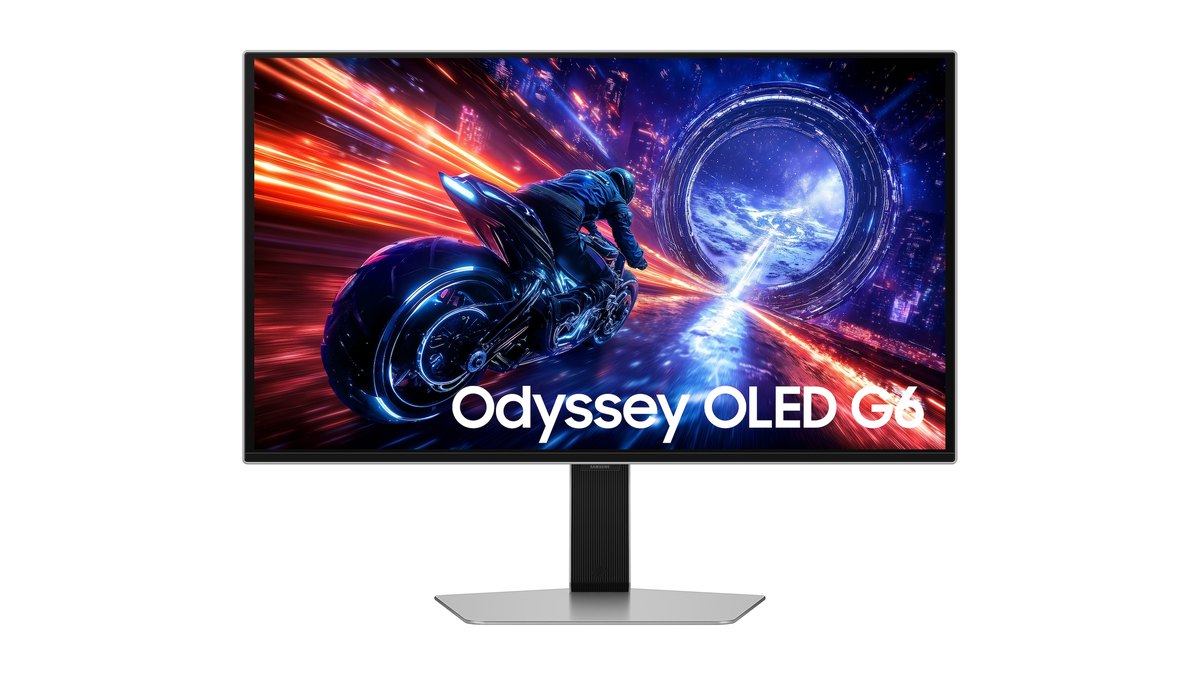
Le Samsung Odyssey OLED G6 (G60SF) est lui aussi annoncé à 0,03 ms GTG, en QHD à 500 Hz. L'organisation des menus diffère selon les modèles : consultez le manuel pour toute option de temps de réponse et utilisez le mode de la fiche technique.
Ce qui mérite vraiment votre attention sur OLED, c'est le scintillement VRR et le marquage, pas l'overdrive. Les tests du 27GX700A comme du G60SF ont relevé un scintillement VRR quand le framerate varie.
Dans une question de forum que nous avons lue, un utilisateur craignait que le ghosting de son OLED soit du marquage ; les réponses rappelaient que le ghosting de mouvement et le marquage sont deux problèmes distincts, et concluaient qu'il s'agissait très probablement de scintillement VRR. Pour le marquage, consultez nos réglages pour éviter le marquage OLED.
Prix au 10 novembre 2026
| Produit | Prix de lancement (prix conseillé) | Prix constaté |
|---|---|---|
| BenQ ZOWIE XL2566X+ | 649,99 $ | environ 629 à 650 $ |
| LG UltraGear 27G610A | 299,99 $ prix catalogue | environ 170 à 235 $ |
| LG UltraGear 27GX700A | 849,99 $ | environ 400 à 650 $ |
| Samsung Odyssey OLED G6 (G60SF) | 999,99 $ | environ 550 à 750 $ |
Ce sont les prix américains des écrans cités en exemple plus haut. Le prix conseillé est le prix de lancement ou catalogue, et la fourchette constatée reflète les offres courantes que nous avons vues chez les revendeurs, hors coupons et ventes flash limitées.
Les prix des écrans bougent souvent, surtout pendant les périodes de soldes : vérifiez chez le revendeur avant d'acheter. Les étapes de réglage de l'overdrive de ce guide fonctionnent de la même façon quelle que soit la gamme de prix.
Cinq erreurs fréquentes avec l'overdrive
- Bloquer le niveau maximal parce que la boîte annonce 1 ms ou 0,03 ms. Les chiffres de fiche technique reflètent souvent le mode le plus fort, et dans les exemples mesurés, le niveau maximal présentait davantage d'overshoot.
- Juger l'overdrive alors que Windows est encore à 60 Hz. Le même niveau rend différemment à une autre fréquence.
- Garder le niveau choisi à fréquence fixe avec le VRR activé et un framerate instable. Les halos peuvent grossir dans les scènes à faible framerate.
- Croire que l'écran est en panne parce que le stroboscope (DyAc 2, ELMB) et le VRR refusent de fonctionner ensemble. Sur certains modèles, ZOWIE compris, activer l'un désactive l'autre.
- Désactiver l'overdrive sur un LCD haute fréquence. Les tests de mesure ont montré que le XL2566K ne suivait pas les transitions à 360 Hz en Off, alors que High réduisait le temps de réponse moyen de plus de moitié.
Comment vérifier que votre réglage est le bon
Vérifiez en deux temps. D'abord, lancez le test de ghosting à l'OVNI dans le navigateur et alternez entre votre niveau actuel et les niveaux juste au-dessus et en dessous.
Un contour clair ou une frange colorée derrière l'OVNI signale un overdrive trop fort ; une longue queue grise, un overdrive trop faible. Le niveau où les deux sont le moins visibles est le bon pour votre dalle.
Ensuite, lancez un vrai jeu et faites des flicks rapides sur des intérieurs sombres, des ciels lumineux et de la végétation.
Un test de mesure du ZOWIE XL2566K a montré que Customize 12 était légèrement plus lent que High mais supprimait un léger overshoot sombre : si votre écran propose une plage de réglage fin, comparer quelques valeurs Customize avec High vaut bien quelques minutes.
Comparez avant et après avec DOR dans les mêmes conditions
Répartissez le travail : un test de ghosting vous dit si l'image est plus propre, un enregistrement vous dit si votre jeu s'est réellement amélioré.
DOR est un logiciel d'enregistrement de jeux gratuit pour Windows qui détecte les jeux pris en charge à leur lancement, enregistre toute la partie et la range dans My Clips (Mes clips). Sur CS2 et VALORANT, DOR enregistre aussi vos kills en clips automatiques.
Enregistrez la même map et la même routine d'entraînement avant et après avoir modifié l'overdrive, et vous pourrez comparer le tracking et les duels côte à côte dans les mêmes conditions.
Les enregistrements capturent les images rendues par votre carte graphique : laissez le ghosting au niveau des pixels à la mire de test et servez-vous des enregistrements pour juger votre jeu. Pour enregistrer tout en jouant à haute fréquence, consultez enregistrer à 144 Hz sans perdre de FPS.

