
En bref : bloquez 240 Hz ou plus, partez d'un mode FPS, puis montez à peine Black eQualizer et Color Vibrance
De bons paramètres d'écran pour VALORANT, c'est davantage une question d'ordre que de valeurs miracles.
Choisissez d'abord la fréquence maximale de votre écran dans Windows, partez du mode d'image prévu pour VALORANT, décidez si vous activez la réduction du flou de mouvement (DyAc chez ZOWIE, ELMB chez ASUS), et seulement ensuite ajustez Black eQualizer et Color Vibrance un cran à la fois.
En suivant cet ordre, vous obtenez une image adaptée à vos yeux et à l'éclairage de votre pièce, sans recopier aveuglément les valeurs d'un pro. Si vous êtes encore en train de choisir, la plupart des joueurs peuvent tout simplement prendre le ZOWIE XL2566X+.
C'est le deuxième écran le plus utilisé dans le classement public des pros de VALORANT, il remplace le XL2566K numéro un, il figure sur le site américain de ZOWIE, et son mode d'image FPS2 est calibré pour VALORANT : la configuration prend quelques minutes.
Si vous voulez aussi des couleurs riches et un bureau plus net, l'alternative est le Samsung Odyssey OLED G6 (G60SF), un 27 pouces QHD.
- Fréquence de rafraîchissement : choisissez la valeur la plus haute dans Affichage avancé de Windows, puis vérifiez les Hz réels sur l'écran d'informations du moniteur. 240 Hz, c'est la base.
- Mode d'image : les ZOWIE XL2566X+ et XL2586X+ utilisent FPS2 (optimisé VALORANT). Les XL2566K et XL2546K chargent un mode VALORANT dans un emplacement Gamer via XL Setting to Share. Le Samsung G60SF utilise le mode FPS, l'ASUS part de FPS1 à FPS3.
- Réduction du flou de mouvement : si votre framerate reste proche de votre fréquence, activez DyAc ou ELMB. S'il varie beaucoup, désactivez-le et utilisez le VRR. Chez ZOWIE, le VRR ne fonctionne qu'avec DyAc désactivé.
- Overdrive (AMA) : commencez sur High, un cran en dessous du réglage le plus fort.
- Black eQualizer : montez-le juste assez pour que les coins sombres deviennent lisibles. Samsung compte dans le sens inverse de ZOWIE.
- Color Vibrance et Digital Vibrance : restez vers le milieu. Poussées trop loin, les couleurs de la map, les contours des ennemis et les effets des compétences peuvent se confondre.
Quels écrans utilisent les pros de VALORANT : le top 5 du classement public, ce sont des ZOWIE de 24 pouces
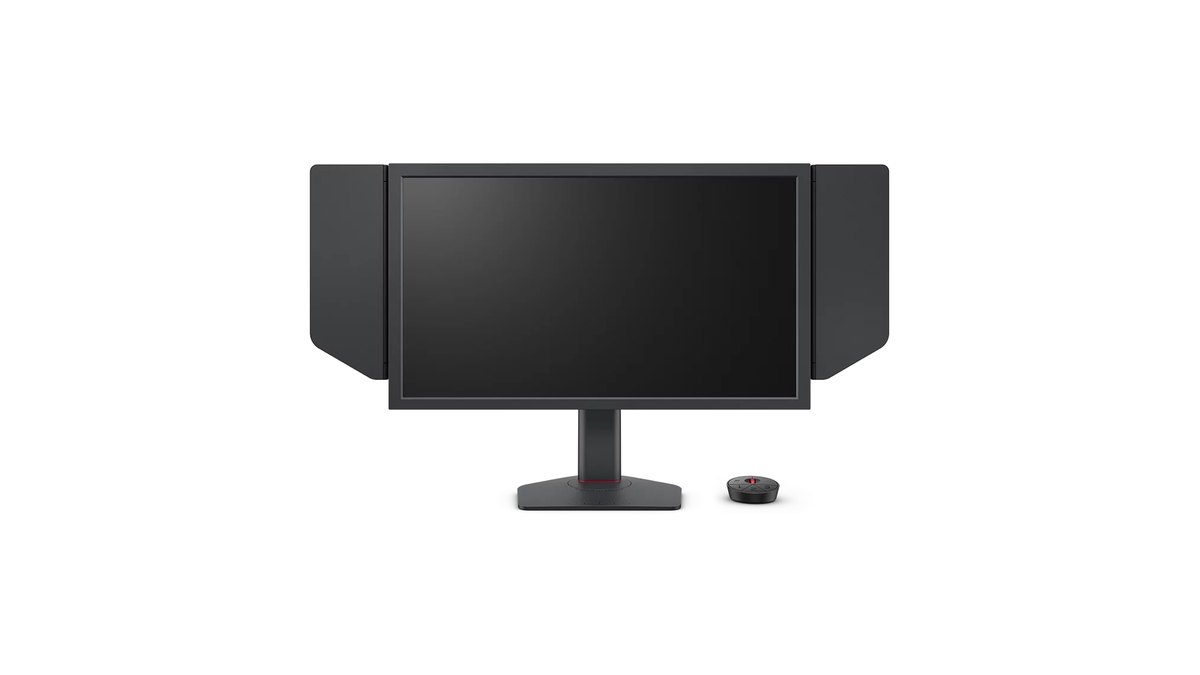
Un classement public de 705 pros de VALORANT (mis à jour le 9 novembre 2026) place cinq modèles BenQ ZOWIE en tête, tous des écrans TN FHD de 24 à 25 pouces. Tous les joueurs recensés jouent à 240 Hz ou plus, et la plupart sur des écrans 1080p.
Autrement dit, les pros privilégient une taille d'écran qu'on embrasse d'un seul regard et un mouvement net, plutôt qu'une grande dalle ou une haute définition.
| Rang | Modèle | Taille et fréquence | Pros (part) |
|---|---|---|---|
| 1 | ZOWIE XL2566K | 24,5 po TN, 360 Hz | 163 (23,12 %) |
| 2 | ZOWIE XL2566X+ | 24,1 po Fast TN, 400 Hz | 130 (18,44 %) |
| 3 | ZOWIE XL2546K | 24,5 po TN, 240 Hz | 111 (15,74 %) |
| 4 | ZOWIE XL2546 | Génération précédente du XL2546K | 45 (6,38 %) |
| 5 | ZOWIE XL2586X+ | 24,1 po Fast TN, 600 Hz | 26 (3,69 %) |
Un détail si vous achetez aux États-Unis : sur le site américain de ZOWIE, les anciennes pages produit des XL2566K et XL2546K redirigent désormais vers les nouveaux modèles X+. Au 10 novembre 2026, les modèles actuels sur le site américain de ZOWIE sont le XL2566X+ (400 Hz) et le XL2586X+ (600 Hz).
Si vous possédez déjà un XL2566K ou un XL2546K, l'ordre de réglage ci-dessous s'applique exactement de la même façon. Si vous comparez d'autres marques selon la fréquence et le type de dalle, commencez par notre sélection des meilleurs écrans gaming, qui note chaque modèle par gamme de prix.
Pourquoi cet ordre compte : si la fréquence est mauvaise, le reste ne sert à rien
Branchez un écran 360 Hz alors que Windows est encore réglé sur 60 Hz, et aucun réglage de Black eQualizer ne changera le fait que vous voyez un mouvement à 60 Hz.
C'est pour cela que le manuel de ZOWIE demande de régler d'abord la fréquence dans Windows, puis d'aligner le framerate en jeu, et enfin de vérifier les Hz réels sur l'écran d'informations du moniteur.
Le mode d'image vient ensuite, car il change d'un bloc la luminosité, le gamma, les couleurs et le reste. Si vous réglez Black eQualizer d'abord et changez de mode après, vous risquez d'écraser votre propre travail.
Sur les écrans ZOWIE, la réduction du flou et l'overdrive s'appliquent à tous les modes : on les règle une seule fois. Black eQualizer et les couleurs passent en dernier parce que ce sont eux qui dépendent le plus de vos yeux et de votre pièce.
Régler son écran pour VALORANT, étape par étape
- 1Choisissez la fréquence max dans WindowsAllez dans Démarrer, Paramètres, Système, Écran, Affichage avancé et choisissez la valeur la plus haute pour la fréquence d'actualisation. Si la valeur attendue n'apparaît pas, vérifiez d'abord le câble et le port. Le XL2566X+ n'atteint 400 Hz qu'en DisplayPort 1.4 ; ses ports HDMI plafonnent à 240 Hz sur PC. Notre guide pour changer la fréquence sous Windows 11 détaille chaque écran.
- 2Vérifiez les Hz réels sur l'écranOuvrez l'écran d'informations dans le menu du moniteur et vérifiez la fréquence reçue. Pour obtenir 600 Hz sur le XL2586X+, il faut un Windows 11 à jour et le réglage EDID sous System, Other Settings sur 540Hz/600Hz ; sinon, 600 Hz n'apparaît même pas dans Windows.
- 3Partez du mode d'image VALORANTSur les ZOWIE XL2566X+ et XL2586X+, FPS2 est le mode VALORANT. Sur le Samsung G60SF, choisissez le mode d'image FPS ; sur l'ASUS PG259QWS Ace, l'un des modes GameVisual FPS1 à FPS3. Gardez un mode de type Standard pour le travail et la vidéo, afin que les couleurs restent plus fidèles.
- 4Choisissez réduction du flou ou VRRSi VALORANT tient un framerate proche de votre fréquence, activez DyAc (ELMB chez ASUS). Si votre framerate chute fortement en combat, désactivez-le et activez la fréquence variable, comme FreeSync ou G-Sync Compatible. ZOWIE recommande DyAc uniquement à partir de 100 Hz.
- 5Commencez l'overdrive sur HighAMA propose Premium, High et Off. Le cran le plus fort peut ajouter des traînées claires derrière les objets en mouvement (ghosting inverse) : commencez sur High et jugez en observant les contours en mouvement. Le Samsung G60SF ne propose pas de menu de temps de réponse, il y a donc peu à régler de ce côté.
- 6Ajustez Black eQualizer et Color VibranceMontez Black eQualizer juste assez pour voir un agent posté dans un coin sombre, et gardez Color Vibrance ainsi que la Digital Vibrance de votre carte graphique vers le milieu. Enregistrez le résultat dans un emplacement utilisateur comme Gamer1 à 3 pour pouvoir revenir en arrière.
XL2566K et XL2546K : chargez le mode VALORANT avec XL Setting to Share
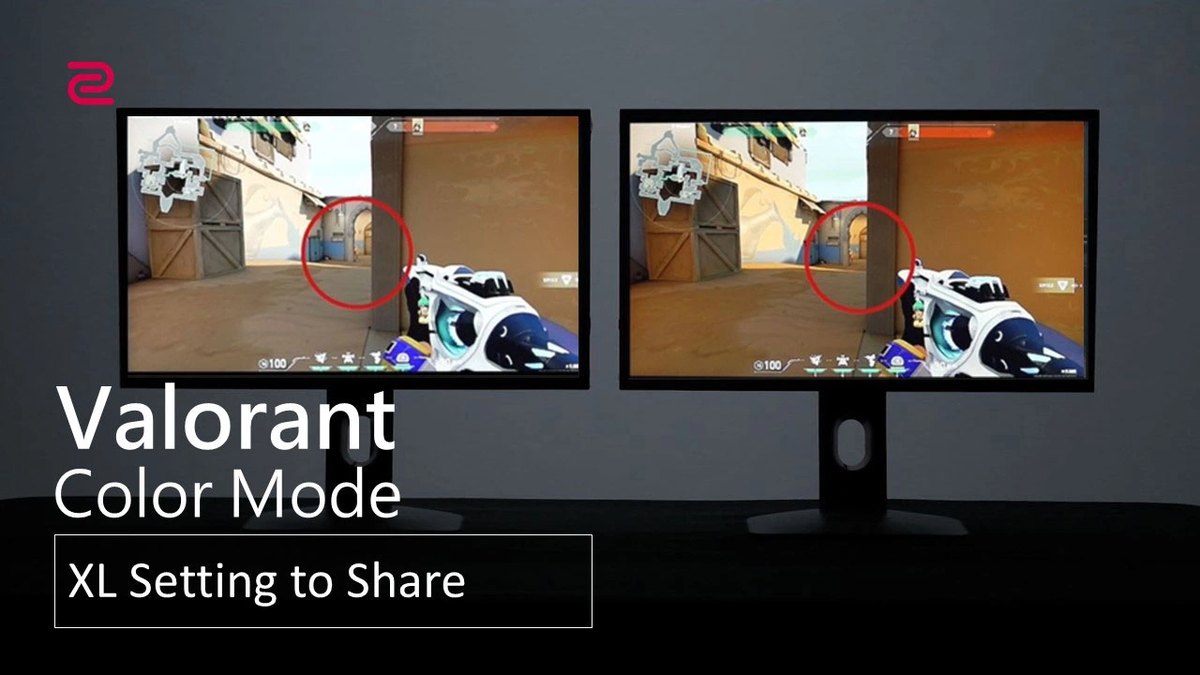
L'ancienne série XL-K n'a pas de mode d'image VALORANT intégré. D'usine, FPS1 vise CS:GO, FPS2 Call of Duty Warzone et FPS3 Fortnite. ZOWIE publie en revanche un fichier de mode VALORANT, et son outil Windows gratuit XL Setting to Share l'écrit dans l'un des emplacements Gamer1 à Gamer3.
Activez d'abord DDC/CI sous System, Other Settings dans le menu du moniteur pour que l'application le détecte. Cliquez sur Import, choisissez l'emplacement et sélectionnez le fichier de profil. Avec Auto Game Mode activé, l'écran change de mode au lancement d'un jeu.
ZOWIE précise elle-même que ce mode ne garantit pas de meilleures performances : voyez-le comme un point de départ et affinez avec les étapes ci-dessus.
DyAc et VRR ne fonctionnent pas ensemble
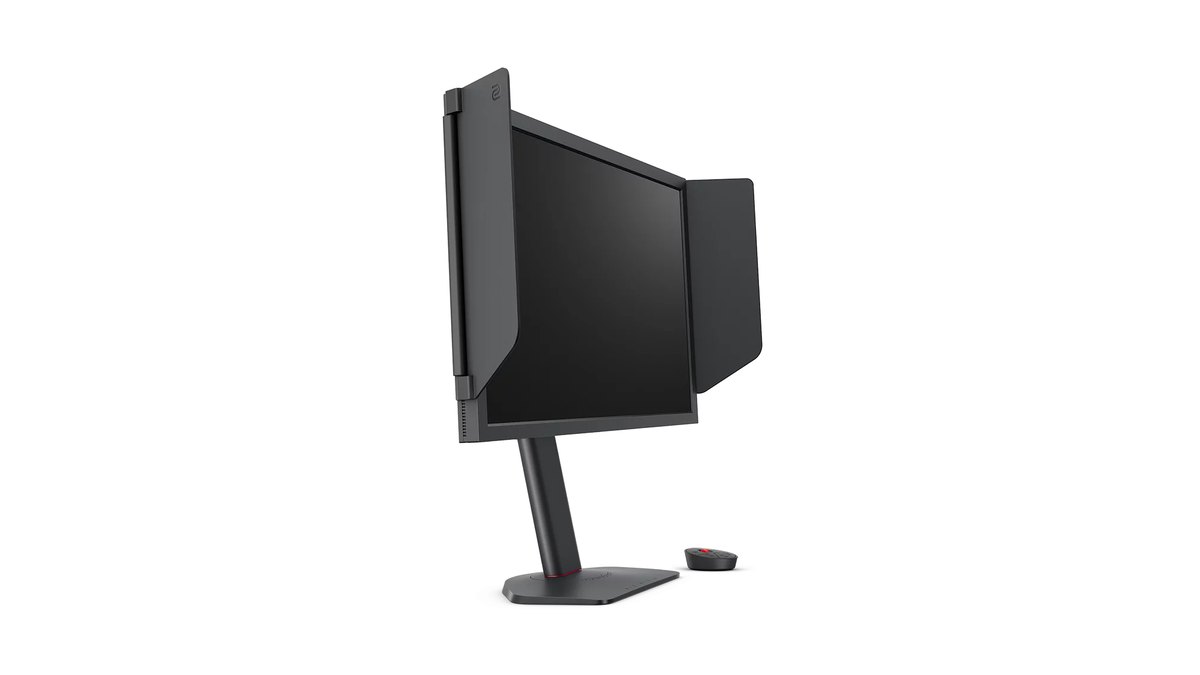
Sur les ZOWIE XL2566K, XL2566X+ et XL2586X+, la fréquence variable ne fonctionne qu'avec DyAc désactivé. Notre règle simple : décidez selon votre framerate. Si votre PC maintient VALORANT près de votre fréquence, DyAc rend les ennemis en mouvement plus nets.
Si les images chutent fortement en combat, coupez DyAc et laissez le VRR lisser le tearing et les saccades.
D'après les tests mesurés, le XL2546K présentait déjà très peu de flou sans DyAc+ et presque aucun avec, tandis que sur le XL2586X+ à 600 Hz, la différence entre DyAc 2 activé et désactivé a été jugée faible. Vous vous demandez s'il faut ajouter la VSync par-dessus ? Notre guide VSync activée ou désactivée explique son effet sur l'input lag.
Montez Black eQualizer et Color Vibrance un cran à la fois
Le Black eQualizer de ZOWIE va de 0 à 20. Le monter éclaircit les zones sombres sans toucher aux zones claires : trop poussé, il peut délaver toute l'image, et, comme le note le manuel, les scènes déjà lumineuses ou peu sombres changent peu. Color Vibrance va aussi de 0 à 20.
Dans un dossier de ZOWIE sur les réglages des pros, deux joueurs utilisant la même XL2566K avaient des réglages de couleur complètement différents.
L'un jouait avec la Digital Vibrance NVIDIA au maximum et l'a baissée quand les contours des ennemis sont devenus moins lisibles sur les tons bruns et orangés de Bind. Un autre gardait la vibrance basse parce que des valeurs plus élevées rendaient les compétences moins visibles.
L'objectif est le point où les coins sombres et les effets des compétences restent lisibles sur votre propre écran. Sur les cartes NVIDIA, le curseur Digital Vibrance se trouve dans Ajuster les paramètres de couleur du bureau, dans le Panneau de configuration NVIDIA.
Réglages recommandés par jeu et par écran
| Jeu | ZOWIE XL2566X+ et XL2586X+ | ZOWIE XL2566K et XL2546K |
|---|---|---|
| VALORANT | FPS2 (optimisé VALORANT) | Mode VALORANT chargé dans un emplacement Gamer via XL Setting to Share |
| CS2 | FPS1 (optimisé CS2) | FPS1 (conçu pour CS:GO) |
| Apex Legends | FPS3 (optimisé Apex) | Profil téléchargé dans un emplacement Gamer |
| Fortnite | Aucun mode officiel indiqué | FPS3 (conçu pour Fortnite) |
| Tous les jeux | DyAc 2 activé coupe le VRR ; DyAc à partir de 100 Hz | DyAc+ activé coupe le VRR ; DyAc à partir de 100 Hz |
| Réglage | ZOWIE XL2566X+ et XL2586X+ | ZOWIE XL2566K et XL2546K | Samsung G60SF | ASUS PG259QWS Ace |
|---|---|---|---|---|
| Mode de départ | FPS2 | Mode VALORANT dans un emplacement Gamer | Mode d'image FPS | GameVisual FPS1 à FPS3 |
| Réduction du flou | DyAc 2 (Premium, High, Off) | DyAc+ (Premium, High, Off) | Voir le menu Jeu | ELMB |
| Ombres | Black eQualizer 0 à 20, plus haut = plus clair | Black eQualizer 0 à 20, plus haut = plus clair | Black Equalizer, plus proche de 1 = plus clair | Dynamic Shadow Boost |
| Couleurs | Color Vibrance 0 à 20 | Color Vibrance 0 à 20 | Saturation 0 à 50 | Saturation |
| Overdrive | AMA, commencer sur High | AMA, commencer sur High | Absente des modèles listés dans le menu temps de réponse du manuel | 0,02 ms (GtG) selon la fiche officielle |
| Conditions de fréquence max | XL2566X+ 400 Hz en DP uniquement ; XL2586X+ 600 Hz avec Windows 11 à jour et EDID 600 Hz | XL2566K 360 Hz en DP 1.4 | 500 Hz en QHD | 720 Hz en FHD |
ZOWIE fournit son profil VALORANT sous forme de deux fichiers (VALORANT et VALORANT-V2), et nous n'avons pas pu vérifier les valeurs exactes qu'ils contiennent à partir des fichiers originaux : ce tableau s'en tient donc aux noms des modes.
Pour aller plus loin sur le choix du niveau d'overdrive et le repérage du ghosting inverse selon le type de dalle, consultez notre guide des réglages d'overdrive de l'écran, publié le même jour.
Sur un OLED : où trouver les réglages sur le Samsung G60SF et l'ASUS PG259QWS Ace
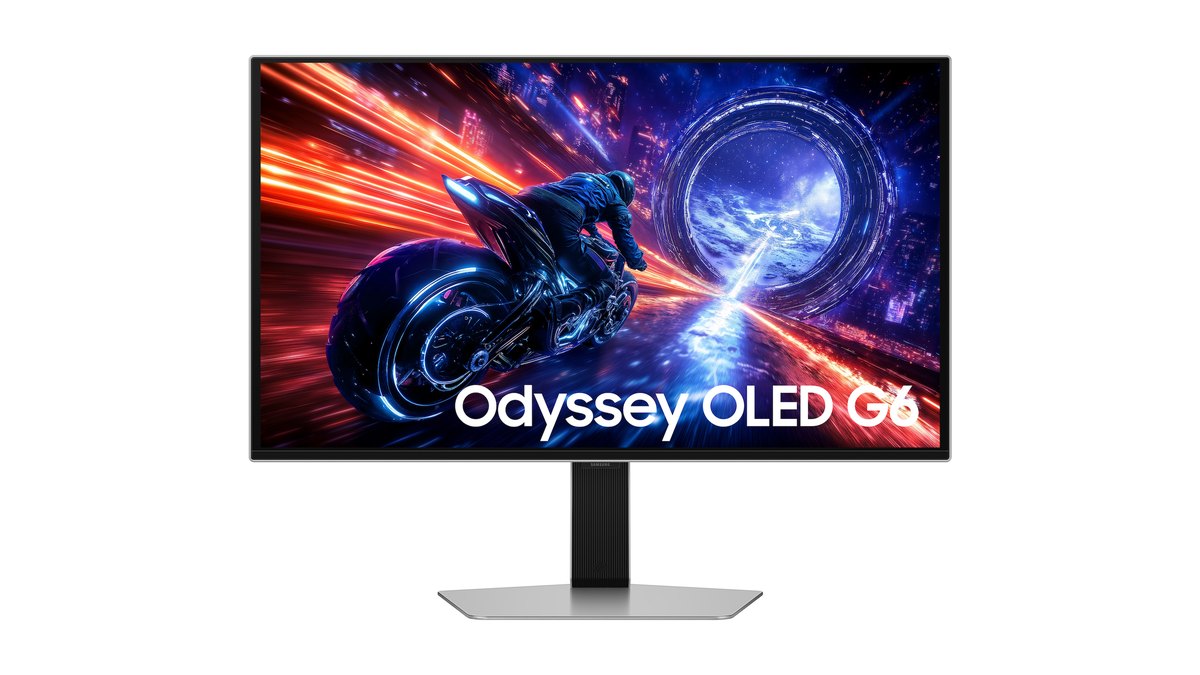
Le Samsung Odyssey OLED G6 (G60SF) est un écran QD-OLED de 27 pouces, QHD, 500 Hz, en vente sur la boutique américaine de Samsung au 10 novembre 2026. Choisissez le mode d'image FPS : il éclaircit les ombres pour vous aider à repérer les ennemis.
Attention au sens du Black Equalizer : d'après le manuel Samsung, les valeurs proches de 1 éclaircissent les zones sombres et celles proches de 10 les assombrissent pour plus de contraste. C'est l'inverse de ZOWIE : recopier tel quel un chiffre ZOWIE produit l'effet contraire de celui recherché. Le Black Equalizer est aussi indisponible quand Eye Saver Mode est activé.
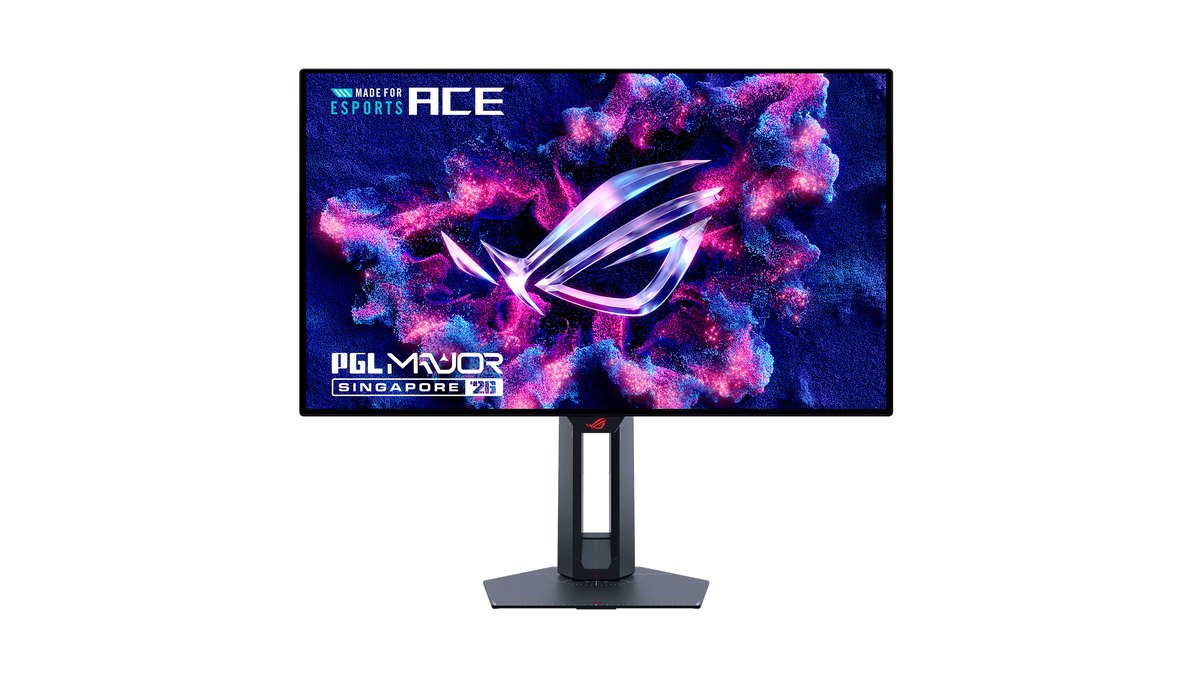
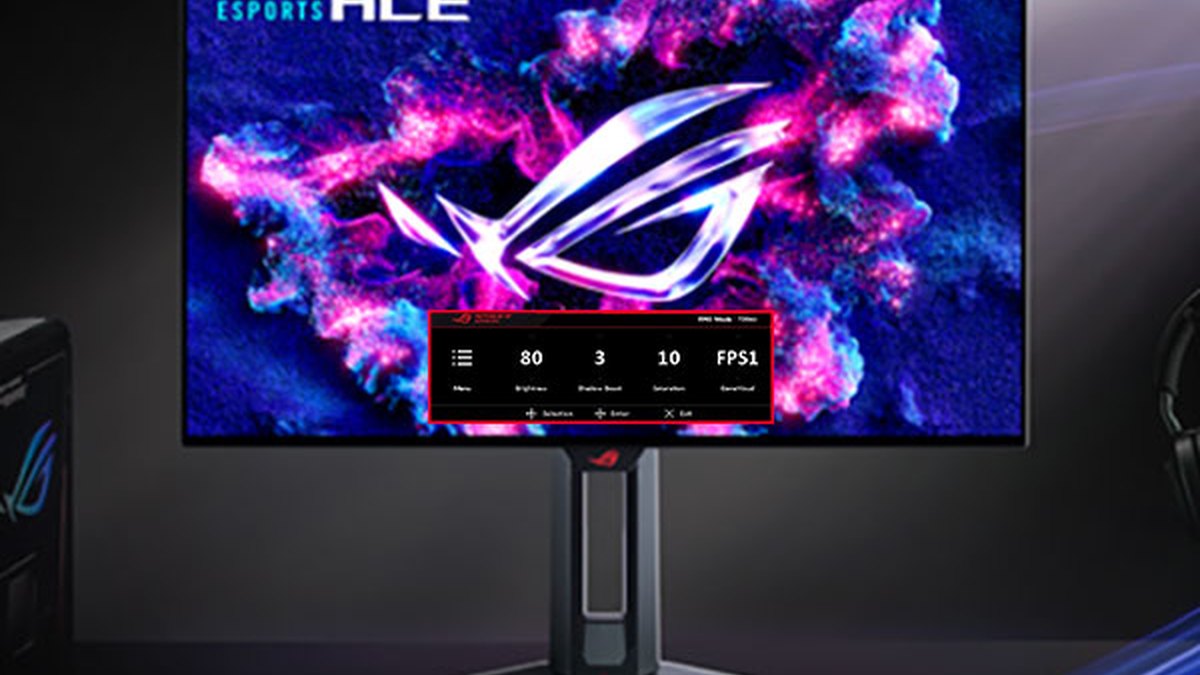
L'ASUS ROG Swift OLED PG259QWS Ace est un écran WOLED tandem de 24,5 pouces FHD à 720 Hz, présent sur les pages produit américaines de ROG au 10 novembre 2026.
Ses réglages sont faciles d'accès : une seule ligne du Quick OSD permet d'ajuster Brightness, Shadow Boost (ombres plus claires), Saturation et le mode GameVisual. Considérez Shadow Boost comme l'équivalent du Black eQualizer et Saturation comme celui de Color Vibrance, puis suivez le même ordre. Sa fonction de réduction du flou de mouvement s'appelle ELMB.
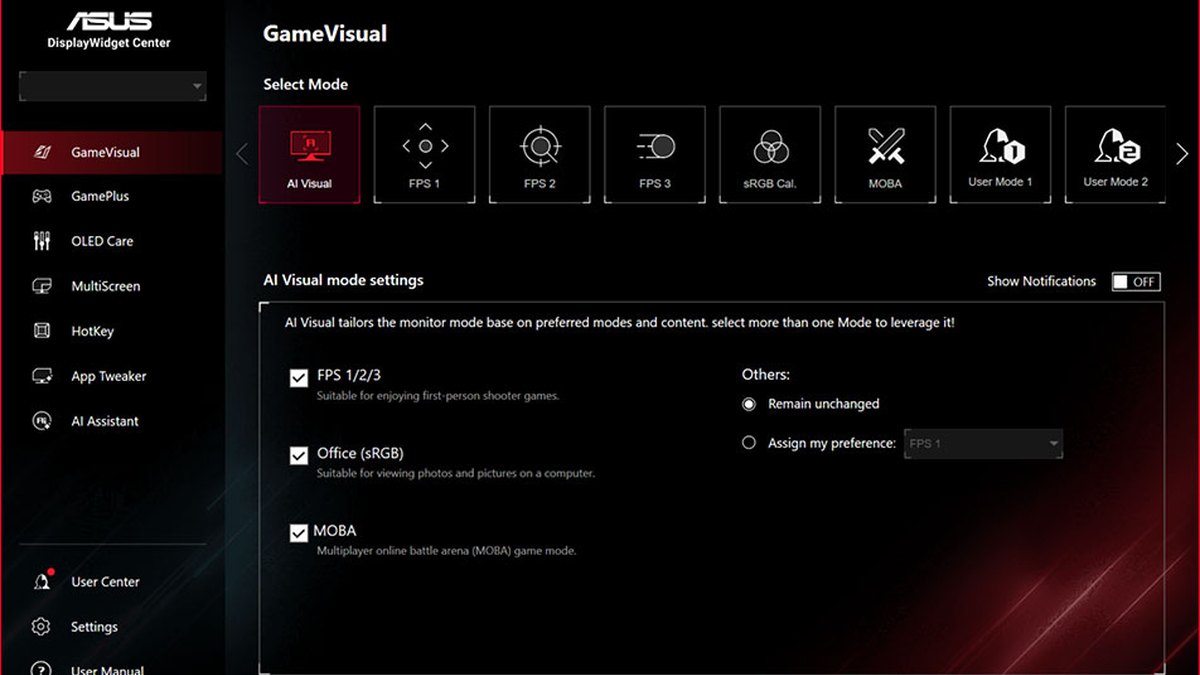
Si vous préférez changer de mode depuis Windows plutôt qu'avec les boutons de l'écran, utilisez DisplayWidget Center. L'onglet GameVisual bascule entre FPS 1 à 3, sRGB Cal., MOBA et les modes utilisateur, et l'onglet OLED Care active la protection contre le marquage.
Pour savoir quel type de dalle convient à VALORANT, lisez notre comparatif OLED 720 Hz vs TN 600 Hz, et pour les réglages utiles quand un jeu laisse un HUD fixe pendant des heures sur un OLED, voyez notre guide pour éviter le marquage OLED.
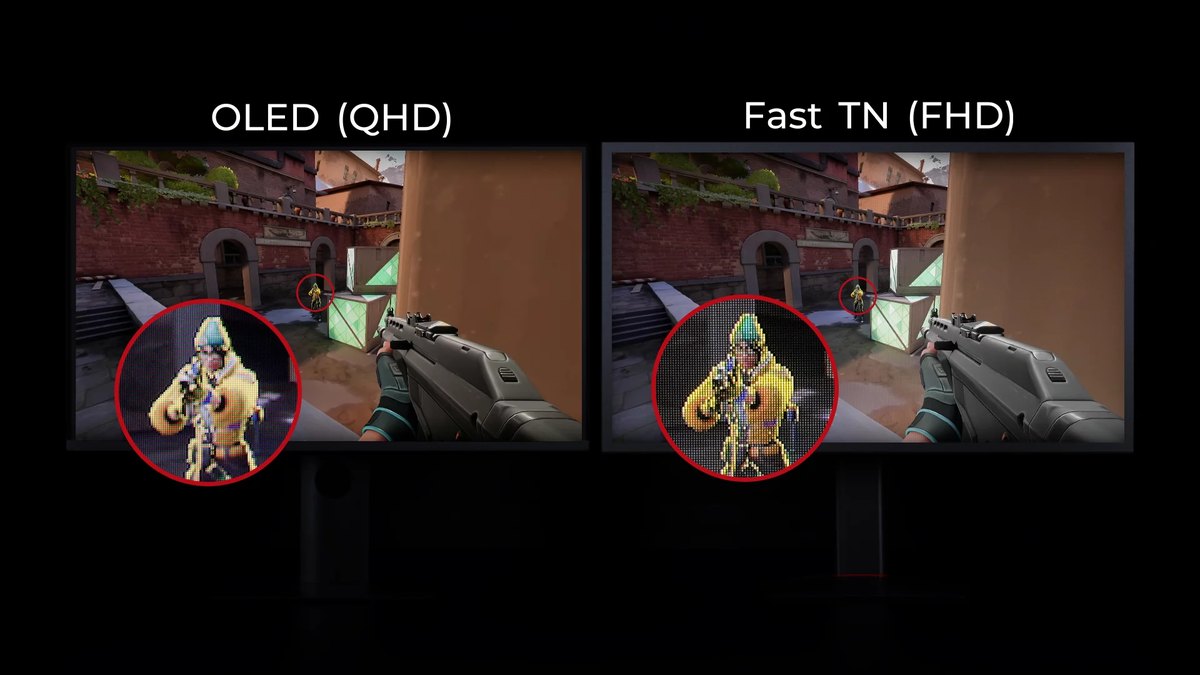
Cette image est un visuel marketing de ZOWIE comparant l'apparence d'un ennemi lointain sur Fast TN et sur OLED : prenez-la comme l'argumentaire du fabricant.
Le compromis pratique reste clair : l'OLED l'emporte en contraste et en couleurs, tandis que le Fast TN reste en FHD mais correspond à la configuration 24 pouces FHD des modèles en tête du classement public des pros. Quel que soit votre écran, l'ordre de réglage de ce guide ne change pas.
Prix (au 10 novembre 2026)
| Produit | Prix de lancement (prix conseillé) | Prix constaté |
|---|---|---|
| ZOWIE XL2566X+ | 649,99 $ | Environ 629 à 650 $ |
| ZOWIE XL2586X+ | 999,99 $ | Voir chez le vendeur |
| Samsung Odyssey OLED G6 G60SF | 999,99 $ prix catalogue | Environ 1 000 $ |
| ASUS ROG Swift OLED PG259QWS Ace | 1 099 $ (rapporté) | Voir chez le vendeur |
Ces prix ont été relevés le 10 novembre 2026 et bougent souvent au gré des promos et des stocks. Aux États-Unis, le XL2566X+ à 400 Hz coûte environ 350 $ de moins que le XL2586X+ à 600 Hz : si votre PC tourne autour de 400 fps sur VALORANT, le XL2566X+ est l'achat le plus évident. Vérifiez toujours le prix final auprès du vendeur avant de commander.
Six erreurs fréquentes en réglant son écran pour VALORANT
- Modifier les paramètres en jeu alors que Windows est encore à 60 Hz. Le manuel demande de régler d'abord la fréquence dans Windows.
- Brancher un XL2566X+ en HDMI. Ses ports HDMI 2.0 s'arrêtent à 240 Hz sur PC ; utilisez le DisplayPort 1.4 pour 400 Hz.
- Vouloir utiliser DyAc et le VRR en même temps. Chez ZOWIE, le VRR ne s'active qu'avec DyAc désactivé.
- Recopier une valeur de Black eQualizer d'une autre marque. Chez Samsung, une valeur plus basse donne des ombres plus claires.
- Utiliser le mode FPS pour tout. D'après les tests mesurés, le XL2546K affichait une erreur en niveaux de gris de 4,78 dE en FPS1 et de 2,98 dE en Standard. Gardez FPS pour les jeux et Standard pour le bureau.
- Oublier la fréquence d'actualisation dynamique (DRR) de Windows. Microsoft indique qu'elle peut brider certains jeux : désactivez-la si un jeu vous semble lent.
Le 360 Hz vaut-il le coup sur VALORANT, ou 240 Hz suffit-il ?
Considérez 240 Hz comme la base. Tous les joueurs du classement public des pros jouent à 240 Hz ou plus, et monter plus haut dépend de la capacité réelle de votre PC à tenir autant d'images par seconde sur VALORANT.
D'après les tests mesurés, le XL2586X+ à 600 Hz affichait une latence système moyenne, du clic au flash du canon, de 7,5 ms à 144 Hz et de 6,81 ms à 600 Hz.
Le même testeur a senti le passage de 360 à 600 Hz sans constater de grand changement dans ses résultats, et en a conclu que si un jeu ne dépasse pas environ 400 fps, un écran à fréquence plus basse est un meilleur achat. Le 360 Hz et plus a donc du sens dès que votre framerate suit. Si vous tournez autour de 240 fps, bien régler un écran de 240 à 280 Hz passe avant.
Les avis des joueurs sont partagés eux aussi.
Dans des discussions de communautés coréennes que nous avons lues au sujet d'un second écran pour VALORANT, certains recommandaient le TN pour son faible flou et sa longévité, d'autres disaient que VALORANT sollicite surtout le processeur et qu'il vaut mieux y mettre l'argent, et certains jugeaient inutile de dépenser beaucoup pour un écran FHD.
Dans un fil sur le passage de 240 à 360 Hz, certains parlaient d'une grosse différence quand d'autres la trouvaient modeste, et quelques-uns estimaient que le temps de réponse, le flou et l'input lag comptaient davantage que la fréquence affichée.
Vérifier que vos réglages ont fonctionné : enregistrez la même scène avant et après
Le lendemain d'un changement de réglages, difficile de se souvenir de ce qui s'est vraiment amélioré. Avant de toucher au Black eQualizer ou à la vibrance, enregistrez une partie telle quelle, puis enregistrez la même map au même endroit après le changement et comparez les deux côte à côte.
DOR est une application Windows gratuite qui détecte VALORANT au lancement et enregistre toute la partie, en rassemblant tout dans My Clips (Mes clips). Les kills sont découpés en clips automatiques avec les tags ace et clutch, ce qui permet d'aligner rapidement les combats à comparer.
Gardez le jeu à la fréquence maximale de votre écran et réglez l'enregistrement sur le 1080p gratuit à 30 ou 60 fps ; l'enregistrement en 1440p et à 120 ou 144 fps fait partie de DOR Pro.
Pour séparer le framerate en jeu de celui de l'enregistrement, voyez comment enregistrer à 144 Hz sans perdre de fps, et pour toute la configuration d'enregistrement de VALORANT, consultez notre guide pour enregistrer VALORANT.

